



 Soluzione
 Centro di supporto
 Chi siamo
 Contatto
Come posso sapere se il mio telefono è sbloccato senza una scheda SIM
 Gideon Byron pubblicato su 27 febbraio 2026Sblocca AndroidLettura di 3 minuti
Quando stai per cambiare telefono o pensi di passare a un nuovo operatore, ti sei mai chiesto se il tuo telefono è già sbloccato? Magari ti domandi: Come faccio a sapere se il mio telefono è sbloccato? Non preoccuparti, verificare lo stato del tuo telefono è più semplice di quanto pensi. Di seguito ti guideremo passo dopo passo per confermare rapidamente, così da permetterti di prendere facilmente l’iniziativa nell’uso libero del tuo telefono.

In questo articolo:
Parte 1. Cosa significa avere un telefono sbloccato
Ti è mai capitato di voler cambiare operatore o usare una SIM estera, senza però sapere se il tuo telefono fosse compatibile? Un telefono sbloccato è la chiave per risolvere questo problema. In poche parole, un telefono sbloccato è un dispositivo libero di utilizzare la rete di qualsiasi operatore, non più limitato dall’operatore originale.
Quindi, cosa significa quando un telefono è sbloccato? Significa che puoi cambiare SIM in qualsiasi momento, sia che tu voglia cambiare piano, viaggiare all’estero o comprare e vendere telefoni usati, senza preoccuparti dei vincoli di rete. Una volta compreso questo concetto, è più facile gestire il tuo dispositivo e farlo lavorare per te, invece di rimanere legato a esso.
Parte 2. Come verificare se un telefono è sbloccato
Ora che sai cosa significa sbloccare il telefono e quale flessibilità offre, il passo successivo più importante è verificare che il tuo dispositivo sia effettivamente sbloccato. Che tu stia usando un iPhone o un Android, esistono alcuni modi semplici e affidabili per controllare rapidamente se il tuo telefono è sbloccato.
Per iPhone
Metodo 1: Assistenza Apple
Apri il sito web dell’Assistenza Apple oppure usa l’app Apple Support.
Accedi con il tuo ID Apple e seleziona il dispositivo che vuoi verificare.
Controlla la voce relativa allo stato di blocco del dispositivo oppure contatta l’assistenza online per conferma.
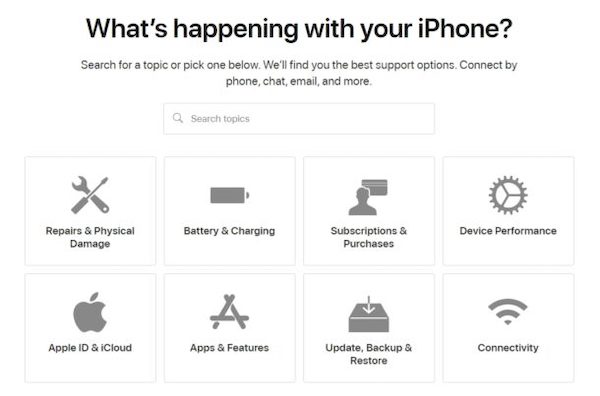
Questo metodo è il più affidabile: le informazioni fornite dal canale ufficiale sono accurate ed è adatto agli utenti che desiderano confermare i dati presenti nei registri ufficiali.
Metodo 2: Usa SIM di operatori diversi
Spegni il telefono e rimuovi la SIM attuale.
Inserisci la SIM di un altro operatore.
Accendi il telefono e prova a effettuare una chiamata o inviare un SMS.
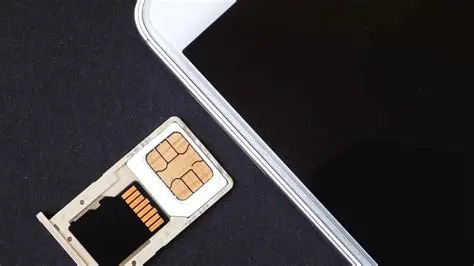
Se funziona, il tuo telefono è sbloccato. Questo metodo è intuitivo e veloce, ideale per chi desidera una verifica immediata. Se La SIM non è supportata su iPhone, potrebbero esserci altri fattori.
Metodo 3: Impostazioni
Vai a Impostazioni > Generale > Di.
Individua il Blocco portante sezione.
Il Nessuna restrizione SIM la schermata indica che l’iPhone è sbloccato.
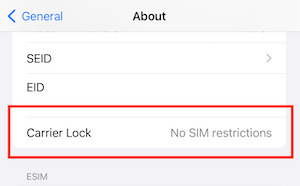
Questo metodo è adatto a chi vuole sapere come controllare se il telefono è sbloccato ma non desidera cambiare scheda, perché si può fare tutto direttamente dal telefono, in modo molto pratico.
Per Android
Metodo 1: Impostazioni
Vai a Impostazioni. Rubinetto Rete e Internet.
Clicca su Rete mobile o Schede SIM.
Cerca voci come Sblocco rete/Blocco operatore/Blocco SIM.
Se viene visualizzato "Rete sbloccata" o "Nessuna restrizione SIM", puoi stabilire che il telefono è sbloccato
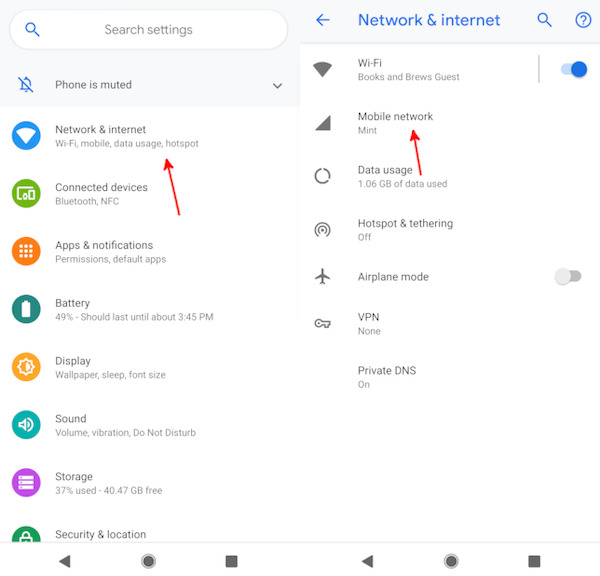
Anche se i nomi delle voci variano a seconda del marchio, tutte riguardano le impostazioni di rete. È anche il modo più rapido per verificare se un telefono Android è sbloccato, ma a volte può verificarsi un errore di valutazione.
Metodo 2: IMEI
Comporre *#06# per ottenere il numero IMEI del telefono.
Apri il sito ufficiale del tuo operatore o un sito di terze parti affidabile per la verifica.
Dopo aver inserito l’IMEI, il sistema mostrerà se il dispositivo è bloccato.
Questo metodo è adatto agli utenti che desiderano una conferma ufficiale o una verifica da parte di terzi, e il codice è così potente che puoi persino bypassare l'attivazione di iCloud con IMEI.
Metodo 3: Modalità sviluppatore
Vai a Impostazioni > Info sul telefono > Informazioni sul software.
Clicca il Numero di costruzione per sette volte di seguito per abilitare Modalità sviluppatore.
Vai su Opzioni sviluppatore e cerca Sblocco OEM o opzioni correlate.
Se la voce Sblocco OEM (OEM Unlocking) è attivata, il tuo telefono dovrebbe essere sbloccato. Non tutti gli Android dispongono di questa voce, ma è un metodo avanzato e utile per verificare se un telefono Android è sbloccato.
Parte 3. Cosa fare se il tuo telefono è bloccato
Anche se scopri che il tuo telefono è bloccato, non significa che sia senza speranza: hai ancora la possibilità di trasformarlo in un dispositivo veramente sbloccato. Tuttavia, non tutti i dispositivi possono procedere direttamente con lo sblocco da parte dell’operatore. In particolare, i telefoni di seconda mano o di origine sconosciuta a volte non possono nemmeno essere sbloccati a livello di schermo, cosa che inciderà direttamente sul successivo sblocco di rete.
Primo. Rendi il telefono accessibile
Se stai ricevendo un Android usato, o se il tuo telefono non riesce ad accedere al sistema perché hai dimenticato il codice di sblocco, allora dovrai usare imyPass AnyPassGo per rimuovere il blocco dello schermo prima di poter richiedere ulteriori sblocchi.

Oltre 4.000.000 di download
Supporta più marchi Android, tra cui Samsung e Pixel, Xiaomi, ecc.
Non sono richiesti IMEI, dati del contratto o ulteriori prove.
Adatto per dispositivi usati o di origine sconosciuta.
L’operatività guidata con passaggi fissi garantisce tassi di successo stabili.
Dopo aver aperto il software, seleziona l’opzione per Rimuovi password schermo nella pagina principale.

Poi scegli la marca del tuo telefono.

Attendi che il software identifichi il modello del dispositivo dopo aver collegato il telefono. Se il software non riesce a riconoscere il tuo telefono, fai clic sul testo blu in basso: Il dispositivo è connesso ma non viene riconosciuto? Basta seguire le istruzioni nella schermata successiva.

Infine, fai semplicemente clic sul pulsante Rimuovi ora e attendi che la barra di avanzamento arrivi al termine prima di entrare nel sistema.

È importante notare che, sebbene questo ripristini l’accesso al dispositivo, i dati presenti sul telefono verranno cancellati, quindi è meglio farlo quando hai appena sostituito il dispositivo e non hai ancora molti dati importanti.
Secondo. Richiedere lo sblocco ufficiale dall’operatore
Quando il dispositivo è raggiungibile, puoi verificare lo stato attuale del blocco SIM e presentare la richiesta all’operatore corrispondente. A seconda dell’operatore, ti potrebbe essere richiesto di fornire l’IMEI, la conferma che sul dispositivo non ci siano insoluti, la prova di proprietà, ecc.
Invia l’IMEI all’assistenza clienti o tramite la pagina web dell’operatore originario.
Attendi la revisione, che può richiedere da alcune ore fino a diverse settimane.
Dopo l’approvazione, l’operatore aggiungerà l’IMEI all’elenco autorizzato allo sblocco.
Inserisci un’altra SIM per verificare la registrazione alla rete dopo che l’assistenza clienti ti avrà inviato l’email di conferma dello sblocco.
Conclusione
Ora non solo sai come faccio a sapere se il mio telefono è sbloccato, ma puoi anche sbloccarlo quando la risposta è negativa. Anche se non puoi accedere al sistema, puoi usare imyPass AnyPassGo per riportare il dispositivo a uno stato accessibile e continuare la procedura. Una volta che puoi di nuovo entrare nel sistema, sarai tu a decidere come usarlo, a quale rete collegarti e quale scheda utilizzare!
Gideon è un redattore senior di imyPass. È un esperto nello sblocco di telefoni e computer e da 3 anni scrive tutorial sulle password per imyPass.
Soluzioni calde
-
Sblocca Android
- Come sapere se il tuo telefono è sbloccato
- Sblocca lo schermo del telefono Samsung senza password
- Sblocca il blocco della sequenza sul dispositivo Android
- Revisione degli sblocchi diretti
- Come sbloccare il telefono OnePlus
- Sblocca OEM e correggi lo sblocco OEM in grigio
- Come sbloccare un telefono Sprint
-
Sblocca iOS
-
Suggerimenti per la password
-
Suggerimenti per iOS

