



 Soluzione
 Centro di supporto
 Chi siamo
 Contatto
Prova 4 metodi per trovare il proprietario di un iPhone trovato
 Penny Warren pubblicato su Agosto 06, 2024Sblocca iOSLettura di 3 minuti
Cosa fare se ogni tanto trovi un iPhone smarrito o rubato? Come trovare il proprietario di a trovato iPhone? Cosa succede se ritrovassi il tuo iPhone smarrito ma dimenticassi il passcode dello schermo? Non preoccuparti! Puoi imparare 4 metodi per trovare il proprietario di un iPhone trovato/smarrito e sbloccarlo se l'iPhone trovato appartiene a te.

In questo articolo:
Parte 1. Come trovare il proprietario di un iPhone ritrovato/smarrito [3 metodi]
Quando prendi un iPhone da un angolo, c'è un'alta probabilità che non possa essere sbloccato. Se l'iPhone trovato è sbloccato, puoi controllare direttamente la sua app Contatti e trovare il suo proprietario da La Mia Carta. Quindi, puoi contattare il proprietario dell'iPhone trovato con il tuo telefono. Se l'iPhone trovato è bloccato, puoi utilizzare i tre metodi seguenti per trovare il suo proprietario. Inoltre, puoi controllare la parte successiva per accedere a uno strumento di sblocco completo chiamato imyPass iPassGo quando scopri che il tuo iPhone smarrito è bloccato.
1. Effettua una chiamata se l'iPhone trovato è in modalità smarrito
Se l'iPhone trovato è in modalità smarrito, puoi accendere l'iPhone e controllare il messaggio Modalità smarrito nella schermata di blocco. Puoi contattare il proprietario con il numero di telefono sullo schermo.
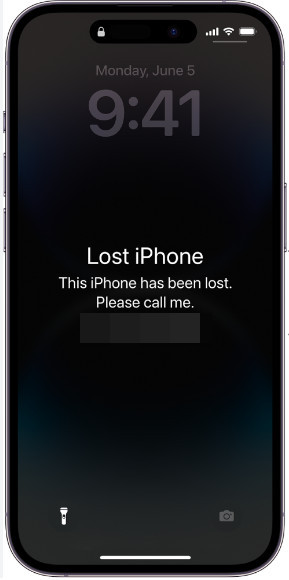
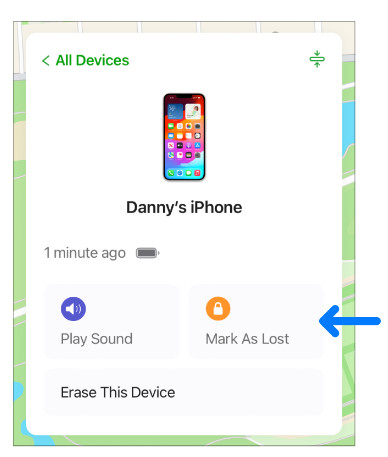
Nel caso in cui non sai come attivarlo Modalità smarrito su iPhone Se perdi accidentalmente il tuo iPhone, puoi seguire i passaggi indicati di seguito e segnalarlo come smarrito.
Vai su iCloud.com nel tuo browser affidabile e accedi con l'ID Apple e la password che usi sul tuo iPhone smarrito.
Nel Trova dispositivi sezione, seleziona il tuo iPhone dalla sezione Tutti i dispositivi elenco e fare clic Contrassegna come smarrito per attivare la Modalità smarrito. Quindi, dovresti seguire le istruzioni sullo schermo per impostare le informazioni di contatto.
2. Utilizzare l'ID medico per trovare il proprietario
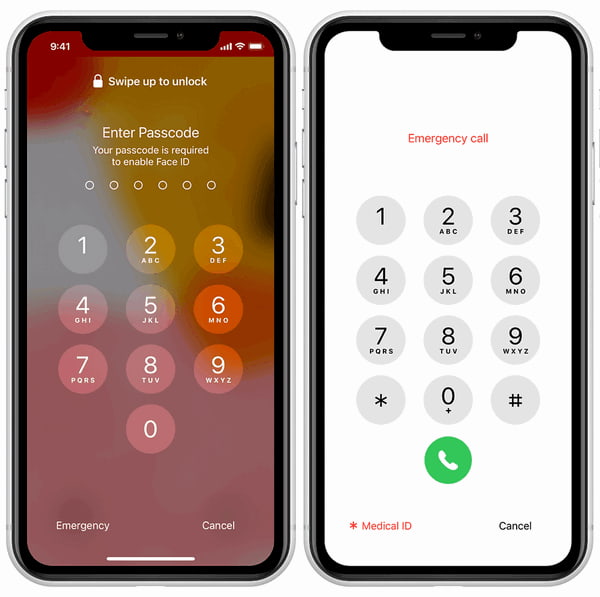
Se il proprietario ha impostato una cartella clinica nell'app Salute, puoi toccarla nella schermata di blocco dell'iPhone e accedere ai contatti di emergenza. Ecco come ritrovare il proprietario di un iPhone smarrito utilizzando la tessera sanitaria.
Riattiva l'iPhone trovato, scorri verso l'alto sulla schermata di blocco e attendi la schermata Passcode.
Clicca il Emergenza in basso a sinistra nella schermata Passcode. Quindi, tocca ID medico nella stessa posizione. Quindi puoi vedere quello del proprietario Contatti di emergenza. Ora puoi contattarli e consegnare l'iPhone trovato al suo proprietario.
3. Chiedi a Siri di trovare il proprietario
Se non puoi utilizzare la modalità smarrito e la cartella clinica sull'iPhone ritrovato, puoi utilizzare Siri per trovare alcune informazioni importanti sul proprietario dell'iPhone ritrovato. Per un iPhone trovato con un pulsante Home, puoi premere a lungo il pulsante Home Casa pulsante per attivare Siri. Per un iPhone trovato senza pulsante Home, puoi tenere premuto il pulsante Home Potenza pulsante sul lato per attivare Siri. Oppure, puoi dire "Hey, Siri". Puoi usare la frase qui sotto per chiedere a Siri.
Chi è il proprietario dell'iPhone?
Chiama mamma/papà.
Parte 2. Ho trovato il mio iPhone smarrito, come faccio a sbloccarlo
Se trovi il tuo iPhone smarrito ma non riesci a ricordare il suo passcode, puoi utilizzare imyPass iPassGo per sbloccare la schermata di blocco senza problemi. Questo strumento di sblocco iOS tutto in uno può aiutarti a rimuovere tutti i tipi di blocchi dello schermo di iPhone e ID Apple dimenticati e a bypassare Screen Time/MDM/crittografia iTunes.

Oltre 4.000.000 di download
Entra nel tuo iPhone smarrito senza un passcode dello schermo.
Facilmente eliminare un ID Apple senza alcuna password.
Puoi rimuovere il passcode Screen Time, MDM e la password di backup di iTunes.
Supporta le ultime serie iPhone e versioni iOS.
Scarica questo strumento multifunzionale di sblocco per iPhone su Windows/Mac. Collega l'iPhone trovato al computer utilizzando un cavo Lightning o USB. Selezionare Cancella codice nella parte superiore dell'interfaccia home. Clic Inizio per procedere con il processo di sblocco.
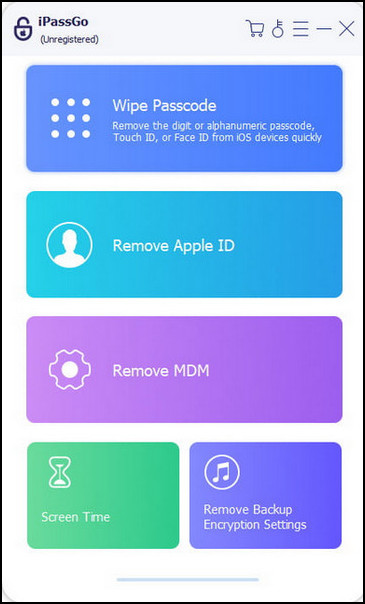
Controlla e conferma le informazioni del tuo iPhone trovato. Clic Inizio nuovamente per scaricare il pacchetto firmware.
Clic Sbloccare dopo aver scaricato il pacchetto firmware. accedere 0000 per confermare lo sblocco dell'iPhone trovato.
Domande frequenti.
-
Come impostare la cartella clinica su un iPhone?
Apri l'app Salute > tocca il tuo profilo in alto a destra > ID medico > Tocca Iniziare o Modifica > Tocca Aggiungi contatto di emergenza sotto Contatti di emergenza. Quindi, puoi toccare Fine per salvare la tua cartella clinica.
-
Cosa succede dopo aver attivato la modalità smarrito?
Il tuo indirizzo e-mail ID Apple riceverà un'e-mail di conferma e potrai creare un messaggio con le informazioni necessarie. Non è possibile utilizzare le carte di pagamento su altri dispositivi applicabili.
-
Posso trovare il proprietario di un iPhone ritrovato con l'IMEI?
No, non puoi usare l'IMEI per trovare il proprietario perché il numero IMEI può identificare solo il dispositivo invece dell'utente. Tuttavia, puoi sbloccare un iPhone con il numero IMEI quando rimani bloccato con un blocco di attivazione iCloud.
Conclusione
In questo post puoi imparare come trovare il proprietario di un iPhone trovato. Se sei il proprietario di un iPhone trovato ma hai dimenticato la password, puoi scoprire come sbloccarlo con imyPass iPassGo.
Penny è una redattrice senior di imyPass. Si è concentrata sulla scoperta di soluzioni perfette per la localizzazione GPS in tutti gli scenari e ha anche esperienza nella riparazione di computer.
Soluzioni calde
-
Sblocca iOS
- Recensione dei servizi di sblocco iCloud gratuiti
- Evita l'attivazione di iCloud con l'IMEI
- Rimuovi Mosyle MDM da iPhone e iPad
- Rimuovi support.apple.com/iphone/passcode
- Recensione di Checkra1n iCloud Bypass
- Bypassare il passcode della schermata di blocco dell'iPhone
- Come effettuare il jailbreak dell'iPhone
- Sblocca iPhone senza computer
- Bypassare l'iPhone bloccato dal proprietario
- Ripristina le impostazioni di fabbrica dell'iPhone senza la password dell'ID Apple
-
Suggerimenti per iOS
-
Sblocca Android
- Come sapere se il tuo telefono è sbloccato
- Sblocca lo schermo del telefono Samsung senza password
- Sblocca il blocco della sequenza sul dispositivo Android
- Revisione degli sblocchi diretti
- Come sbloccare il telefono OnePlus
- Sblocca OEM e correggi lo sblocco OEM in grigio
- Come sbloccare un telefono Sprint
-
Password di Windows


