



 Soluzione
 Centro di supporto
 Chi siamo
 Contatto
Modi per ricevere un codice di verifica Apple senza telefono
 Penny Warren pubblicato su 12 giugno 2025Sblocca iOSLettura di 3 minuti
Un codice di verifica dell'ID Apple è un codice di 6 cifre inviato al tuo dispositivo. Il suo scopo principale è verificare la tua identità quando accedi al tuo ID Apple da un dispositivo non riconosciuto. È ideale anche se desideri apportare modifiche alle impostazioni del tuo account. Tuttavia, a volte non riesci a ricevere il codice di verifica sul tuo dispositivo. In tal caso, ti consigliamo di leggere questa guida dall'inizio alla fine. Questo articolo ti illustrerà tutti i metodi alternativi per ottenere la verifica del tuo ID Apple senza utilizzare il dispositivo. In questo modo, potrai ottenere il risultato desiderato al termine della procedura. Inizia a leggere questa guida e scopri di più sui metodi di ottenere un codice di verifica Apple senza un telefono.

In questo articolo:
Prima di iniziare la procedura per ottenere il codice di verifica, è opportuno scoprire perché non riesci a ottenere un codice dal tuo dispositivo. Leggi i dettagli qui sotto per saperne di più.
• Se hai già cambiato il tuo numero di telefono e non lo hai aggiornato nelle impostazioni del tuo ID Apple, non potrai ottenere un codice.
• Forse i server Apple riscontrano un problema minore, il che è raro.
• Se utilizzi un dispositivo non attendibile, non riceverai alcun codice. I codici di verifica vengono inviati solo ai dispositivi attendibili associati al tuo ID Apple.
• Troppi tentativi falliti. Se inserisci informazioni errate sul tuo account, l'invio del codice potrebbe bloccarsi.
Ora, se vuoi ottenere un codice di verifica Apple senza utilizzare il tuo dispositivo, inizia a leggere tutte le informazioni riportate di seguito.
Parte 1. Ottieni il codice di verifica dell'ID Apple da un numero di telefono attendibile
Uno dei modi più efficaci per ottenere un Verifica dell'ID Apple Il codice consiste nell'utilizzare il tuo numero di telefono di fiducia. È il modo ideale per ottenere il risultato desiderato. Tutto ciò che devi fare è chiedere un codice che verrà assegnato al numero di telefono di cui ti fidi. Tuttavia, devi prima configurare il numero sul tuo account ID Apple. Puoi seguire e verificare i passaggi seguenti per saperne di più.
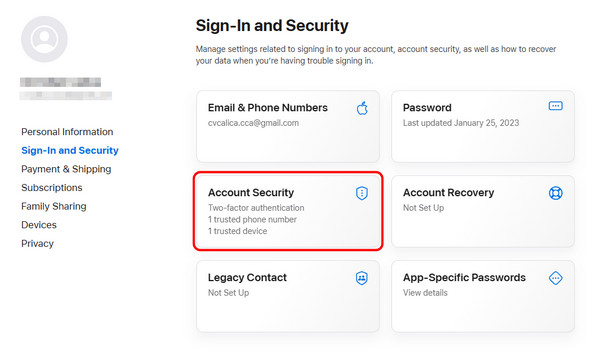
Puoi procedere al tuo browser e accedere al tuo ID Apple account. Dopodiché, fai clic su Sicurezza dell 'Account caratteristica.
Una volta fatto, puoi premere il pulsante + per aggiungere il numero di telefono di cui ti fidi. Una volta fatto, puoi salvarlo.
Tieni presente che puoi anche modificare l'indirizzo email del tuo ID Apple sul tuo account, se lo desideri. Una volta fatto, puoi richiedere l'invio di un codice di verifica al tuo numero di telefono di fiducia. Segui i passaggi seguenti per ottenere un codice di verifica Apple.
premi il Non ho ricevuto una verifica opzione sullo schermo.
Potrai quindi scegliere di ricevere il codice di verifica Apple sul tuo numero di fiducia.
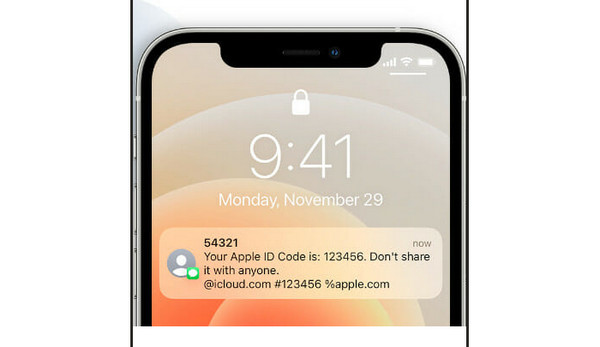
Successivamente, riceverai una telefonata o un messaggio con un codice di verifica. Ora puoi trovare il codice di verifica sul tuo dispositivo.
Parte 2. Ottieni il codice di verifica dell'ID Apple senza telefono su Mac
Un altro ottimo metodo per ottenere un codice di verifica è utilizzare le Impostazioni Apple sul tuo Mac. Con questo metodo, puoi essere certo di ottenere il risultato in pochi istanti. Per avviare la procedura, consulta le istruzioni riportate di seguito.
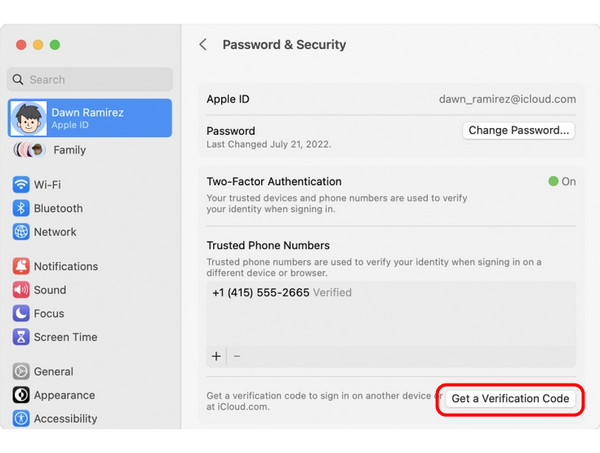
Apri il tuo Mac e procedi al Menù di mele > Impostazioni di sistema sezione.
Quindi, fai clic sul tuo ID Apple nome.
Passa a Password e sicurezza sezione e premi il Ottieni il codice di verifica opzione. In questo modo, potrai ottenere il codice di verifica sul tuo dispositivo.
Tieni presente che se vuoi rimuovi il tuo ID Apple account, puoi anche utilizzare il menu Apple sul tuo Mac.
Parte 3. Ottieni il codice di verifica Apple dall'e-mail
Se non riesci a ricevere un codice di verifica Apple sul tuo telefono di fiducia, puoi inviarlo al tuo indirizzo email. È un metodo ideale se hai aggiunto un indirizzo email al tuo account ID Apple. In questo modo, hai diverse opzioni per ricevere un codice sul tuo dispositivo.
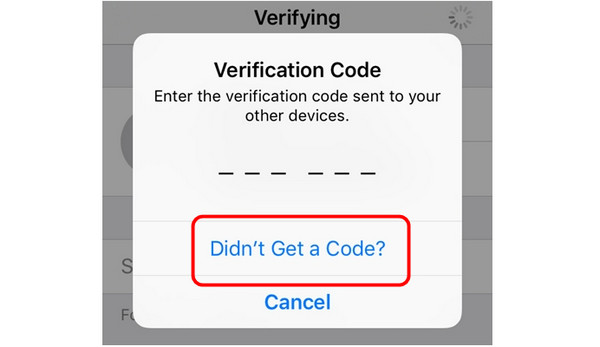
Clicca il Non ho ricevuto un codice sullo schermo del telefono.
Quindi, seleziona l'opzione per ricevere il codice via email.
Una volta fatto, troverai il codice di verifica nella tua casella di posta o nella tua casella di posta.
Parte 4. Ottieni il codice di verifica dell'ID Apple dal supporto Apple
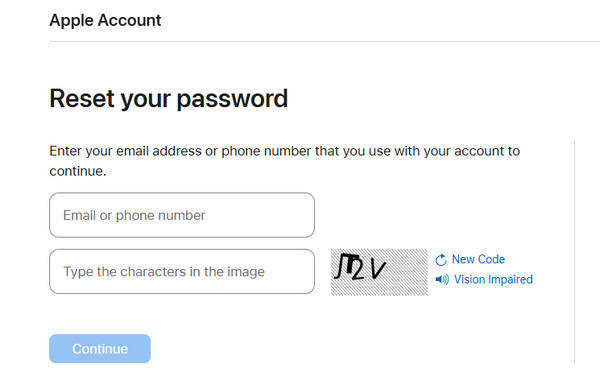
Se ancora non riesci a ottenere il codice di verifica dopo aver utilizzato i metodi sopra indicati, la tua ultima risorsa è contattare il Supporto Apple. Puoi richiedere il recupero dell'account Apple per consentire loro di risolvere il tuo problema. Con questo metodo, puoi assicurarti di avere il codice di verifica di cui hai bisogno. Tutto ciò che devi fare è accedere al sito web di Apple e inserire il tuo indirizzo email o numero di telefono. Dopodiché, puoi attendere che Apple ti fornisca i dettagli e il codice necessari.
Bonus: come sbloccare l'ID Apple senza numero di telefono
Cerchi un metodo eccezionale per sbloccare il tuo ID Apple senza utilizzare un codice di accesso o un numero di telefono? In tal caso, ti consigliamo di utilizzare imyPass iPassGo Software. Questo programma è ideale se desideri sbloccare il tuo ID Apple in modo semplice e sicuro sul tuo dispositivo. Inoltre, il programma presenta un'interfaccia intuitiva, che ti consente di navigare tra tutte le funzionalità necessarie durante la procedura. Oltre a ciò, puoi anche sbloccare tutti i blocchi iOS dal tuo iPhone, rendendolo più affidabile e potente. Quindi, se desideri accedere al software per sbloccare il tuo iPhone, segui le istruzioni riportate di seguito.
Scarica imyPass iPassGo sul tuo computer Mac o Windows. Dopo averlo installato sul desktop, collega il tuo iPhone tramite cavo.
Per il processo successivo, fare clic su Rimuovi l'ID Apple funzionalità sullo schermo. Quindi, apparirà un'altra interfaccia.
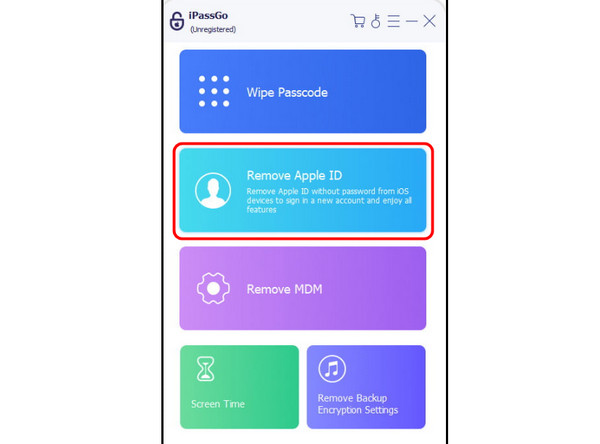
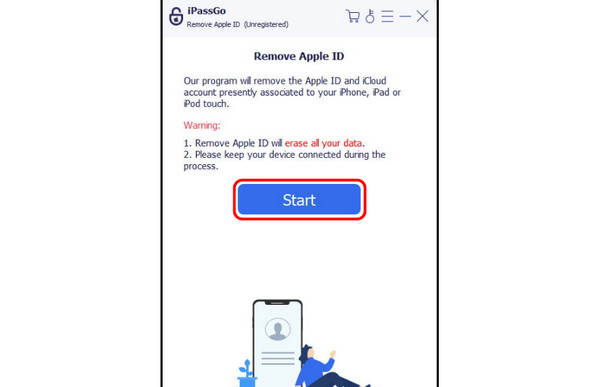
Colpire il Inizio per avviare il processo di sblocco dell'ID Apple.
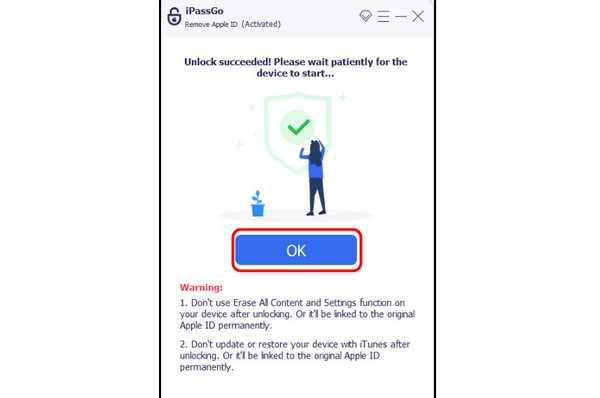
Dopo aver completato il processo di sblocco del tuo ID Apple, ora puoi toccare OK pulsante. Infine, puoi iniziare ad aggiungere il tuo nuovo ID Apple e aprire il tuo iPhone.
Conclusione
Se lo desidera ricevere un codice di verifica Apple senza un telefono numero, puoi fare affidamento su questo post poiché contiene tutti i metodi che puoi utilizzare per portare a termine il tuo compito. Inoltre, se desideri sbloccare il tuo ID Apple senza un codice di accesso o un numero di telefono, ti consigliamo di utilizzare imyPass iPassGoQuesto programma può addirittura offrire un metodo semplice, che ti consente di raggiungere all'istante il tuo obiettivo principale, rendendolo straordinario.
Penny è una redattrice senior di imyPass. Si è concentrata sulla scoperta di soluzioni perfette per la localizzazione GPS in tutti gli scenari e ha anche esperienza nella riparazione di computer.
Soluzioni calde
-
Sblocca iOS
- Recensione dei servizi di sblocco iCloud gratuiti
- Evita l'attivazione di iCloud con l'IMEI
- Rimuovi Mosyle MDM da iPhone e iPad
- Rimuovi support.apple.com/iphone/passcode
- Recensione di Checkra1n iCloud Bypass
- Bypassare il passcode della schermata di blocco dell'iPhone
- Come effettuare il jailbreak dell'iPhone
- Sblocca iPhone senza computer
- Bypassare l'iPhone bloccato dal proprietario
- Ripristina le impostazioni di fabbrica dell'iPhone senza la password dell'ID Apple
-
Suggerimenti per iOS
-
Sblocca Android
- Come sapere se il tuo telefono è sbloccato
- Sblocca lo schermo del telefono Samsung senza password
- Sblocca il blocco della sequenza sul dispositivo Android
- Revisione degli sblocchi diretti
- Come sbloccare il telefono OnePlus
- Sblocca OEM e correggi lo sblocco OEM in grigio
- Come sbloccare un telefono Sprint
-
Password di Windows


