



 Soluzione
 Centro di supporto
 Chi siamo
 Contatto
Come sbloccare iPhone/iPad disabilitato senza iTunes [Guida completa]
 Samuele Spenser pubblicato su 27 febbraio 2026Sblocca iOSLettura di 3 minuti
Quando il tuo iPhone o iPad è bloccato, è facile sentirsi frustrati per non poter usare iTunes. Questa guida spiega come sbloccare un iPad disabilitato senza iTunes utilizzando cinque metodi sicuri e affidabili. Dai software di terze parti attendibili alle soluzioni ufficiali Apple, tutti i metodi sono descritti in dettaglio per recuperare in pochi minuti i dati non più accessibili, senza grossi rischi o incertezze.

In questo articolo:
Panoramica rapida di tutti i metodi
La tabella seguente riassume i cinque metodi per sbloccare un iPhone o iPad disabilitato. Confronta scopo, facilità d’uso, velocità, sicurezza dei dati e requisiti del dispositivo per aiutarti a scegliere rapidamente l’approccio migliore.
| Funzioni/Metodi | imyPass iPassGo | Trova la mia | Modalità di recupero | Funzione Apple ufficiale “Inizializza dispositivo” | Contatta il supporto Apple |
| Scopo | Sbloccare un iPhone o iPad disabilitato | Inizializzare e sbloccare il dispositivo da remoto | Ripristinare il dispositivo tramite iTunes | Funzione ufficiale “Inizializza dispositivo” Inizializza l’iPad da remoto senza iTunes | Supporto Apple Assistenza professionale |
| Facilità d'uso | Il più facile | Facile | Facile | Facile | Dipende dalla complessità |
| Velocità | Il più veloce | Veloce | Veloce | Veloce | Dipende |
| Sicurezza dei dati | Alta con rischio minimo | Alta con cancellazione completa dei dati | Dati cancellati | Alta con cancellazione completa dei dati | Procedura ampiamente guidata da Apple |
| Requisiti del dispositivo | Computer e cavo USB | ID Apple attivo e accesso a Internet | Un computer con iTunes installato e un cavo USB | ID Apple attivo con accesso a Internet | Prova di proprietà, Internet e possibilità di effettuare chiamate |
Entrambe le tecniche hanno i propri vantaggi, diversi e adatti a circostanze, dispositivi e preferenze differenti. Usa questo confronto per scegliere il metodo che soddisfa meglio le tue esigenze, quindi segui i passaggi specifici indicati di seguito per sbloccare il tuo iPhone o iPad in modo semplice ed efficace.
Metodo 1: Usa imyPass iPassGo
imyPass iPassGo è un’applicazione affidabile pensata per aiutare gli utenti a ripristinare l’accesso a dispositivi non utilizzabili senza compromettere la sicurezza. È generalmente considerata veloce, facile da usare e compatibile con diversi modelli di iPhone. Per chi desidera sapere come sbloccare un iPhone disabilitato senza iTunes, questo software è una buona scelta da provare prima della procedura passo dopo passo, perché non comporta la perdita dei dati.
Scarica imyPass iPassGo dal sito ufficiale e installalo sul computer. Assicurati che il sistema soddisfi i requisiti minimi e che la connessione Internet sia stabile per scaricare il firmware.
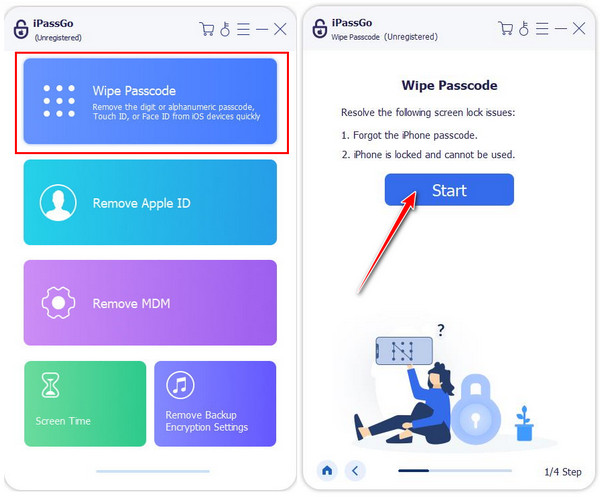
Avvia il programma e seleziona la modalità Cancella codice . Collega l’iPhone disabilitato al computer tramite cavo USB. Spunta il pulsante Inizio per avviare il processo di sblocco. Il software rileverà automaticamente il dispositivo.
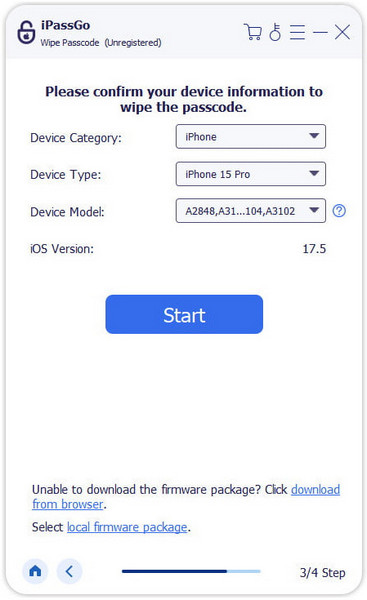
Verifica le informazioni del dispositivo mostrate sullo schermo, inclusi modello, versione di iOS e altri dettagli. Fai clic di nuovo su Inizio per scaricare il pacchetto firmware appropriato. Il download può richiedere alcuni minuti, a seconda della velocità della tua connessione.
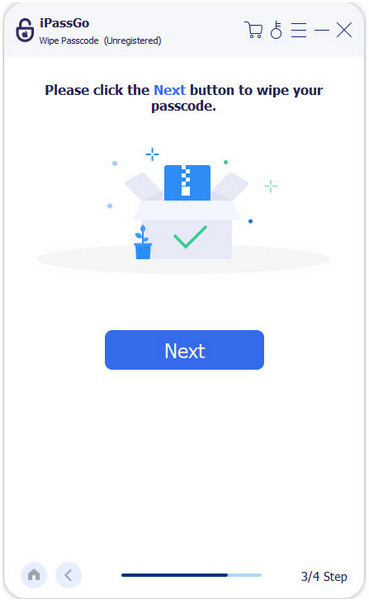
Dopo che il pacchetto firmware è stato scaricato, fai clic su Sbloccare per continuare. Quando richiesto, inserisci 0000 per confermare l’operazione. Questo passaggio assicura che il programma proceda in modo sicuro alla rimozione del codice di sblocco.
Metodo 2: Usa Dov’è (Find My)
Se hai attivato Dov’è iPhone (Find My iPhone), puoi usarlo per sbloccare da remoto un dispositivo disabilitato o per cancellarne i dati in modo sicuro. Anche se molti utenti cercano come sbloccare un iPhone disabilitato con iTunes, Dov’è offre un’alternativa che non richiede iTunes. Ti permette di inizializzare il dispositivo in sicurezza e ripristinare l’accesso, risultando una soluzione affidabile per gli iPhone bloccati a causa di errori del codice di sblocco. trovato iPhone. Apri un browser sul computer o su un altro dispositivo e vai su iCloud.com. Accedi con l’ID Apple associato all’iPhone disabilitato.
in alto allo schermo. Scegli l’iPhone disabilitato dall’elenco dei dispositivi.
Clicca su Trova iPhone e seleziona Tutti i dispositivi . Questa azione rimuoverà tutti i dati e le impostazioni, incluso il codice di sblocco, sbloccando di fatto il dispositivo.
Clic Cancella iPhone. Al termine del processo di inizializzazione, puoi configurare l’iPhone come nuovo oppure ripristinarlo da un backup precedente. La schermata che indicava il blocco non sarà più presente e potrai accedere completamente al tuo iPhone.
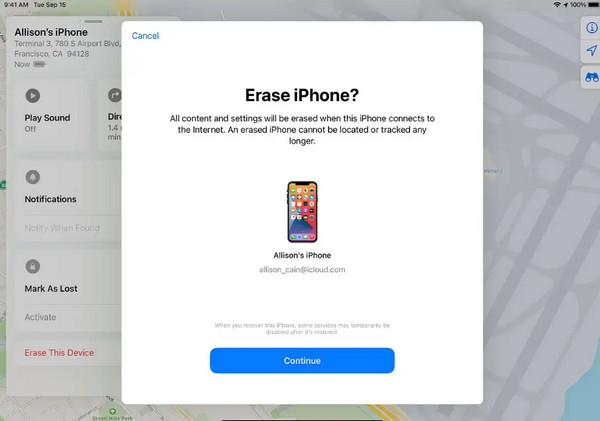
After the erase process is done, you can either set up your iPhone as new or restore it with a previous backup. The disabled screen is no longer necessary as you can now complete access to your iPhone.
Metodo 3: Usa la modalità Recupero
Modalità di recupero ti permette di recuperare il tuo iPad quando è disabilitato, anche quando altri metodi non ci riescono. Per l’utente che vuole sapere come sbloccare un iPad disabilitato con iTunes, questo è un metodo efficace, perché prevede l’uso diretto di iTunes per reinstallare il sistema operativo e reimpostare il codice. È una procedura sicura, ma cancellerà tutte le informazioni presenti sul dispositivo.
Usa un cavo di ricarica USB per collegare il tuo iPad a un computer. Assicurati che iTunes sia installato e aggiornato all’ultima versione.
Metti il tuo iPad in modalità Recupero:
- Per gli iPad con tasto Home, tieni premuti Casa e Superiore o Lato contemporaneamente finché non compare la schermata della modalità Recupero.
- Per gli iPad senza tasto Home, premi rapidamente il Volume su poi il Volume basso pulsante e infine premere e tenere premuto il pulsante Superiore finché non viene visualizzata la schermata Modalità di ripristino.
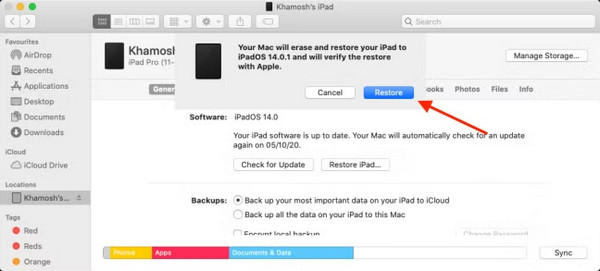
Consenti a Finder di scaricare il software e di eseguire il ripristino. Al termine, configura il tuo iPad come nuovo oppure ripristina un vecchio backup per riottenere l’accesso. Puoi seguire gli stessi passaggi anche sul tuo iPhone dopo averlo messo in iPhone in modalità di ripristino.
Metodo 4: Usa la funzione ufficiale Apple "Inizializza dispositivo"
Se vuoi riottenere l’accesso a un iPad disabilitato senza usare iTunes, la funzione ufficiale di Apple “Inizializza dispositivo” è un’opzione sicura. Da un lato puoi cancellare facilmente il tuo iPad da remoto e rimuovere il codice tramite iCloud. Per gli utenti che cercano come sbloccare un iPad disabilitato senza iTunes, questo è un metodo affidabile e sicuro, supportato direttamente da Apple.
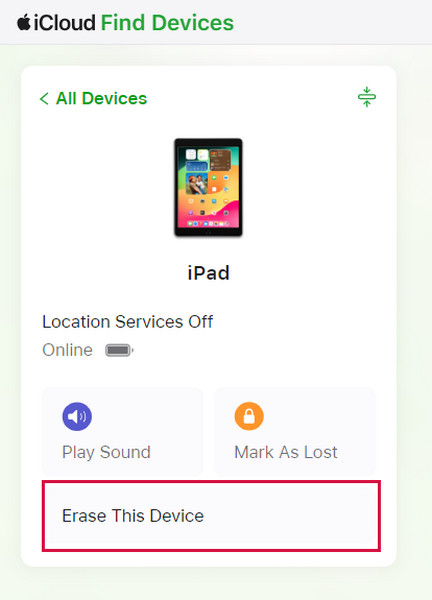
Usa un altro dispositivo con un browser web e accedi a iCloud.com con l’ID Apple associato all’iPad disabilitato.
Clic Trova iPhone e seleziona Tutti i dispositivi dal menu in alto. Scegli il tuo iPad disabilitato dall’elenco.
Clic Cancella iPad e conferma la tua scelta. Questo rimuoverà tutti i dati e le impostazioni, compreso il codice, sbloccando di fatto il tuo dispositivo.
Metodo 5: Contatta il Supporto Apple
Quando tutte le altre soluzioni sono esaurite, oppure se preferisci rivolgerti a un professionista, un altro modo sicuro per riottenere l’accesso a un iPhone bloccato è contattare il Supporto Apple. Per gli utenti che vogliono sapere come sbloccare un iPhone disabilitato senza iTunes, Apple può fornire istruzioni, verificare la proprietà del dispositivo e proporre soluzioni ufficiali. In questo modo il dispositivo viene sbloccato senza rischi di perdita di dati o di uso improprio da parte di terzi. Il Supporto Apple può anche aiutare in caso di problemi di recupero dell’account o di attivazione del dispositivo.
Conclusione
Conoscere le tue opzioni rende lo sblocco più semplice. Se il tuo obiettivo è come sbloccare un iPhone disabilitato con iTunes, l’uso della modalità Recupero rimuoverà il codice in modo sicuro, mentre altri strumenti e funzioni Apple offrono alternative pratiche.
Samuel è un redattore senior di imyPass. È un esperto di sblocco password. Ha oltre cinque anni di esperienza nella scrittura di tutorial sullo sblocco dei telefoni.
Soluzioni calde
-
Sblocca iOS
- Recensione dei servizi di sblocco iCloud gratuiti
- Evita l'attivazione di iCloud con l'IMEI
- Rimuovi Mosyle MDM da iPhone e iPad
- Rimuovi support.apple.com/iphone/passcode
- Recensione di Checkra1n iCloud Bypass
- Bypassare il passcode della schermata di blocco dell'iPhone
- Come effettuare il jailbreak dell'iPhone
- Sblocca iPhone senza computer
- Bypassare l'iPhone bloccato dal proprietario
- Ripristina le impostazioni di fabbrica dell'iPhone senza la password dell'ID Apple
-
Suggerimenti per iOS
-
Sblocca Android
- Come sapere se il tuo telefono è sbloccato
- Sblocca lo schermo del telefono Samsung senza password
- Sblocca il blocco della sequenza sul dispositivo Android
- Revisione degli sblocchi diretti
- Come sbloccare il telefono OnePlus
- Sblocca OEM e correggi lo sblocco OEM in grigio
- Come sbloccare un telefono Sprint
-
Password di Windows


