



 Soluzione
 Centro di supporto
 Chi siamo
 Contatto
Cosa fare se Face ID non è disponibile su iPhone/iPad
 Samuele Spenser pubblicato su 17 luglio 2025Sblocca iOSLettura di 3 minuti
"Ho aggiornato il mio iPhone 17 a iOS 26 ieri sera. Da allora, il mio Face ID non funziona. Cosa devo fare?" Face ID è una tecnologia biometrica avanzata presente su iPhone e iPad. Permette di sbloccare il dispositivo senza dover inserire ripetutamente il codice di accesso della schermata di blocco. Tuttavia, Face ID non disponibile L'errore ".exe" è un problema comune. Questo articolo spiega perché si verifica e come risolverlo rapidamente.

In questo articolo:
Parte 1: Perché Face ID non è disponibile
Face ID funziona sia tramite software che hardware. Fortunatamente, il problema con Face ID è solitamente dovuto a un problema software. I motivi principali per cui il tuo iPhone visualizza "Face ID non disponibile" includono:
1. Telecamera TrueDepth ostruita.
2. Posizionamento errato.
3. Problemi software.
4. Impostazioni di conflitto.
Parte 2: Come risolvere il problema "Face ID non disponibile"
Soluzione 1: controlla le impostazioni di Face ID
Se il Face ID del tuo iPhone non è disponibile, la prima cosa da fare è controllare le impostazioni pertinenti. Assicurati di attivare lo sblocco iPhone per il tuo Face ID. In caso contrario, non potrai sbloccare il dispositivo con il Face ID.
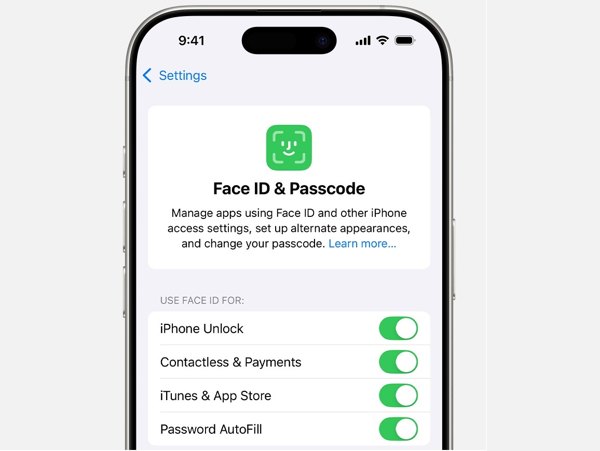
Apri il Impostazioni app.
Vai a Face ID e passcode.
Se richiesto, inserisci il codice di accesso del tuo iPhone.
Individua il USA FACE ID PER sezione e attiva Sblocco dell'iPhone.
Se l'opzione è già abilitata, disattivala e riattivala.
Soluzione 2: aggiorna il software
Un software obsoleto può causare diversi problemi, tra cui: "Face ID non disponibile, riprova più tardi". La soluzione è semplice: mantieni aggiornato il tuo software. Ecco il flusso di lavoro per aggiornarlo.
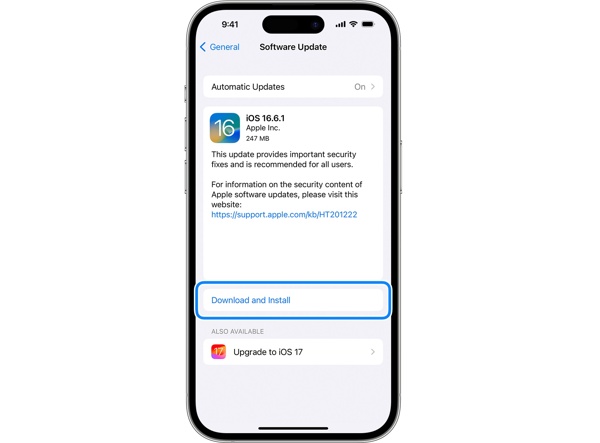
Corri il Impostazioni sul tuo iPhone.
Vai al Generale scheda.
Rubinetto Aggiornamento software per cercare aggiornamenti.
Se è disponibile un aggiornamento, tocca Scarica e installa.
Seguire le istruzioni sullo schermo per aggiornare il software.
Soluzione 3: controllare la fotocamera TrueDepth
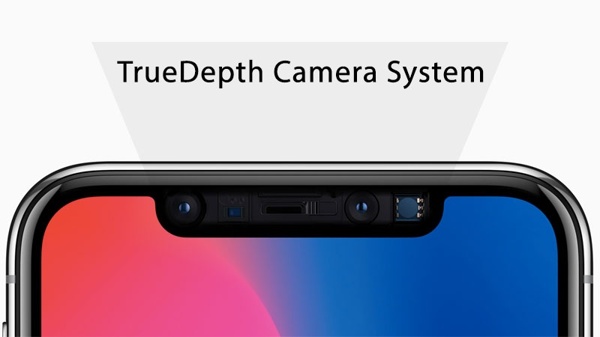
Se il Face ID del tuo iPhone non è disponibile, rimuovi qualsiasi elemento che copra la fotocamera TrueDepth, come una custodia, una pellicola protettiva o una macchia. Se utilizzi un iPad in orientamento orizzontale, assicurati che il tuo dito non ostruisca la fotocamera TrueDepth.
Soluzione 4: imposta un aspetto alternativo
Face ID associa il tuo aspetto ai dati. Se il tuo aspetto è cambiato o hai iniziato a indossare occhiali o una mascherina, ti consigliamo di aggiungere un aspetto alternativo. In questo modo, Face ID può riconoscerti.
Esegui l'app Impostazioni.
Vai a Face ID e passcode.
Se richiesto, digita il tuo codice di accesso.
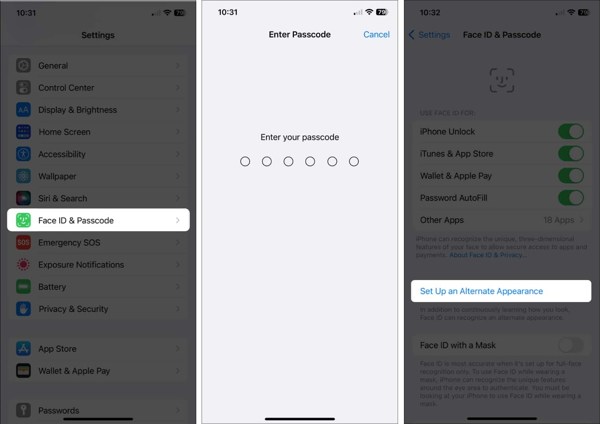
Scegliere Imposta un aspetto alternativo.
Rubinetto Iniziaree scegli Usa Face ID con la mascherina o Non usare Face ID con la mascherina, a seconda delle vostre esigenze.
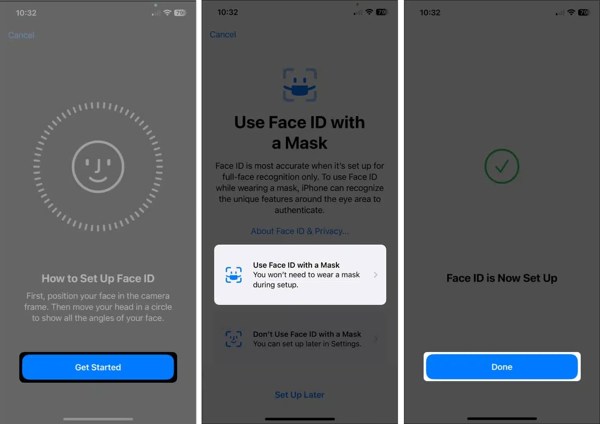
Segui le istruzioni sullo schermo per scansionare il tuo volto.
Infine, tocca Fatto per confermarlo.
Soluzione 5: riavviare il dispositivo
Se Face ID non è disponibile al momento a causa di problemi software, potrebbe essere sufficiente riavviare il dispositivo. In questo modo, le cache vengono svuotate e le app vengono chiuse in background. Il flusso di lavoro varia leggermente a seconda del modello del dispositivo.
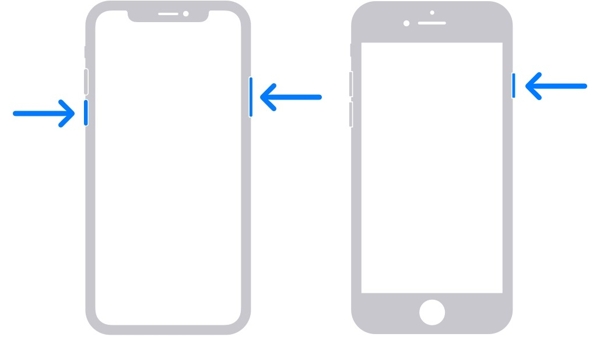
Premere e tenere premuto uno dei due Volume pulsante e il Lato pulsante su iPhone X e modelli successivi.
Su iPhone 8 e modelli precedenti, tieni premuto il tasto Lato o Sonno-veglia pulsante.
Quando viene visualizzata la schermata di spegnimento, rilasciare il pulsante o i pulsanti.
Spostare il cursore verso destra.
Attendi 30 secondi dopo che lo schermo diventa nero.
Quindi tieni premuto il Lato o Sonno-veglia pulsante finché non viene visualizzato il logo Apple.
Soluzione 6: reimposta Face ID
Se vedi un messaggio che dice "Face ID non disponibile", prova a configurarlo più tardi. Ti conviene reimpostarlo. Questo rimuoverà tutti i Face ID dal tuo dispositivo. Potrai quindi configurarlo di nuovo. Questo non interromperà la connessione dati.
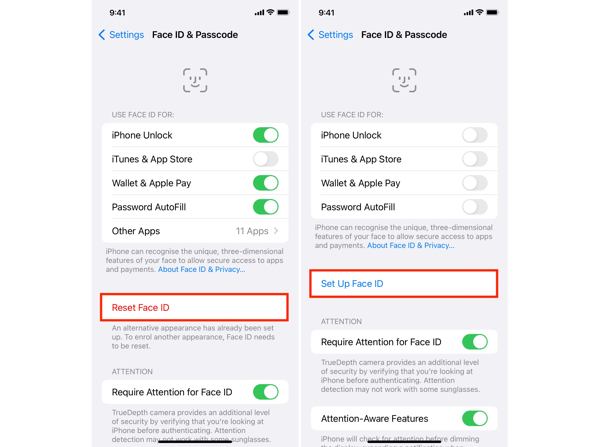
Vai a Face ID e passcode nel tuo Impostazioni app.
Inserisci il codice di accesso se richiesto.
Rubinetto Ripristina ID viso e confermare l'azione.
Poi, colpisci Imposta Face ID nella schermata delle impostazioni Face ID e codice.
Segui le istruzioni sullo schermo per aggiungere il tuo aspetto.
Parte 3: Come rimuovere Face ID non disponibile su iPhone/iPad
Se hai provato le soluzioni sopra ma Face ID non è ancora disponibile, verrai bloccato fuori dal tuo dispositivo. Fortunatamente, imyPass iPassGo Può aiutarti a risolvere il problema. Può rimuovere Face ID dal tuo iPhone o iPad, permettendoti di configurarlo nuovamente.

Oltre 4.000.000 di download
Bypassare i Face ID non disponibili da un iPhone o iPad in modo rapido.
Non è necessario inserire il codice di accesso o la password dell'ID Apple.
Disponibile in varie situazioni, anche con dispositivo disabilitato.
Supporta gli ultimi modelli di iPhone e iPad.
Come rimuovere i Face ID non disponibili dal tuo iPhone
Collega i tuoi dispositivi
Avvia il miglior strumento di rimozione di Face ID dopo averlo installato sul tuo PC. Esiste un'altra versione per utenti Mac. Collega il tuo iPhone o iPad al PC tramite un cavo Lightning. Scegli Cancella codice modalità e fare clic su Inizio pulsante per procedere.

Controlla le informazioni del tuo dispositivo
Una volta caricate le informazioni del tuo iPhone, controllale e fai clic su Inizio per iniziare a scaricare il firmware. Potrebbe volerci un po' di tempo, a seconda della connessione di rete.

Rimuovi Face ID
Al termine del download, fare clic su Sbloccare pulsante per andare avanti. Invio 0000 e conferma il processo di sblocco. Attendi il completamento del processo, quindi scollega il dispositivo. Ora puoi configurare Face ID sul tuo dispositivo. L'intero processo non si interromperà. ripristinare le impostazioni di fabbrica del tuo iPhone o iPad.

Conclusione
Questo articolo spiega cosa fare quando si incontra un messaggio che dice Face ID non è disponibile, prova a configurarlo più tardiPuoi seguire le nostre soluzioni per risolvere rapidamente il problema. imyPass iPassGo è la soluzione definitiva per rimuovere i vecchi Face ID dal tuo dispositivo iOS.
Samuel è un redattore senior di imyPass. È un esperto di sblocco password. Ha oltre cinque anni di esperienza nella scrittura di tutorial sullo sblocco dei telefoni.
Soluzioni calde
-
Sblocca iOS
- Recensione dei servizi di sblocco iCloud gratuiti
- Evita l'attivazione di iCloud con l'IMEI
- Rimuovi Mosyle MDM da iPhone e iPad
- Rimuovi support.apple.com/iphone/passcode
- Recensione di Checkra1n iCloud Bypass
- Bypassare il passcode della schermata di blocco dell'iPhone
- Come effettuare il jailbreak dell'iPhone
- Sblocca iPhone senza computer
- Bypassare l'iPhone bloccato dal proprietario
- Ripristina le impostazioni di fabbrica dell'iPhone senza la password dell'ID Apple
-
Suggerimenti per iOS
-
Sblocca Android
- Come sapere se il tuo telefono è sbloccato
- Sblocca lo schermo del telefono Samsung senza password
- Sblocca il blocco della sequenza sul dispositivo Android
- Revisione degli sblocchi diretti
- Come sbloccare il telefono OnePlus
- Sblocca OEM e correggi lo sblocco OEM in grigio
- Come sbloccare un telefono Sprint
-
Password di Windows


