



 Soluzione
 Centro di supporto
 Chi siamo
 Contatto
Come aggirare il Face ID su Android: 3 modi per sbloccare facilmente Android
 Gideon Byron pubblicato su 22 giugno 2026Sblocca AndroidLettura di 3 minuti
I telefoni Android usano diversi tipi di blocco schermo per proteggere i dati dell’utente. Le opzioni più comuni includono password, sequenza e PIN. I dispositivi Android più recenti supportano anche l’autenticazione biometrica, come il riconoscimento facciale o Face Unlock. Alcuni utenti lo chiamano Face ID, in modo simile ai dispositivi Apple.
Quando la fotocamera non riesce a riconoscere il tuo viso, come aggirare il Face ID o il Face Unlock su Android? Il procedimento può essere complicato, ma questa guida ti offrirà tre metodi efficaci.

In questo articolo:
- Parte 1. Perché il Face Unlock di Android non funziona?
- Parte 2. Confronto dei metodi per aggirare il Face Unlock
- Parte 3. Aggirare il riconoscimento facciale con imyPass AnyPassGo
- Parte 4. Aggirare il riconoscimento facciale tramite Google Trova il mio dispositivo
- Parte 5. Aggirare il riconoscimento facciale con metodi di spoofing
- Altri consigli: Face Unlock su Android vs. Face ID su iPhone
Parte 1. Perché il Face Unlock di Android non funziona?
Il Face Unlock può smettere di funzionare per vari motivi. Le cause più comuni includono:
- Scarse condizioni di illuminazione: Se ti trovi in un ambiente buio, la fotocamera potrebbe non riuscire a catturare chiaramente i tuoi lineamenti.
- Cambiamenti nell’aspetto del viso: Indossare mascherina, occhiali, cappello, trucco pesante o qualsiasi cosa copra il viso può influire sul riconoscimento.
- Fotocamera frontale sporca: Polvere, impronte digitali o graffi sull’obiettivo della fotocamera frontale possono interferire con la scansione del viso.
- Aggiornamenti di sistema: Gli aggiornamenti di Android o i bug temporanei del software possono far sì che il Face Unlock smetta di funzionare correttamente.
Soluzioni rapide se il Face Unlock non funziona
- 1.Pulisci l’obiettivo della fotocamera frontale con un panno morbido e pulito per rimuovere polvere e impronte digitali.
- 2.Spostati in un’area ben illuminata e assicurati che il tuo viso sia chiaramente visibile.
- 3.Togli qualsiasi oggetto che possa coprire i tratti del viso, come occhiali da sole, mascherine o accessori.
- 4.Riavvia il dispositivo Android per aggiornare il sistema.
- 5.Elimina il profilo di riconoscimento facciale esistente e configura di nuovo il Face Unlock.
- 6.Installa gli ultimi aggiornamenti di Android per correggere eventuali bug temporanei del software.
Parte 2. Confronto dei metodi per aggirare il Face Unlock
Abbiamo testato i tre metodi su Samsung Galaxy (Android 16), Google Pixel (Android 9) e uno smartphone Xiaomi (Android 12) per valutarne l’efficacia su diverse versioni di Android.
Ecco una tabella di confronto dei tre metodi presentati in questo articolo:
| Metodo | Samsung Galaxy (Android 16) | Google Pixel (Android 9) | Xiaomi (Android 12) | Perdita di dati | Facilità d'uso | Risultato complessivo |
| imyPass AnyPassGo | Successo | Successo | Successo | sì | Facile | Altamente efficace |
| Google Trova il mio dispositivo | Successo | Successo | Successo | sì | Facile | Efficace |
| Metodi di spoofing | Non riuscito | Non riuscito | Funziona parzialmente | NO | Difficile | Inaffidabile |
I risultati mostrano che gli strumenti professionali di sblocco e i metodi ufficiali di recupero offrono tassi di successo più elevati, mentre le tecniche di spoofing in generale non sono affidabili.
Parte 3. Aggirare il riconoscimento facciale con imyPass AnyPassGo
Quando Face Unlock non funziona, devi aggirarlo per sbloccare il tuo telefono Android. D’altra parte, è il tipo di blocco con la procedura di aggiramento più complessa rispetto agli altri. imyPass AnyPassGo può aiutarti in questa procedura senza difficoltà! È un programma di terze parti che ti consente di sbloccare diversi tipi di blocco schermo sul tuo telefono Android. Include riconoscimento facciale, impronta digitale, sequenza, password e PIN.
La procedura di aggiramento può essere eseguita su diversi marchi di telefoni Android. Include telefoni Google, Samsung, Poco, LG, HTC, Lenovo, Alcatel, Oppo, Xiaomi e altri. Lo strumento può essere utilizzato anche per aggirare la funzione di blocco FRP di Google sul tuo telefono Android. I passaggi per aggirare la funzione Face Unlock sono riportati di seguito.
Apri il browser che vuoi usare. Poi cerca il sito web di imyPass AnyPassGo. Scaricalo tramite i pulsanti vicino alle descrizioni. Successivamente, esegui la configurazione dal browser. Verrà visualizzata una piccola finestra. Installalo per completare l’apertura del programma.
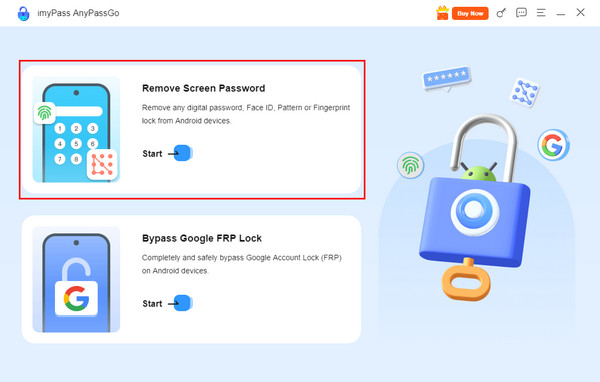
Vedrai l’interfaccia iniziale dello strumento. Seleziona il pulsante Rimuovi password schermo in alto a sinistra. In alternativa, puoi scegliere il pulsante Inizio sotto di esso.
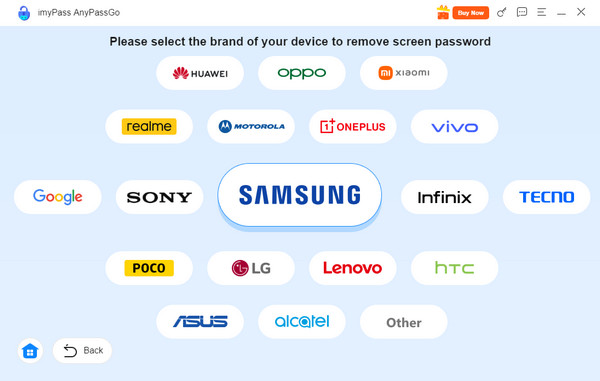
Ti verranno mostrati i marchi di telefoni Android supportati dallo strumento. Scegli il marchio del tuo telefono Android. In questo modo vedrai le funzioni appropriate per il tuo dispositivo.
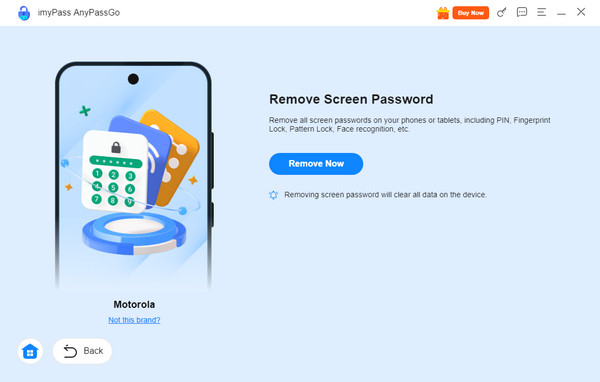
Collega il tuo telefono Android al computer. Usa un cavo USB per questa procedura; il collegamento deve riuscire per poter proseguire. Quando compariranno le informazioni del telefono Android, fai clic sul pulsante Rimuovi ora . Il processo di aggiramento del riconoscimento facciale inizierà.
Parte 4. Aggirare il riconoscimento facciale tramite Google Trova il mio dispositivo
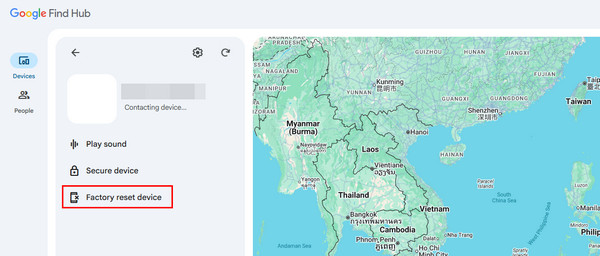
Google Trova il mio dispositivo o, come viene chiamato oggi, Find Hub, è un servizio offerto da Google per aiutarti a rintracciare il tuo telefono Android smarrito, rubato o perso. Questo servizio può anche cancellare i dati del tuo telefono Android per aggirare il riconoscimento facciale. Poiché il telefono Android è bloccato, puoi usare un altro dispositivo. Google Trova il mio dispositivo è accessibile da vari dispositivi che dispongono di un browser.
Tuttavia, la funzione di blocco FRP di Google verrà attivata dopo il ripristino ai dati di fabbrica tramite questo servizio. Ti verrà richiesto di inserire le credenziali corrette dell’account Google associato al telefono Android. Segui le istruzioni riportate di seguito per sapere come usare Google Trova il mio dispositivo o Find Hub.
Accendi il dispositivo, compreso il suo browser. Poi cerca il sito web di Google Trova il mio dispositivo o Trova Hub. Accedi con l’account Google collegato al telefono Android che vuoi sbloccare. Successivamente, fai clic su Dispositivi pulsante dall'elenco.
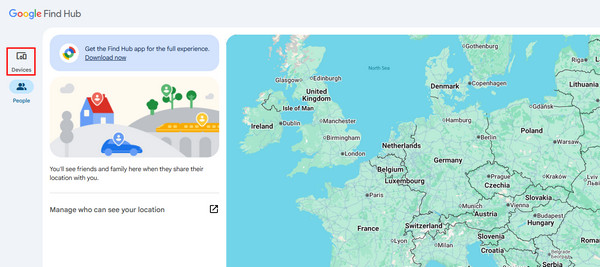
I dispositivi associati a quell’account Google verranno mostrati. Individua il telefono Android che vuoi sbloccare. Sullo schermo verranno visualizzate ulteriori opzioni.
Clicca il Dispositivo di ripristino delle impostazioni di fabbrica pulsante sotto il telefono Android. Successivamente ti verranno richiesti alcuni passaggi di autenticazione. Infine, fai clic sul pulsante Cancellare nella piccola finestra che verrà visualizzata sullo schermo.
Parte 5. Aggirare il riconoscimento facciale con metodi di spoofing
Lo spoofing è un’azione con cui qualcuno si finge qualcun altro o qualcos’altro. Può trattarsi di uno spoofer GPS, di uno spoofer di identità e così via. Puoi sbloccare Face ID o il riconoscimento facciale proprio tramite lo spoofing! Esistono tecniche di spoofing comuni che possono essere utilizzate.
1. Usare i video
Quando si registrano video, i soggetti sono in movimento, in particolare le persone. Usare un video è comodo quando il proprietario del telefono Android non può utilizzare di persona il riconoscimento facciale. Puoi chiedergli un suo video e inquadrarlo per sbloccare il riconoscimento facciale.
2. Usare le foto
In alternativa, puoi usare foto invece dei video. Tuttavia, alcuni modelli di telefoni Android richiedono che la persona sbatta le palpebre. Potresti aver bisogno di uno strumento di editing basato su IA di terze parti che faccia muovere la foto come un video.
3. Usare le maschere
Anche le maschere si sono evolute: esistono maschere in silicone che riproducono quasi esattamente i tratti del volto di una persona. Tuttavia, le maschere in silicone non sono pratiche quanto gli altri metodi di spoofing citati. Oggi sono piuttosto costose.
Altri consigli: Face Unlock su Android vs. Face ID su iPhone
Molti utenti usano sia il Face Unlock sia il Face ID, ma non sono esattamente la stessa cosa. Il Face ID è la tecnologia di autenticazione facciale di Apple usata sugli iPhone, mentre i dispositivi Android utilizzano in genere Face Unlock o il riconoscimento facciale.
Su molti telefoni Android, il Face Unlock si affida principalmente alla fotocamera frontale per identificare i tratti del viso. Alcuni modelli Android di fascia alta utilizzano anche sensori aggiuntivi per migliorare precisione e sicurezza. Al contrario, il Face ID di Apple utilizza il sistema di fotocamera TrueDepth per creare una mappa di profondità dettagliata del viso dell’utente, rendendolo più resistente alle foto e ai semplici tentativi di spoofing.
Come sbloccare l’iPhone se il Face ID non funziona?
Se il Face ID non riesce a riconoscere il tuo viso, in genere ti permette di sbloccare l’iPhone con il codice di sblocco dello schermo. Se hai dimenticato il codice dell’iPhone, potresti dover usare le opzioni di recupero ufficiali di Apple per riottenere l’accesso al dispositivo. Questo comporta di solito la cancellazione dell’iPhone, quindi esegui un backup dei dati importanti in anticipo.
Conclusione
In questo articolo si è parlato di riconoscimento facciale, Face Unlock o sblocco con Face ID . Abbiamo illustrato tre semplici modi per aggirarlo. imyPass AnyPassGo è il più semplice da usare tra questi. Oltre al riconoscimento facciale, può sbloccare anche password, sequenza, PIN, ecc. Scarica lo strumento per conoscere maggiori dettagli.
Gideon scrive su come sbloccare dispositivi iOS, Android e Windows. In passato ha lavorato come specialista di dispositivi mobili in un centro di riparazione, aiutando i clienti con dispositivi bloccati e il recupero delle password. Nel tempo libero testa nuovi strumenti di sblocco, personalizza dispositivi smart e rende semplici e sicuri processi di sblocco complessi.
Soluzioni calde
-
Sblocca Android
- Recensione dello strumento AddROM per bypass FRP
- Come bypassare FRP con vnROM
- Come bypassare facilmente FRP sui dispositivi ZTE
- Recensione dettagliata di FRP Hijacker
- Come bypassare il FRP su Revvl 5G
- Come bypassare il FRP su Samsung senza PC
- Come bypassare il FRP su Galaxy A7 Lite senza PC
- Recensione di Easy Flashing FRP Bypass 8.0 APK
-
Sblocca iOS
-
Suggerimenti per la password
-
Suggerimenti per iOS

