



 Soluzione
 Centro di supporto
 Chi siamo
 Contatto
Come cambiare la password di Windows Server in pochi minuti [velocemente]
 Penny Warren pubblicato su 4 giugno 2025Password di WindowsLettura di 3 minuti
Ti è mai capitato di essere bloccato fuori da un server perché hai dimenticato la password o, peggio ancora, di renderti conto che è ora di aggiornare le credenziali ma non sai da dove iniziare? Se gestisci o supporti un server Windows, gestire le modifiche alle password fa parte del lavoro, ma può essere sorprendentemente complicato se non si conoscono i passaggi corretti. Che si tratti di rafforzare la sicurezza o di aiutare un collega a riottenere l'accesso, sapere come eseguire un... Cambia password di Windows Server Se fatto correttamente, può farti risparmiare tempo, stress e persino tempi morti. Questa guida ti guiderà attraverso il processo in modo chiaro e semplice.

In questo articolo:
Metodo 1. Modificare la password per Windows Server tramite reimpostazione
Se sei bloccato fuori dal tuo server Windows o devi reimpostare una password, imyPass Reimpostazione della password di Windows è una soluzione sicura e semplice. Non serve essere un esperto di tecnologia: basta seguire i semplici passaggi e riprenderete il controllo in men che non si dica. Lo strumento consente di creare un disco di ripristino su CD, DVD o unità flash USB, scegliendo la versione più adatta alla propria configurazione. Dispone inoltre di un'interfaccia intuitiva che guida l'utente attraverso ogni fase del processo.
imyPass supporta tutte le versioni di Windows, inclusi Windows Server 2008, 2012, 2016 e versioni successive. Inoltre, il processo di ripristino è sicuro, quindi i tuoi file e il tuo sistema rimangono protetti. Se stai cercando un modo rapido e affidabile per modificare la password di amministratore su Windows Server 2012, il tutorial di imyPass qui sotto ti aiuterà sicuramente.
Spunta il pulsante per scaricare l'ultima versione dello strumento di reimpostazione password di Windows imyPass. Una volta scaricato, segui le istruzioni di configurazione per installarlo sul tuo computer.
Scegli l'opzione più adatta a te. Lo strumento ti consente di creare un disco di reimpostazione della password utilizzando un Masterizza CD/DVD o un Masterizza USB Unità flash. Utilizza un CD, un DVD o un'unità USB vuota prima di inserirla nel computer, sia nel vassoio del disco che nella porta USB. Al termine della masterizzazione, scollegala e premi OK continuare.
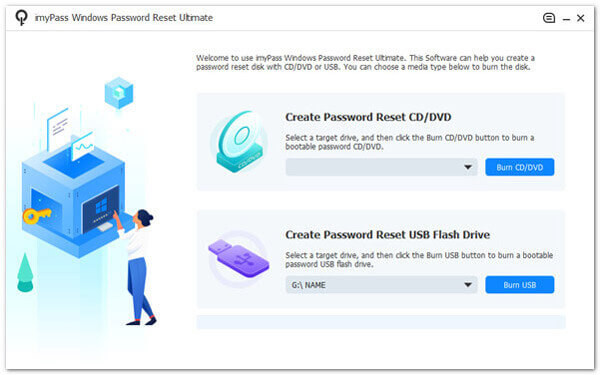
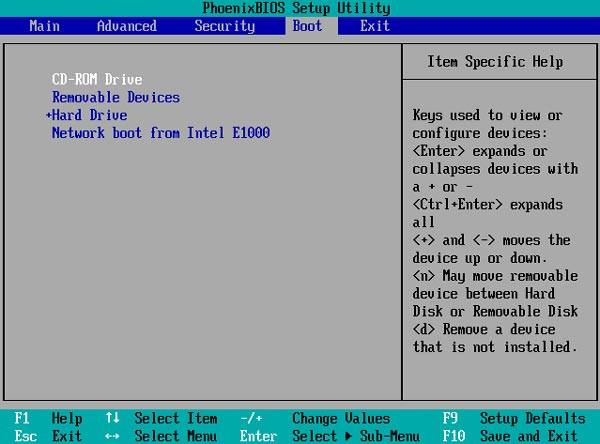
Inserire il disco di ripristino appena creato nel computer bloccato. Riavviare il dispositivo e premere F12 o ESC per aprire il menu di avvio. Se si utilizza un altro modello di Windows, è possibile cercare il pulsante da premere per accedere al menu di avvio. Nel Menu di avvio, vai al Avvio scheda, scegli la disco inserito o guidare, stampa accedere, quindi premi F10 per salvare le modifiche e uscire.
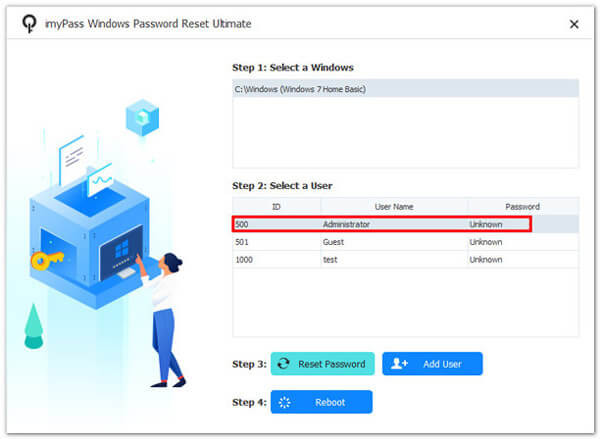
Scegli la versione di Windows che desideri sbloccare. Seleziona l'account, fai clic su Resetta la password nella schermata successiva, quindi premi OK per confermare.
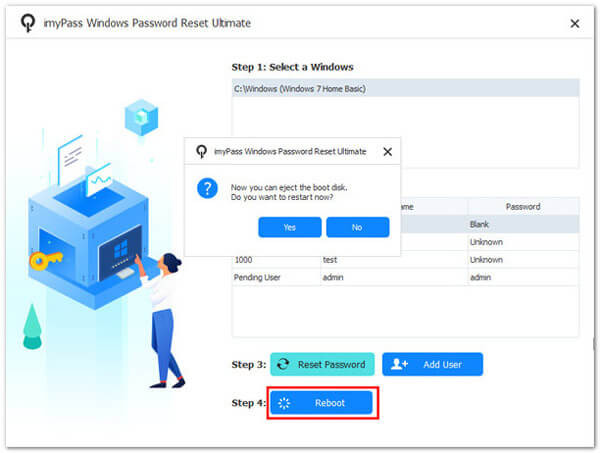
Una volta completato il ripristino, puoi rimuovere il disco o l'unità. Fai clic su Riavviare per riavviare il computer. Da lì, puoi accedere o modificare qualsiasi altra impostazione.
Questa app ti dà il pieno controllo quando reimposti la tua password di Windows, offrendo un'esperienza più fluida, veloce e intuitiva rispetto a PassFab 4 WinKey e molte altre alternative sul mercato. Grazie all'elevata percentuale di successo, alla semplicità di utilizzo e alle prestazioni affidabili su diverse versioni di Windows, si distingue come la scelta ideale per principianti e utenti avanzati che necessitano di una soluzione rapida.
Metodo 2. Modifica della password di Windows Server tramite il tasto di scelta rapida
Se hai effettuato l'accesso a Windows Server 2019 e devi aggiornare la password di amministratore, utilizzare una combinazione di tasti di scelta rapida è un metodo rapido e semplice. Questo approccio è particolarmente utile quando si ha accesso diretto al server. tasto di scelta rapida Combina i tasti premuti contemporaneamente per eseguire un'azione specifica in modo più efficiente. In questo caso, utilizzeremo una scorciatoia per accedere alla schermata di modifica della password.
Per modificare la password dell'amministratore su Windows Server 2019, seguire questi passaggi:
Premere Ctrl + Alt + Elimina sulla tastiera contemporaneamente. Apparirà una schermata con diverse opzioni. Dall'elenco delle opzioni, fai clic su Cambiare una password.
Apparirà una nuova finestra. Inserisci la tua password attuale nel campo, quindi digita la nuova password nei due campi successivi per confermarla.
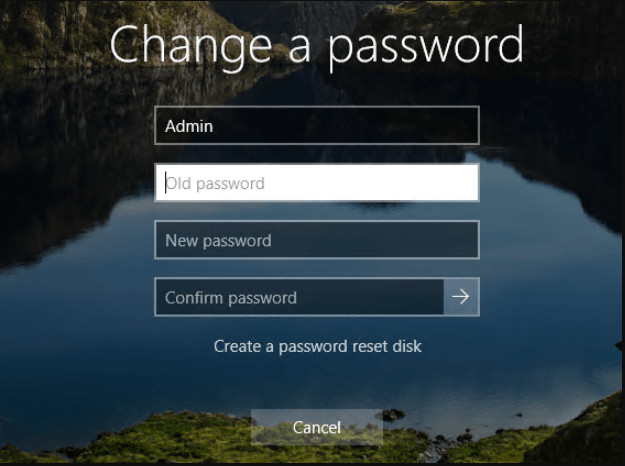
Per applicare la nuova password, seleziona la casella freccia pulsante o premere accedereUna volta modificata correttamente la password, verrà visualizzato un messaggio di convalida.
Dopo aver modificato la password, tornerai alla schermata precedente. Ora potrai utilizzare la nuova password per i prossimi accessi.
Nota: se si è connessi al server tramite protocollo Desktop remoto o RDP, lo standard Ctrl + Alt + Elimina La scorciatoia potrebbe non funzionare come previsto. In questi casi, utilizzare Ctrl + Alt + FINE invece di accedere allo stesso menu che consente di modificare o reimpostare la password su Windows 7.
Metodo 3. Modificare la password di Windows Server tramite Blocco note
Blocco note è un editor di testo di base integrato in ogni versione di Windows. Sebbene venga solitamente utilizzato per scrivere o modificare testo normale, è anche possibile eseguire semplici script. Questo metodo illustra come utilizzare Blocco note per creare uno script rapido che aiuti a reimpostare o modificare una password su Windows Server. Questa è un'opzione utile se si desidera modificare la password di dominio su Windows Server 2012 da un account che dispone ancora di accesso amministratore.
Apri Blocco note sul tuo server Windows. Puoi visualizzarlo cliccando sul menu Start, digitando Blocco note e premendo Invio. Nella finestra di Blocco note, digita il seguente comando e sostituisci la nuova password con la password che desideri impostare.
amministratore utente net nuova password
Clic File > Salva con nome, salva il file con estensione .bat e assicurati di modificare il Salva come tipo opzione a Tutti i file prima di cliccare Salva.. Ad esempio: resetpassword.bat
Fai clic con il pulsante destro del mouse sul file .bat appena creato, quindi seleziona Esegui come amministratoreEseguirà il comando e reimposterà la password dell'amministratore.
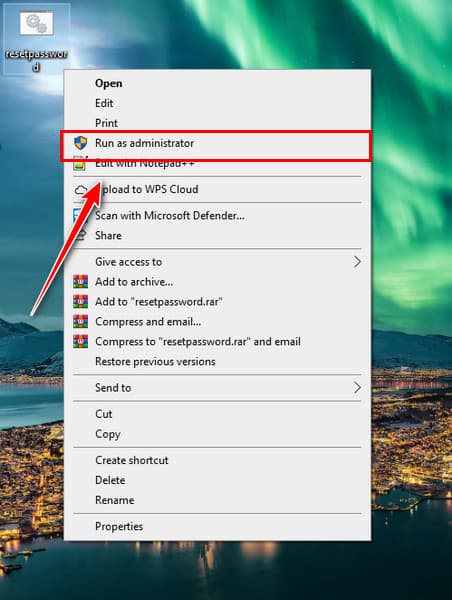
Una volta completata l'operazione, potrai effettuare l'accesso utilizzando la nuova password o aiutare un altro utente ad accedere al proprio account di dominio, il che risulta particolarmente utile quando si cambiano le password per Windows Server 2012.
Nota: Questo metodo funziona solo se si è effettuato l'accesso con diritti di amministratore. Se l'accesso al server è bloccato, utilizzare il Metodo 1.
Conclusione
L'accesso ai server è estremamente importante per garantire la sicurezza del sistema. Puoi sempre reimpostare la password con uno strumento, un tasto di scelta rapida o un semplice script per mantenere il controllo del tuo Windows Server.
Se mai ne avessi bisogno modificare la password dell'amministratore su Windows Server 2019Queste soluzioni offrono un modo rapido e sicuro per farlo, indipendentemente dal livello di esperienza. Bastano pochi passaggi e in pochi minuti si otterrà nuovamente l'accesso. Aggiorna le password e verifica la disponibilità degli strumenti, mantenendo il server protetto.
Penny è una redattrice senior di imyPass. Si è concentrata sulla scoperta di soluzioni perfette per la localizzazione GPS in tutti gli scenari e ha anche esperienza nella riparazione di computer.
Soluzioni calde
-
Password di Windows
- Ignora la password di Windows 8
- Mostra la password dell'amministratore usando CMD
- Ignora la password di Windows 10
- Hackerare la password su un computer Windows
- Bypassare la password dell'amministratore su Windows
- I 5 migliori cracker di password di Windows 10
- Reimpostazione della password di Windows Vista
- Strumenti gratuiti per il recupero della password di Windows
-
Suggerimenti di Windows
-
Ripara Windows
-
Suggerimenti per la password

Reimpostazione della password di Windows
Reimposta l'account amministratore/utente di Windows
Download gratuito Download gratuito
