



 Soluzione
 Centro di supporto
 Chi siamo
 Contatto
Aggiungi utente in Windows 10: 5 metodi comprovati per configurare un nuovo account
 Penny Warren pubblicato su 12 dicembre 2025Suggerimenti di WindowsLettura di 3 minuti
Molte persone condividono un singolo computer con familiari o amici. Windows 10 semplifica l'aggiunta di un utente, in modo che ogni persona possa avere le proprie impostazioni, file, layout del desktop, applicazioni e preferiti del browser. Esistono diversi modi per farlo e in questo articolo vi mostreremo i metodi verificati. come aggiungere un utente su Windows 10 passo dopo passo.

In questo articolo:
Parte 1: Tipi di utenti di Windows 10
Windows 10 offre diverse tipologie di utenti per consentire agli utenti di utilizzare il computer in modo sicuro e organizzato. Aiuta a proteggere i file, gestire le impostazioni e mantenere il sistema stabile. Conoscere queste tipologie di utenti semplifica la scelta di quello più adatto alle proprie attività quotidiane.
1. Utente locale
Un account utente locale funziona solo su quel computer. L'account non utilizza un login online. Memorizza tutti i file e le impostazioni sul dispositivo. Questa tipologia è semplice e mantiene i dati offline. È un'ottima scelta per chi desidera un account base senza sincronizzazione online.
2. Utente Microsoft
Un utente Microsoft utilizza un indirizzo email come Outlook per accedere. Sincronizza impostazioni, password, applicazioni e file su tutti i dispositivi. Aiuta a passare da un computer Windows a un altro senza perdere la configurazione. Offre inoltre accesso a OneDrive, alle app dello Store e a funzionalità di sicurezza aggiuntive.
3. Amministratore
Un amministratore ha il pieno controllo del computer. Questo account può installare applicazioni, eliminare programmi, modificare le impostazioni di sistema e gestire altri utenti. Può anche risolvere problemi che gli account normali non possono gestire. Si consiglia di assegnare i diritti di amministratore solo a persone fidate, perché questo account ha i permessi più elevati.
4. Utente ospite
Un utente ospite è destinato a un utilizzo a breve termine. Fornisce accesso ad applicazioni di base e attività semplici. Non può installare programmi, modificare le impostazioni di sistema o visualizzare file privati. Windows 10 ha rimosso il classico account ospite, ma è comunque possibile creare un account limitato con restrizioni simili.
Parte 2: 4 modi per creare un utente locale su Windows 10
Abbiamo preparato per te quattro diversi metodi per creare un utente locale su Windows 10. Esplora ogni metodo e scegli quello più adatto al tuo computer.
1. Tramite Impostazioni
Utilizzare Impostazioni è il metodo più semplice per creare un utente locale su Windows 10, perché tutto è visualizzato in un'unica schermata. È ideale per gli utenti che desiderano pulsanti chiari e passaggi semplici. Inoltre, mostra tutti gli account in un'unica posizione, in modo da poterli gestire senza confusione.
Come incorporare un utente in Windows 10 tramite le impostazioni? Ecco i passaggi da seguire!
Premere Vincita + io aprire Impostazioni, o colpire il Menu iniziale e scegli il Impostazioni opzione in basso.
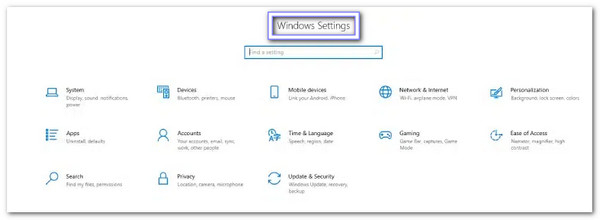
Vai a Conti, quindi apri Famiglia e altri utenti così puoi gestire le persone al computer.
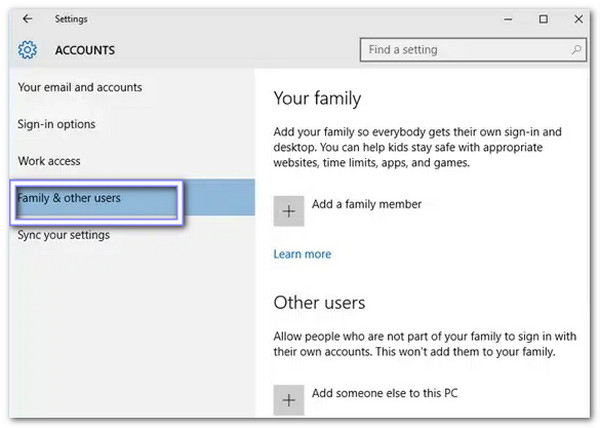
Clic Aggiungi qualcun altro a questo PC, quindi scegli Non ho le informazioni di accesso di questa persona per saltare l'account Microsoft.
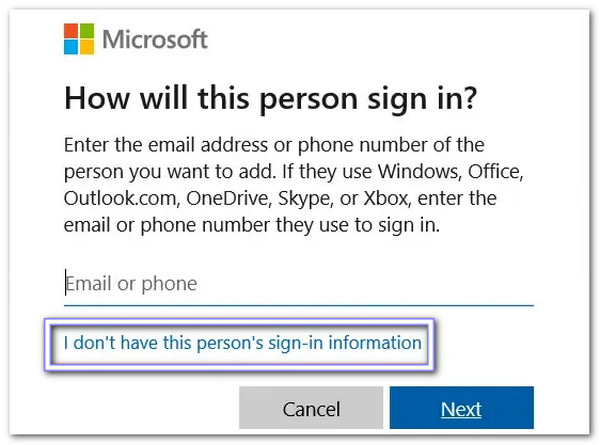
Premere Aggiungi un utente senza un account Microsoft, quindi digita un nome utente, imposta una password e segui i passaggi sullo schermo fino alla creazione dell'account locale.

2. Tramite il pannello di controllo
Alcuni utenti si sentono più sicuri utilizzando il Pannello di controllo perché fa parte di Windows da molti anni. Offre un layout classico che molti conoscono bene. Se vi chiedete come aggiungere un nuovo utente in Windows 10, il Pannello di controllo semplifica la procedura. Collega alla pagina dell'account nelle Impostazioni di Windows, il che aiuta a completare la configurazione con meno clic.
Apri il Menu iniziale, genere Pannello di controlloe premere accedere per aprirlo.
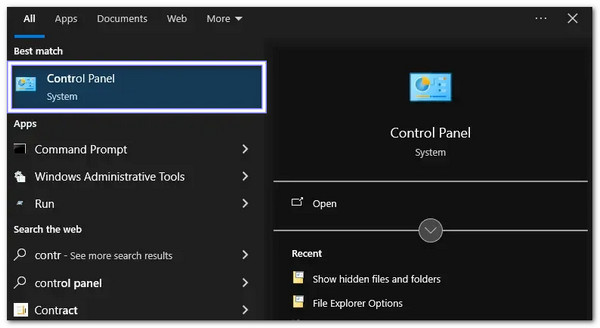
Clic Profili utente, quindi scegli Gestire un altro account per vedere tutti i profili utente sul computer.
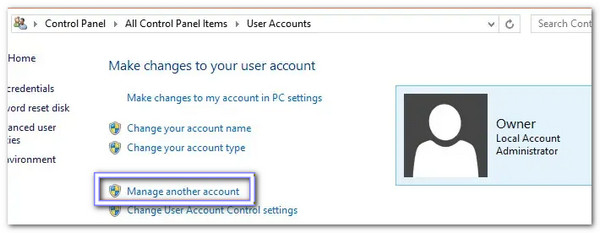
Premere Aggiungi un nuovo utente nelle impostazioni del PCe verrai indirizzato alla stessa pagina dell'account utilizzata nelle Impostazioni di Windows.

Scegliere Aggiungi qualcun altro a questo PC, poi Aggiungi un utente senza un account Microsofte seguire i passaggi per completare la configurazione dell'utente locale.

3. Tramite il prompt dei comandi
Molti utenti tecnici apprezzano il Prompt dei comandi perché consente loro di creare un utente locale con un semplice comando, il che aiuta anche a rispondere rapidamente alla domanda "come faccio ad aggiungere un altro utente a Windows 10?". Non solo, puoi anche usarlo per bypassare la password di Windows 11 e altre versioni. Offre il controllo completo quando lo si esegue come amministratore.
Premere Vincita + R, genere cmd, quindi fare clic con il pulsante destro del mouse Prompt dei comandi e scegli Esegui come amministratore affinché il comando possa funzionare.
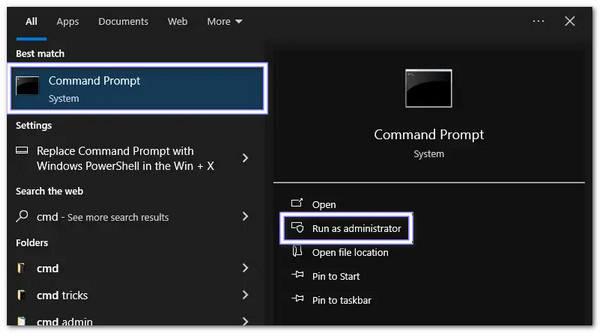
Una volta aperto il Prompt dei comandi, digita questo comando: net user Nome utente Password /add.
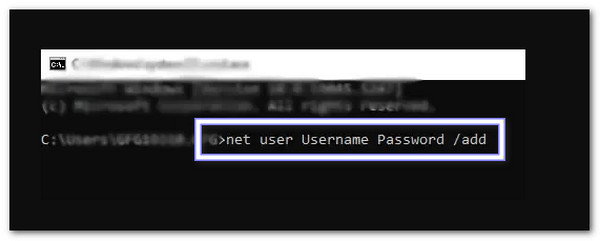
Premere accedere per creare subito l'utente locale e Windows lo aggiungerà al sistema.
Premere Ctrl + Alt + Elimina, scegliere Cambia utentee vedrai il nuovo account locale nella schermata di accesso.
4. Tramite PowerShell
Windows PowerShell offre un controllo maggiore rispetto alla maggior parte degli strumenti perché utilizza comandi di sistema avanzati. Può creare un utente locale con opzioni di password sicure e impostazioni aggiuntive. Inoltre, è utile quando si gestiscono più computer e si ha bisogno di un metodo che funzioni sempre allo stesso modo.
Premere Vincita + X e scegli Windows PowerShell (amministratore), oppure cerca PowerShell in Inizio e scegli Esegui come amministratore.
Digita questo comando:
New-LocalUser -Name "Nome utente" -Password (ConvertTo-SecureString "Password" -AsPlainText -Force) -AccountNeverExpires.
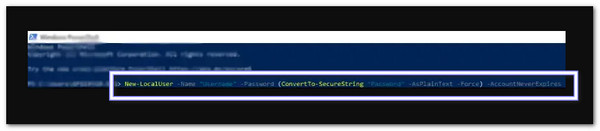
Premere accedere e lascia che PowerShell crei l'account con il nome e la password impostati.
Premere Ctrl + Alt + Elimina, scegliere Cambia utentee verificare che il nuovo profilo locale sia ora elencato.
Parte 3: Aggiungere un utente Windows senza effettuare l'accesso
Un account Windows bloccato può impedirti di aprire i tuoi file, iniziare a lavorare o riparare il sistema. Questo problema diventa stressante quando non ricordi la password o nessuno può accedere al computer.
In momenti come questo, imyPass Reimpostazione della password di Windows Diventa utile. Permette di aggiungere un account utente a Windows 10 senza effettuare l'accesso, ottenendo facilmente tutte le autorizzazioni. Funziona perfettamente, è facile e sicuro da usare, e puoi provarlo qui sotto!
Scarica e installa il miglior programma per aggiungere utenti, imyPass Windows Password Reset, su un altro computer e aprilo.
A seconda del dispositivo utilizzato, inserisci il CD/DVD o la chiavetta USB vuota e selezionala dal menu a discesa. Dopodiché, clicca su Masterizza CD/DVD o Masterizza USBAttendi che il programma crei il disco di reimpostazione della password di Windows.
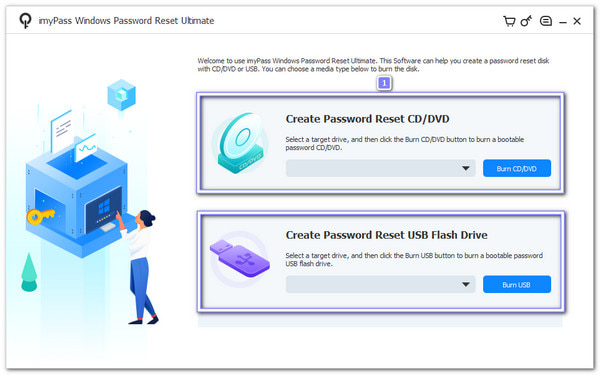
Rimuovere il supporto di avvio dal primo computer e inserirlo nel computer bloccato. Prima di tutto, è necessario riavviare il computer. Dopodiché, il disco dovrebbe avviarsi immediatamente.
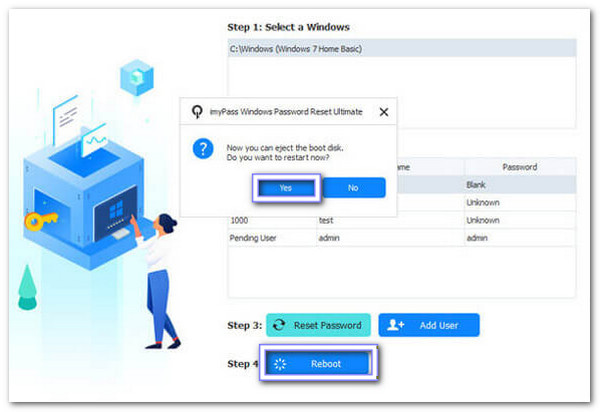
Supponiamo di no, apri il Avvio menu e impostare il CD/DVD o USB come prima opzione di avvio. Una volta caricato il programma, fare clic su Aggiungi utentee digita il nuovo nome utente e la nuova password. Quindi, fai clic OK per salvare il nuovo account.

Infine, fare clic su Riavviare pulsante. Il computer verrà riavviato e tornerà alla schermata di accesso di Windows. Il nuovo utente creato apparirà ora come un normale account locale sul sistema.
Mancia: Se tu non riesco ad accedere a Windows 10imyPass Windows Password Reset offre anche una soluzione per reimpostare la password, così potrai accedere nuovamente al tuo computer facilmente.
Conclusione
Aggiungere un utente a Windows 10 consente a ogni utente di gestire le proprie impostazioni e file. È possibile farlo tramite Impostazioni, Pannello di controllo, Prompt dei comandi o PowerShell. Per una soluzione più rapida e garantita, imyPass Reimpostazione della password di Windows è la migliore. Ti consente di rimuovere la password di Windows 10 e aggiungere un utente senza effettuare l'accesso.
Penny si concentra sulla risoluzione dei problemi del GPS e sull’ottimizzazione di Windows. In passato ha lavorato come ingegnere di supporto tecnico, aiutando i clienti a risolvere in modo efficiente problemi legati alla localizzazione e al sistema. Forte della sua esperienza nel supporto IT, offre soluzioni pratiche che funzionano davvero. Nel tempo libero ama fare escursioni e praticare geocaching, mettendo alla prova la tecnologia GPS nel mondo reale.
Soluzioni calde
-
Suggerimenti di Windows
- Come reimpostare un laptop ASUS
- Ripristinare Microsoft Surface alle impostazioni di fabbrica
- Come ripristinare alle impostazioni di fabbrica un laptop Lenovo
- Come eliminare un account amministratore su Windows 10
- Come ripristinare alle impostazioni di fabbrica un laptop HP
- Come configurare l’accesso automatico in Windows
- Come cambiare il nome utente di Windows
- Come reimpostare un laptop Dell
-
Password di Windows
-
Ripara Windows
-
Suggerimenti per la password

Reimpostazione della password di Windows
Reimposta l'account amministratore/utente di Windows
Download gratuito Download gratuito
