



 解決
解決 サポートセンター
 私たちに関しては
 コンタクト
コンタクトWindowsの管理者パスワードを見つけて変更/リセットする
 ペニーウォーレン に公開 2025 年 12 月 05 日Windowsパスワード3 分で読める
多くのユーザーは疑問に思う Windowsで管理者パスワードを見つける方法 パスワードを忘れてしまったとき、コマンドプロンプト(CMD)を使ってパスワードを確認しようと考える人が多いようですが、本当にできるのでしょうか?
この記事では、その疑問にお答えします。管理者パスワードを変更したり、別のアカウントを使ってリセットしたりする様々な方法もご紹介します。さらに、管理者パスワードを簡単かつ安全に回復またはリセットできる高度なプログラムもご紹介します。

記事上で:
パート1:コマンドプロンプトを使用してWindows管理者パスワードを見つける
コマンドプロンプトを使用して Windows 10 で管理者パスワードを見つける方法を知りたいですか?
残念ながら、コマンドプロンプトやその他の合法的なツールを使ってWindowsの管理者パスワードを明らかにすることはできません。Windowsはパスワードを暗号化しているため、許可なくアクセスすることはセキュリティ侵害となり、通常は違法となります。パスワードを忘れた場合は、公式の回復方法またはリセット方法をご利用ください。
ただし、変更またはリセットすることは可能です。これについては次の部分で説明しますので、読み続けてください。
パート2:Windowsで管理者パスワードを変更する
Windowsではゲストアカウントに制限を設けています。これによりコンピュータの安全性が確保されます。しかし、これは通常のCMDコマンドを使って管理者パスワードを変更できないことを意味します。システムによって即座にブロックされます。Windows 10の管理者パスワードを見つける方法を検索する場合、合法的なツールを使って実際のパスワードを明らかにすることは不可能であることに注意してください。
ただし、システムファイルを使ってこの制限を回避するパスを開く既知のトリックがあります。これは簡単ですが、自分のコンピューターでのみ使用する必要があります。この方法を使うと、パスワードリセット画面にアクセスできます。
まず、CVE-2017-0213_x64というファイルを見つけてダウンロードする必要があります。このファイルは、セキュリティ問題の例を共有する公開サイトにあります。ダウンロードしたら、ファイルを解凍してください。
ファイルを見つけて開きましょう。この操作により、Windowsシステムで特定のエクスプロイトが起動します。このエクスプロイトは、画面上にコマンドプロンプトウィンドウを開くトリックです。セキュリティトリックのため、このコマンドプロンプトは管理者権限で開きます。
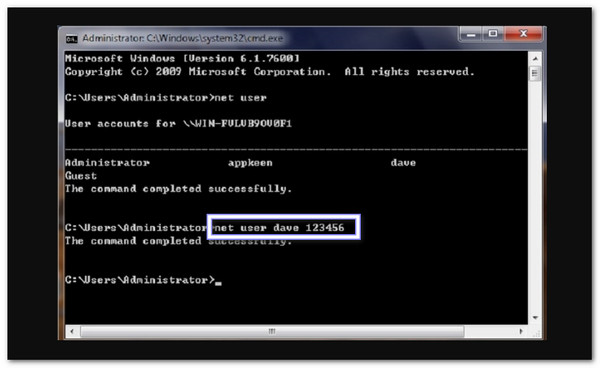
最後に、強力なコマンドプロンプトウィンドウを使ってパスワードを変更します。プレースホルダーをアカウント名と新しいパスワードに置き換えてください。 入るWindowsは変更を確認します。変更が成功した場合、Windowsはパスワードが正常に変更されたことを確認します。
パート3:別のアカウントを使用して管理者パスワードをリセットする
権限を持つ別のアカウントを既に持っている場合でも、管理者パスワードを安全にリセットする方法があります。コマンドプロンプト(CMD)を使えば可能です。Windows 10で管理者パスワードを確認する方法を検索する場合、CMDでは実際のパスワードは表示されないことに注意してください。
適切なアクセス権があれば、CMDは管理者パスワードをリセットするための明確なパスを提供します。これにより、コンピュータを復旧させる必要があるときに、プロセスがシンプルかつ直接的になり、役立ちます。
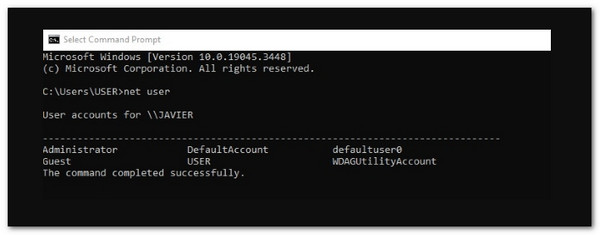
まず、コマンドプロンプトウィンドウ(CMD)を開きます。次に、net userというシンプルなコマンドを入力して、 入るこのコマンドは、コンピューター上のすべてのユーザーアカウントのリストを表示します。このリストを参照して、パスワードを変更したい管理者アカウント名を見つける必要があります。
次に、新しいパスワードを設定するための特定のコマンドを入力します。そのコマンドは net user [アカウント名] [新しいパスワード]. 置き換える必要があります [アカウント名] 手順1で確認した管理者の名前を入力します。また、 [新しいパスワード] 使用したい固有のパスワードを入力します。その後、 入る.
コンピューターにコマンドが正常に完了したことを示すメッセージが表示されます。これはパスワードが変更されたことを意味します。新しいパスワードを使用するには、コンピューターを再起動する必要があります。再起動後、設定したパスワードでログインできます。
ノート: パスワードが表示されない場合は、セキュリティ上の理由により非表示になっています。問題が発生しているわけではありません。 Windows の管理者パスワードの変更が拒否されました エラーです。慎重に入力して、 入る 2回入力すると、新しいパスワードが有効になります。
パート4:高度なソフトウェアで管理者パスワードをリセットする
上で述べたように、別のアカウントを使って管理者パスワードをリセットするのは難しく、面倒な場合があります。しかし、 imyPassWindowsパスワードリセット高度なプログラムを使用すると、プロセスがシンプルかつ高速になります。
Windows 10/11で管理者パスワードを見つける方法を知りたいという方も多いかと思いますが、このプログラムは管理者パスワードを忘れてしまった場合に安全にリセットすることに重点を置いています。管理者パスワードを忘れてしまった場合でも、コンピューターのロックを簡単に解除できます。
注目すべき点の一つは、起動可能なCD/DVDまたはUSBドライブを作成してシステムをリセットできることです。これにより、データの安全性が確保され、初心者から経験豊富なユーザーまで、誰でも簡単にシステムを完全に制御できるようになります。
まず、imyPass Windowsパスワードリセットプログラムを入手してください。使用可能なコンピューターにダウンロードしてください。インストーラーを実行し、セットアップウィンドウの指示に従って完了するまで進めてください。インストールが完了したら、プログラムを開いたままにしておいてください。
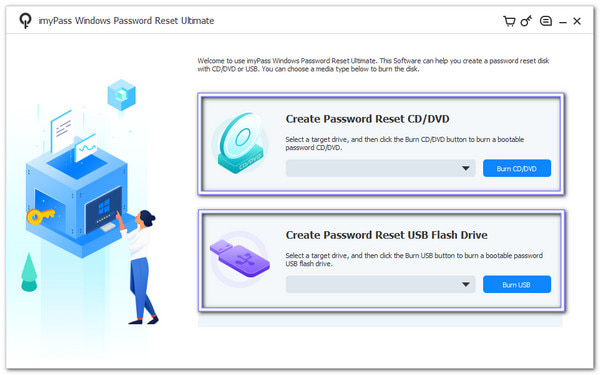
imyPass Windows Password Resetを起動し、メイン画面を確認します。次に、ご希望のリセット方法を選択します。空のUSB、CD、またはDVDを挿入できます。使用するものに応じて、以下を選択してください。 パスワードリセットCD/DVDの作成 また パスワードの作成リセットUSBフラッシュドライブ、指示に従います。
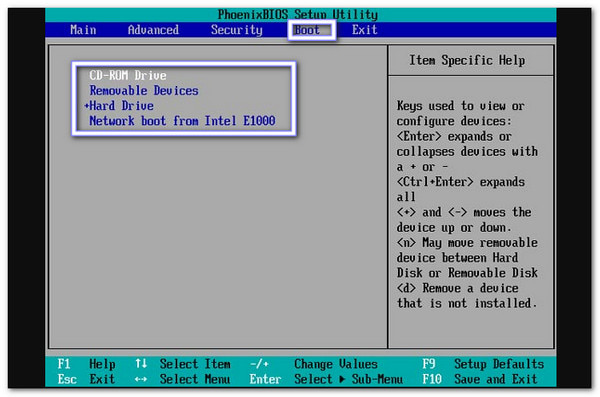
最初のコンピュータからメディアを取り出し、ロックされたコンピュータに接続してください。その後、そのコンピュータを再起動し、キーを押してロックを解除してください。 セットアップユーティリティ また 起動メニュー次に、 CD-ROMドライブ ディスクまたは選択してください USBドライブ ブートメニューから選択して、そこから起動します。
imyPass Windows Password Resetは、すべてのWindowsユーザーアカウントを読み込み、一覧表示します。次に、ロックを解除したい管理者アカウントを選択します。そして、 パスワードを再設定するをクリックしてアクションを確定します わかった変更が適用されるまでお待ちください。
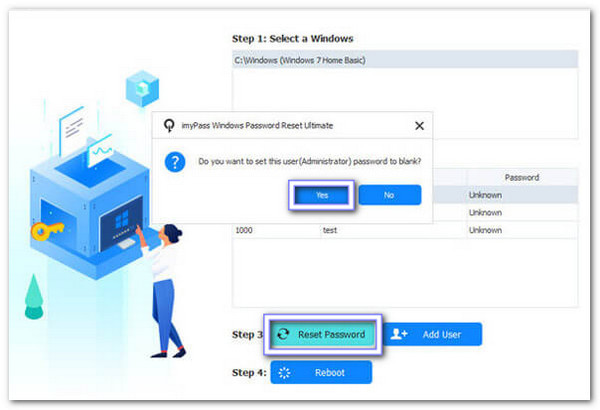
最後のステップとして、起動ディスクまたはUSBメモリを取り出し、コンピューターを再起動します。次に、古い管理者パスワードなしでログインします。その後、新しいパスワードを設定するか、新しい管理者アカウントを作成します。
これで完了です!imyPass Windows Password Resetは間違いなく強力なツールです Windowsのパスワード回復 信頼できるツール。
主な特徴:
• Windows 11、10、8.1、8、7、XP、Vista で動作します。
• RAID、SATA、IDE、SCSI、SAS ドライブで動作します。
• UEFI およびレガシー BIOS システムの両方と互換性があります。
• IDE、SCSI、SATA、1394、USB、SAS、RAID ドライバーをサポートします。
• さまざまなニーズに合わせて、Standard、Platinum、Ultimate バージョンを提供します。
結論
管理者パスワードの変更やリセットは難しい場合があります。手順が多く、混乱するかもしれません。しかし、 imyPassWindowsパスワードリセット最初から最後までガイド付きです。さらに、この高度なプログラムは使いやすく、100%の安全な結果を保証します。
もしあなたが探しているなら Windows 11の管理者パスワードを見つける方法/10、imyPass Windows Password Resetはパスワードを漏らさず、迅速かつ安全にリセットするのに役立ちます。データを安全に保ち、初心者から技術系ユーザーまで、誰でも簡単にアクセスを回復できます。
ペニーはimyPassのシニアエディターです。あらゆるシナリオに最適なGPS位置情報ソリューションの発見に注力しており、コンピューターの修理経験も豊富です。
ホットなソリューション
-
Windowsパスワード
-
Windowsのヒント
-
Windowsを修正する
-
パスワードのヒント


