



 解決
解決 サポートセンター
 私たちに関しては
 コンタクト
コンタクトWindows 11のログイン画面をバイパスする4つの効果的な解決策
 サミュエル・スペンサー に公開 2025 年 12 月 11 日Windowsパスワード3 分で読める
Windows 11 にログインできないとお困りですか?パスワードが使えない、ログイン画面は表示されるのにログインできない、そんなお悩みはありませんか?
心配しないでください!この記事では、 Windows 11のログイン画面をバイパスする4つの方法をご紹介します。このまま進めていけば、Windowsシステムに再びアクセスできるようになります。

記事上で:
方法1:Pro Toolを使ってWindows 11のログイン画面をバイパスする
Windows 11のログイン画面をバイパスする必要がある場合、プロツールを使うと簡単にできます。そのツールは imyPassWindowsパスワードリセットWindowsのパスワードとアカウントの問題を管理するために設計されています。パスワードを忘れたり紛失したりした場合、あるいはその他の理由でログインできない場合などに役立ちます。
ただし、ロック前にBitLockerをオフにした場合にのみWindows 11をサポートすることに注意してください。全体的には安全に使用でき、100%は正常に動作しています。
まず、簡単にアクセスできるコンピューターに imyPass Windows Password Reset をインストールします。
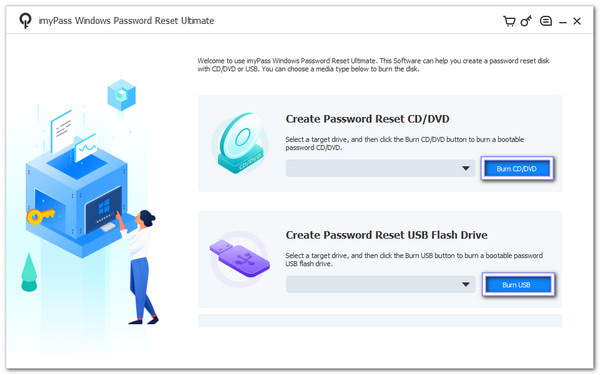
インターフェイスからわかるように、起動可能なディスクを作成するには 2 つのオプションがあります。
• CD/DVDを使用する場合は、ROMドライブを選択してクリックします。 CD/DVDを作成する.
• USBを使用する場合は、USBドライブを選択してクリックします USBを燃やす.
プロセスが終了したら、起動可能なメディアを慎重に取り外します。
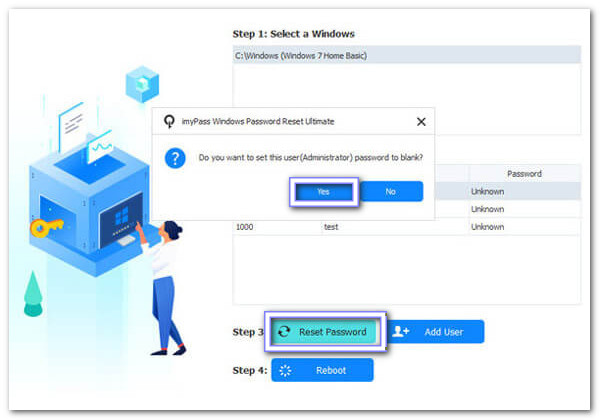
起動可能なCD/DVDまたはUSBメモリをロックされたコンピュータに挿入してください。コンピュータの電源を入れ、メディアから起動することを確認してください。プログラムが自動的に起動します。次に、Windowsオペレーティングシステムとアカウントを選択してください。その後、 パスワードを再設定する ボタンをクリックし、新しいパスワードを入力します。
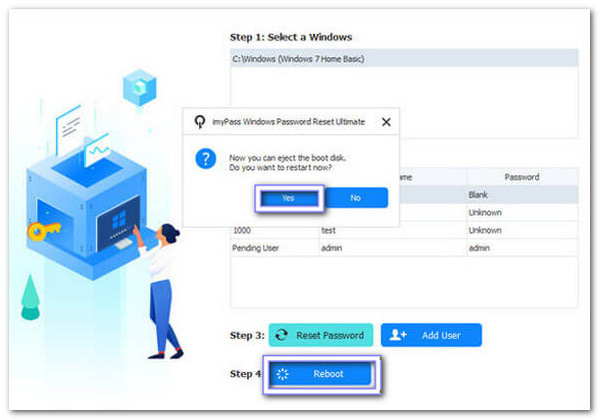
リセット後、 リブート ボタンを押します。その後、起動メディアを取り出し、コンピューターを再起動します。これでWindows 11が正常に起動します。次に、先ほど作成した新しいパスワードまたは更新したパスワードを使用してサインインしてください。
おめでとうございます!imyPass Windows Password Resetを使用して、Windows 11のログイン画面をバイパスできました。起動可能なメディアは、今後の使用やパスワードを忘れた場合に備えて大切に保管してください。
長所
- CD/DVD または USB ドライブを使用してパスワードをリセットできます。
- 安全に使用できます。データが消去または変更されることはありません。
- HP、Dell、Lenovo、Acer、Asus、Toshiba、Sony、Samsung など、多くのブランドで動作します。
- また、これを使用して Windows10のパスワードをバイパスする、8.1、8、7 など。
短所
- 有料ですが、30日間の返金保証が付いています。
方法2:コマンドプロンプトでWindows 11のログイン画面をバイパスする
コマンドプロンプトを使ってWindows 11のログイン画面をバイパスすることもできます。ただし、少し注意が必要です。コマンドを慎重に入力する必要があります。間違えると、システムが正常に動作しなくなる可能性があります。また、管理者権限が必要なので、誰でも使えるわけではありません。この方法は、コマンドを理解している技術に精通したユーザーに適しています。
実行します 始める メニュー、入力 コマンドを右クリックし、 コマンド・プロンプト そして選ぶ 管理者として実行コマンドを実行するための完全な権限が与えられます。
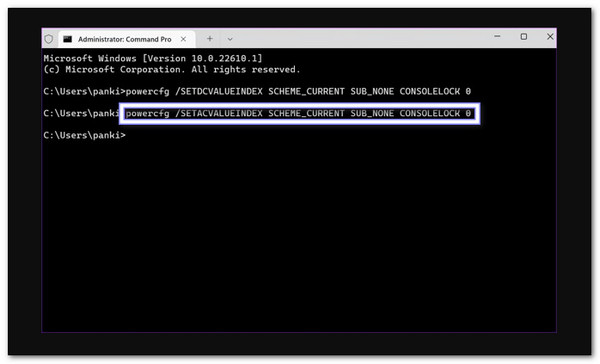
次のコマンドを入力します: powercfg /SETDCVALUEINDEX SCHEME_CURRENT SUB_NONE CONSOLELOCK 0 を押して 入るノートパソコンがバッテリーで動作しているときに、ログイン画面をスキップするのに役立ちます。
コンピュータが接続されているときに同じことを実行するには、次のコマンドを入力します。 powercfg /SETACVALUEINDEX SCHEME_CURRENT SUB_NONE CONSOLELOCK 0 を押して 入るこれで、コンピューターはバッテリーでも充電器でもログイン画面をスキップするようになります。
コンピュータを再起動してください。電源が入ると、パスワードを求められることなくデスクトップに直接アクセスできるはずです。
長所
- 破損したシステムファイルをチェックし、修復できます。
- Windows にすでに備わっているツールを使用するため、追加のアプリケーションは必要ありません。
短所
- コマンドを誤って入力すると、システム エラーやデータの問題が発生する可能性があります。
- コマンドを知らないユーザーにとっては技術的かつ困難です。
方法3:別の管理者アカウントを使ってWindows 11のログイン画面をバイパスする
パソコンに管理者アカウントを2つ持っていると想像してみてください。パスワードを忘れてしまった場合、2つ目のアカウントを使ってWindows 11のログイン画面をバイパスできます。そのアカウントにログインし、設定画面からロックされたアカウントのパスワードを変更するだけです。この方法は簡単で迅速です。ただし、まず2つ目の管理者アカウントにアクセスする必要があります。
お使いのコンピュータに別の管理者アカウントでログインしてください。管理者権限を持つアカウントへのアクセスが必要です。
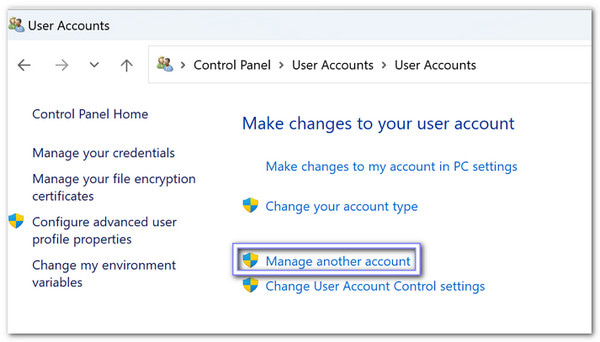
開く コントロールパネル から 始める メニュー。次に、 ユーザーアカウント をクリックします 別のアカウントを管理しますコンピューター上のすべてのユーザー アカウントが表示されます。
バイパスしたいアカウントを選択してください。その後、クリックしてください。 パスワードを変更する.
新しいパスワードと覚えているヒントを入力してください。 パスワードを変更する 完了です。これにより、アカウントにログインする際に古いパスワードは必要なくなります。
長所
- 適切に実行されると、ユーザー ファイルはそのまま保持されます。
- すでに管理者アカウントにアクセスできる場合は高速です。
短所
- すべての管理者アカウントもロックされている場合は役に立ちません。
- 他の管理者アカウントを使用するには、法的許可が必要です。
方法4:事前に作成したディスクを使用してWindows 11のログイン画面をバイパスする
パスワードリセットディスクとは、パスワードを忘れる前に用意しておく特別なUSBメモリまたはCDです。パスワードを簡単にリセットするためのファイルが含まれています。ロックアウトされた場合は、ディスクを接続し、手順に従って新しいパスワードを作成してください。この方法は便利ですが、Windows 11のログイン画面をバイパスできるように、事前に計画を立てておく必要があります。
コンピュータの電源を入れ、ログイン画面で間違ったパスワードを入力します。
あなたが パスワードを再設定する オプションとして、パスワード リセット ディスクをコンピューターに接続します。
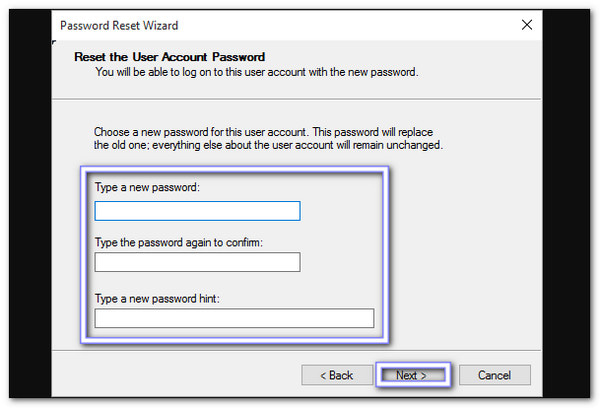
ディスクを選択してください パスワードリセットウィザードパスワードのリセット手順を案内します。
覚えやすい新しいパスワードとヒントを入力してください。その後、クリックしてください。 次 その後 終了 プロセスを完了してください。これで、新しいパスワードまたは更新されたパスワードで問題なくログインできるようになります。
長所
- これは Windows の公式機能であり、簡単に理解できます。
- オフラインで動作するため、インターネット接続は必要ありません。
- また、 Windows 7のパスワードをバイパスする.
短所
- ディスクが紛失または破損した場合、使用できなくなります。
- ロックアウトされた後は作成できません。
結論
したいときは Windows 11のログイン画面をバイパスする最良の方法は、次のような専門プログラムを使用することです。 imyPassWindowsパスワードリセット上記のように、パスワードを削除して、ログインせずにコンピュータにアクセスできるようになります。
もちろん、サードパーティ製のプログラムを使いたくない場合は、前述の他の解決策を利用することもできます。Windows 11の画面をバイパスすることは可能ですが、慎重に行うことが重要です。
この記事が、Windows 11 システムにスムーズにアクセスするためのお役に立てば幸いです。ぜひコメント欄であなたの体験談をお聞かせください!
サミュエルはimyPassのシニアエディターです。パスワードロック解除の専門家であり、携帯電話のロック解除に関するチュートリアルの執筆経験は5年以上あります。
ホットなソリューション
-
Windowsパスワード
-
Windowsのヒント
-
Windowsを修正する
-
パスワードのヒント


