



 解決
解決 サポートセンター
 私たちに関しては
 コンタクト
コンタクトWindows 10、8、7でパスワードを思い出せない問題を解決する方法
 ペニーウォーレン に公開 2025 年 12 月 05 日Windowsパスワード3 分で読める
もし、あんたが Windowsのパスワードを思い出せない慌てないでください。パスワードを忘れることはよくあることですが、安全かつ簡単にパソコンにログインできる方法があります。このガイドでは、Windowsのさまざまなパスワードの種類と、Microsoftアカウントとローカルアカウントの両方をリセットする手順をステップバイステップで解説します。さあ、続きを読んで詳細をご確認ください。

記事上で:
パート1:まずWindowsのパスワードの種類を理解する
Windowsでパスワードをリセットする前に、使用しているアカウントの種類を把握しておくと役立ちます。Windowsには主に2種類のアカウントがあり、それぞれ動作が異なります。また、パスワード回復方法も異なります。まずアカウントの種類を把握しておくと、プロセス全体がスムーズになります。
• ローカルアカウント
ローカルアカウントは、作成したコンピューター上に残ります。インターネットやMicrosoftサービスには接続しません。そのOSにのみ属する基本的なログインのように機能します。プライバシーを守りたい場合や、ログイン情報をオフラインで保持したい場合に、多くの人がローカルアカウントを使用します。クラウドに接続されていないため、リセットはコンピューター上で実行されます。
• Microsoftアカウント
Microsoftアカウントはオンラインツールで利用できます。Outlook、OneDrive、その他のMicrosoftアプリケーションと同じメールアドレスとパスワードを使用します。デバイス間でファイルや設定を同期できるため、操作がスムーズになります。クラウドに接続されているため、パスワードを忘れた場合でもオンラインでリセットできます。リセット手順はローカルアカウントとは異なるため、ログインにMicrosoftアカウントを使用しているかどうかを把握しておくことが重要です。
パート2:Microsoftのパスワードを思い出せない:オンラインで回復する
Microsoftのパスワードを忘れてしまった場合は、メールアドレス、電話番号、または認証アプリを使ってオンラインでリセットできます。この方法で本人確認を行い、セキュリティコードを取得して、新しいパスワードを設定できます。その後は、Outlook、OneDrive、その他のMicrosoftサービスに問題なくサインインできます。
ウェブブラウザを開き、Microsoftのパスワードリセットページにアクセスします。ページが開いたら、Microsoftアカウントのメールアドレスを入力します。そして、 次 続ける。
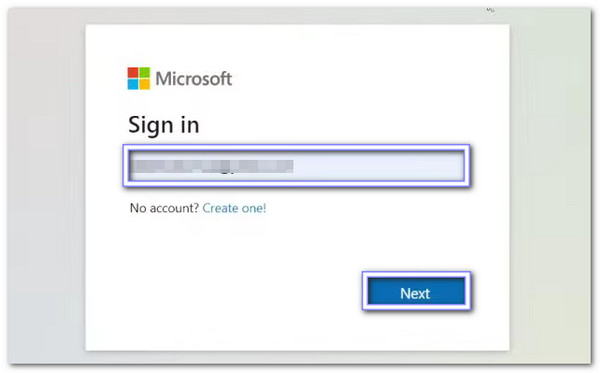
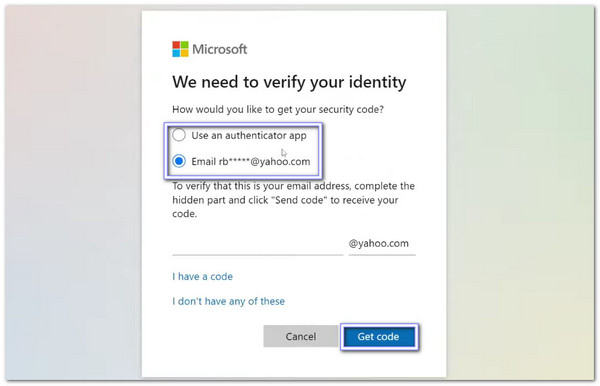
クリック パスワードをお忘れですか? 再設定用のメールアドレス、電話番号、認証アプリなどのオプションが表示されます。方法を選択してクリックします。 コードを取得その後、セキュリティコードに選択した方法を確認します。
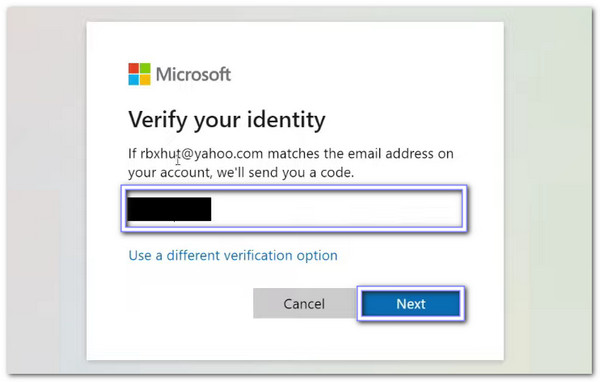
ボックスにコードを入力し、正しく入力されていることを確認してください。その後、クリックしてください。 次. これにより、Microsoft に対して、実際にパスワードをリセットしようとしているのがあなたであることが伝えられます。
新しいパスワードを設定してください。パスワードは2回入力して一致させてください。完了するとパスワードがリセットされ、再度サインインできるようになります。
パート3:Windowsのローカルパスワードを思い出せない
Windowsのローカルパスワードを忘れた場合、アカウントに再びアクセスする方法は3つあります。どの方法も安全で、新しいパスワードを作成するのに役立ちます。今すぐ以下の方法をすべて学んでください!
1. セキュリティ質問を使用する
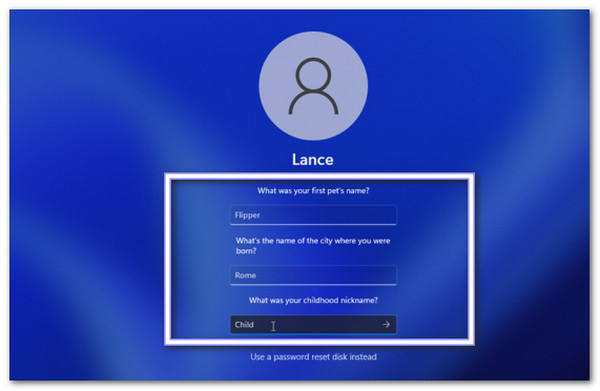
Windows 10のパスワードを思い出せない場合は、アカウント作成時に設定したセキュリティの質問に答えてください。正しい答えを入力すると、Windowsはあなたが本当の所有者であることを確認し、簡単に新しいパスワードを作成できるようになります。
Windowsのログイン画面で間違ったパスワードを入力してクリックします。 わかったパスワードリセットリンクが表示されます。クリックしてプロセスを開始してください。
Windows に、アカウント作成時に設定したセキュリティの質問が表示されます。正しい回答を慎重に入力してください。
すべての回答が事前に設定した内容と一致する場合、Windows はそれを承認します。これにより、あなたがアカウントの所有者であることが証明されます。
新しいパスワードを入力し、確認します。後で思い出せるようにヒントを追加することもできます。 終了、アカウントが使用できるようになります。
2. 事前に作成されたリセットディスクを使用する
Windows 7ノートパソコンのパスワードを忘れてしまった場合、USBパスワードリセットディスクが便利なツールです。ディスクを挿入し、パスワードリセットウィザードの指示に従うだけで、新しいパスワードとヒントを安全に作成できます。セキュリティの質問を思い出せない場合でも、このツールは機能します。
USBパスワードリセットディスクを挿入し、コンピュータを再起動します。ログイン画面で間違ったパスワードを入力し、 わかった 明らかにする パスワードのリセット オプション。
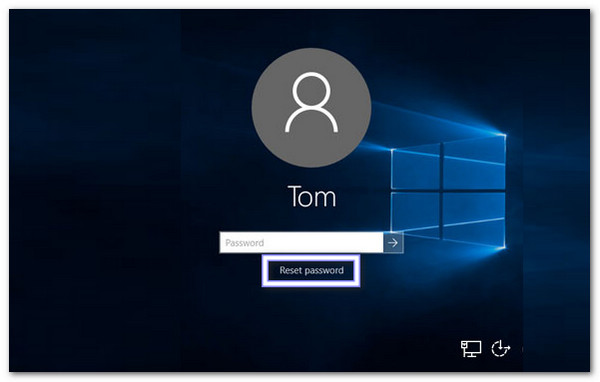
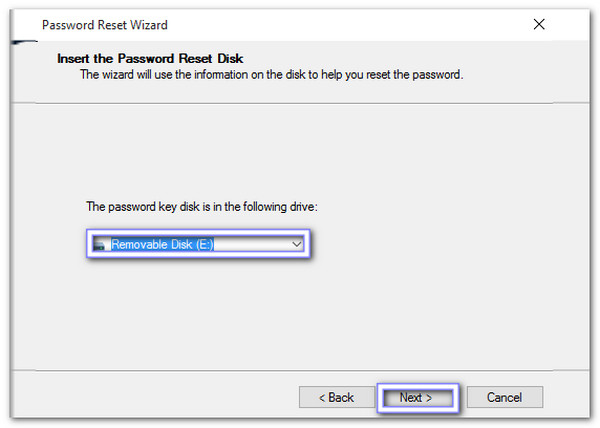
クリック パスワードを再設定する オプションを開く パスワードリセットウィザード オプションからリセットディスクを選択します。次にクリックします 次 続行します。
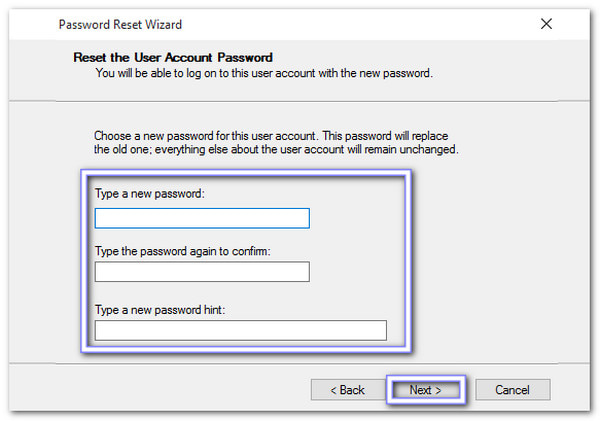
新しいパスワードとヒントを入力します。入力が完了したら、「次へ」をクリックします。 そして完了新しいパスワードを使用して Windows ローカル アカウントにアクセスできるようになりました。
3. Windowsパスワード回復ツールを使用する
Windowsのパスワードを忘れてしまったら?ダウンロードできます imyPassWindowsパスワードリセットは、高度なWindowsパスワード回復プログラムです。Windows 11、10、8.1、8、7、XP、Vistaで、WindowsのローカルパスワードとMicrosoftパスワードの両方を、データを失うことなく回復できます。SanDisk、Kingston、Toshiba、SamsungなどのCD/DVDまたはUSBフラッシュドライブを使用してパスワードをリセットできます。
リカバリディスクを作成するか、起動可能なUSBを作成して、ロックされたWindowsコンピューターのロックを解除しましょう。今すぐ以下からお試しください!
まず最初に、別のコンピューターに imyPass Windows Password Reset をダウンロードしてインストールします。
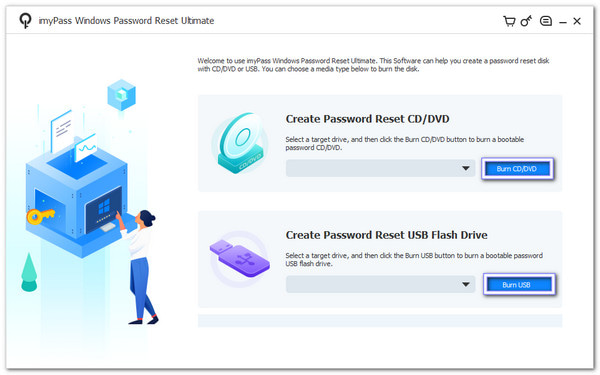
空のCD/DVDまたはUSBフラッシュドライブを挿入します。プログラムで、ドロップダウンメニューからディスクまたはUSBを選択し、 CD/DVDを作成する また USBを燃やすパスワード リセット ディスクが使用できるようになります。
ディスクまたはUSBメモリをロックされたコンピュータに挿入します。ディスクまたはUSBメモリから自動的に起動するはずです。起動しない場合は、コンピュータの設定でブートメニューを調整してください。起動したら、Windowsシステムを選択し、アカウントをハイライトしてクリックします。 パスワードを再設定するをクリックし、新しいパスワードを入力します。確認して続行します。
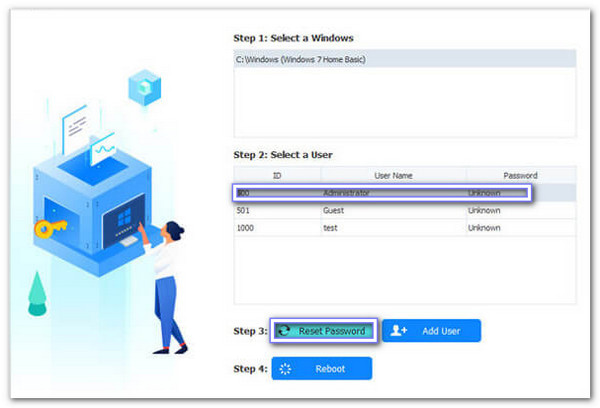
最後に、 リブート ボタンを押してください。コンピューターは通常通り起動します。これで新しいパスワードを使用してWindowsアカウントにログインできます。
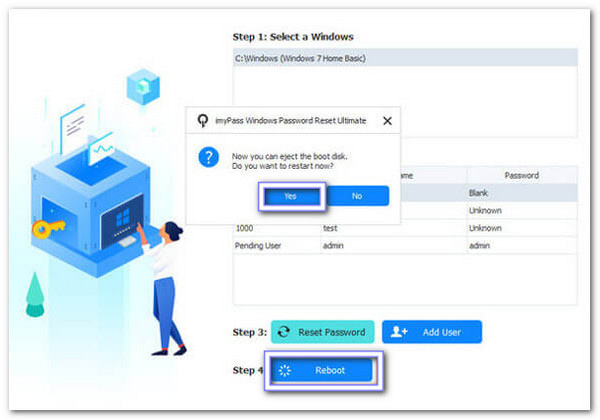
このソリューションの素晴らしい点は、古いパスワードを思い出せなかったり、セキュリティ質問を設定していなかったりしても機能することです。それだけではありません。 Windows 10で管理者権限を取得する パスワードを使わずに。本当に便利ですよね?
パート4:Windowsパスワードを適切に保存する方法
Windowsのパスワードを安全に保つことは重要です。ちょっとした習慣を身につけることで、パスワードの忘れを防ぎ、アカウントを守ることができます。以下に、パスワードを安全に保つための簡単な方法をいくつかご紹介します。
1. パスワードマネージャーを使用する
使用することができます 最高のパスワードマネージャー パスワードを安全に保存・管理します。すべてのパスワードを記憶し、強力なパスワードを簡単に作成するのに役立ちます。
2. パスワードを定期的に更新する
パスワードは定期的に変更してください。アカウントのセキュリティを維持し、パスワードの記憶にも役立ちます。
3. バックアップ回復情報
Microsoftアカウントの場合は、メールアドレスと電話番号を最新の状態に保ってください。パスワードを忘れた場合でも、簡単に回復できます。
4. セキュリティに関する質問を書き留める
ローカルアカウントの場合、セキュリティの質問への回答を安全に書き留めておきましょう。これにより、必要に応じてパスワードを素早くリセットできます。
これらの手順に従うことで、Windows 10のアカウントを安全に保ち、パスワードを忘れる可能性を減らすことができます。これで、Windows Vistaや他のバージョンでパスワードが記憶されなくなる問題はもう発生しません。
結論
次のような状況に陥った場合の対処法をご存知ですか? Windows 8はパスワードを記憶できません、Windows 10と7でもご利用いただけます。アカウントへのアクセスを回復する方法はたくさんあるので、もう心配する必要はありません。ダウンロードできます。 imyPassWindowsパスワードリセット 100% が機能し、手間がかからないソリューションを実現します。
ペニーはimyPassのシニアエディターです。あらゆるシナリオに最適なGPS位置情報ソリューションの発見に注力しており、コンピューターの修理経験も豊富です。
ホットなソリューション
-
Windowsパスワード
-
Windowsのヒント
-
Windowsを修正する
-
パスワードのヒント


