



 解決
解決 サポートセンター
 私たちに関しては
 コンタクト
コンタクトiOSとAndroidでInstagramに位置情報を追加する方法
 ペニーウォーレン に公開 2026 年 1 月 9 日GPS位置情報3 分で読める
今日、Instagramは最も人気のあるソーシャルメディアの一つとなっています。ユーザーはこのプラットフォーム上で膨大な数のストーリーや投稿を共有しています。投稿のエンゲージメントを高めるための戦略を学ぶことは不可欠です。位置情報タグを使用すると、Instagram戦略を改善し、視認性を高め、露出を増やし、コンテンツの関連性を高めることができます。さらに、組織アカウントは Instagramにビジネス拠点を追加するここで、具体的なガイドを共有します。

パート1:Instagramのカスタムロケーションとは
Instagramでカスタムロケーションを追加する前に、それが何なのかを理解しておく必要があります。プロフィールの位置情報とは異なり、カスタムロケーションは実際には固有の位置情報タグです。位置情報データベースに存在しない位置情報をInstagramに追加し、投稿に適用することができます。これは、企業の認知度向上とブランディング強化に役立つ貴重なツールです。
つまり、Instagram ではプロフィール内の位置情報と位置情報タグの 2 種類の位置情報を追加できます。
パート2:Instagramで位置情報を追加する方法
FacebookからInstagramに新しい場所を追加する方法
現在、Instagramで新しい位置情報を追加することはできません。Facebookアプリから追加すると、Instagramにも位置情報が表示されます。デバイスにFacebookアプリがインストールされていることを確認してください。
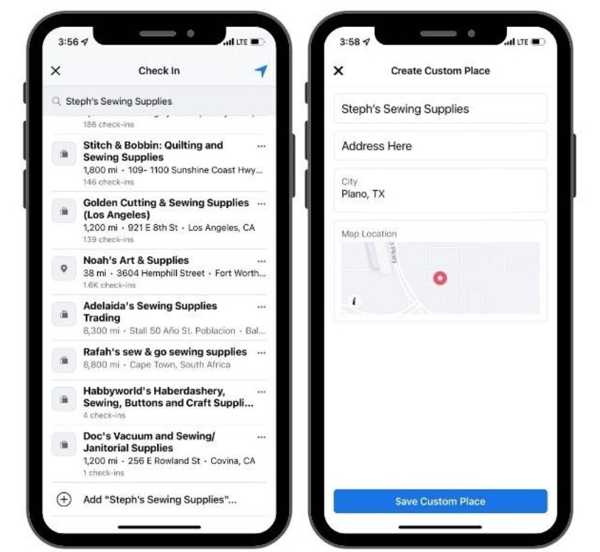
Facebook アプリを実行し、アカウントにログインします。
タップ 何を考えているの、ヒット チェックイン.
希望の場所を検索してタップします 追加.
名前、住所、都市を入力し、地図上に正しい位置をピン留めします。
タップ カスタム場所を保存.
ノート: 新しい場所は Facebook と Instagram の両方に追加されました。
Instagramにビジネス拠点を追加する方法
Instagramのプロフェッショナルアカウントをご利用の場合、ビジネス拠点を追加できます。この機能は標準アカウントではご利用いただけません。プロフェッショナルアカウントへの切り替えは簡単です。
開く インスタグラム アプリを開いてプロフィール写真をタップします。
タップ プロファイル編集 を選択します プロフェッショナルアカウントに切り替えるビジネスアカウントを使用している場合は、手順 5 に切り替えます。
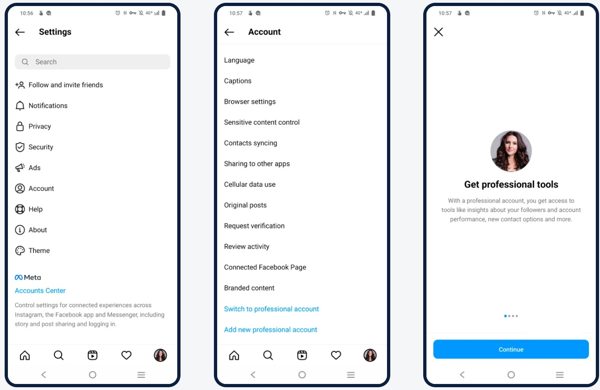
あなたのビジネスに最も当てはまるカテゴリーを選んで 次.
選ぶ 仕事 そしてタップしてください 次. 次に、情報を入力します。
次に、 プロファイル編集 画面で選択 連絡先オプション.
Instagramにビジネス拠点を追加し、 終わり。
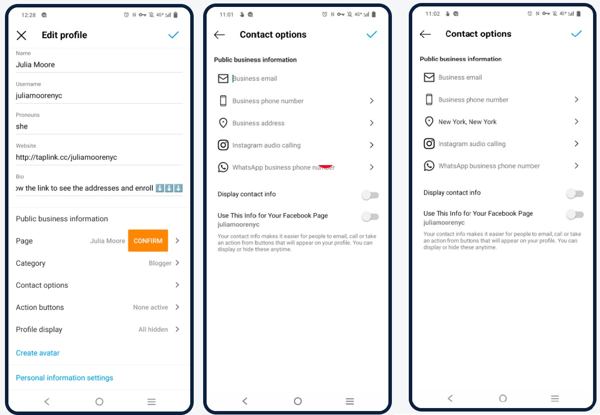
前の画面に戻り、 保存.
を見つけます プロフィール表示 セクションを確認し、 連絡先情報を表示する が表示されます。
最後にタップ 終わり.
Instagramの投稿に位置情報を追加する方法
画像やストーリーをシェアする際に、Instagramの投稿に位置情報を追加できます。位置情報タグ機能を使うと、投稿の認知度と関心を高めることができます。位置情報タグを追加する手順は以下のとおりです。
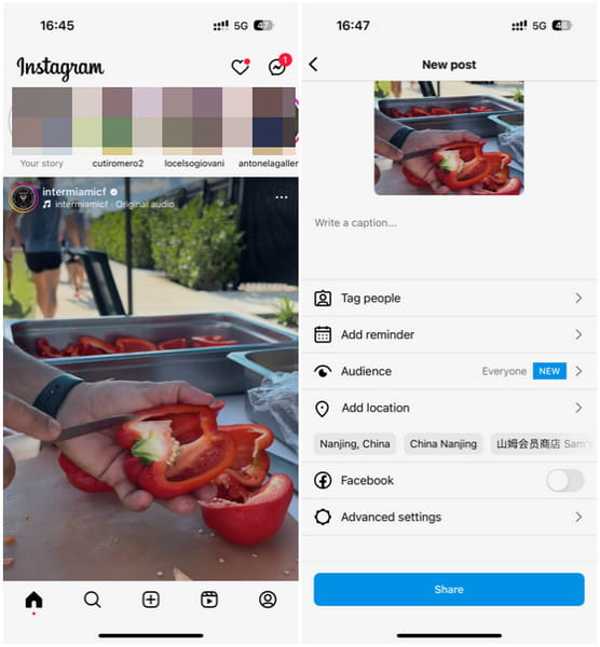
をタップします。 プラス Instagramのボタンをクリックし、 役職.
カメラロールまたはギャラリーで共有したい写真またはビデオを選択します。
タップ 次フィルターを設定して、 次.
Instagram のキャプションを入力します。
次に、 場所を追加 ボタン。
使用したい場所を検索し、結果から選択します。
をタップします。 共有 ボタン。
すると、画像の上にアドレスが表示されます。
Instagramストーリーやリールにカスタムロケーションを追加する方法
通常の投稿に加えて、Instagramストーリーとリールにカスタムロケーションを追加することもできます。追加した住所はInstagramのロケーションページに表示されます。これにより、リーチを効果的に拡大できます。
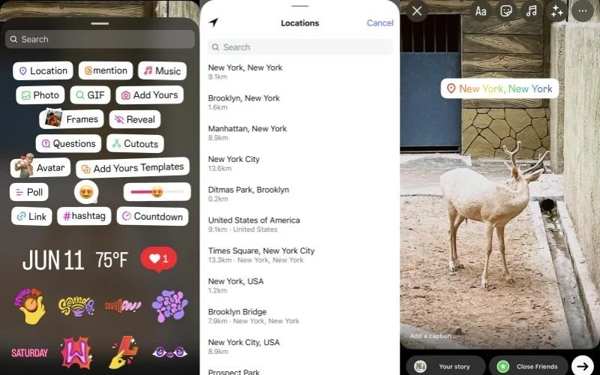
をタップします。 プラス Instagramのボタン。
選ぶ 話 また リール.
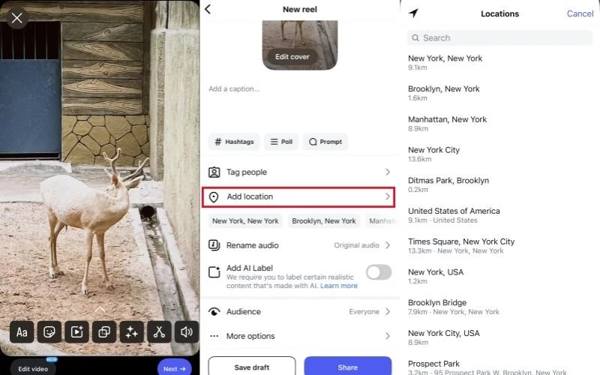
希望の写真やビデオを選択し、 次。
Instagramストーリーの場合は、 ステッカー ボタンを押して 位置.
リールの場合は、 場所を追加 直接。
次に、目的の場所を検索し、通常どおりストーリーまたはリール をアップロードします。
パート3:Instagramに存在しない場所を追加する方法
Instagramで位置情報を利用する際は、位置情報データベースを参照することになります。Instagramに存在しない位置情報を追加したい場合は、 アイロカゴー 役に立ちます。この機能を使えば、携帯電話の位置情報を地球上の任意の住所に変更できます。そして、Instagramに投稿する際に偽の位置情報を使用できます。

4,000,000以上のダウンロード
Instagramに存在しない場所を追加する方法
携帯電話に接続する
最適な位置情報変更ソフトウェアをパソコンにインストールして起動します。次に、モバイルデバイスをUSBケーブルでパソコンに接続します。

場所の変更を選択
ソフトウェアがデバイスを検出すると、モード画面が表示されます。ここでは4つのモードを選択できます。 場所の変更、ワンストップモード、マルチストップモード、 と ジョイスティック モード「場所の変更」を選択して続行します。他の3つのモードは仮想ルートの作成に使用されます。

Instagramに場所を追加する
デフォルトでは、ソフトウェアは現在地を地図上に表示します。ポップアップダイアログのフィールドに正確な住所を入力してください。または、地図上の位置をクリックして住所を確認してください。最後に、 修正する ボタンをクリックします。偽の位置情報を使ってInstagramで写真や動画を共有できます。 Tinderで場所を変更する このプログラムで。

ノート: 場所の変更を停止する場合は、デバイスを切断し、ソフトウェアを閉じます。
結論
さて、あなたは理解する必要があります Instagramで位置情報を追加する方法Facebookアプリまたはプロフェッショナルアカウントを使用して、Instagramのカスタムロケーションを作成できます。さらに、Instagramに写真、ストーリー、リールを投稿する際に、新しいロケーションを追加することもできます。希望するロケーションが見つからない場合、またはInstagramのロケーションが利用できない場合は、 アイロカゴー 技術的なスキルがなくても、任意の場所を投稿に適用できます。
ペニーはimyPassのシニアエディターです。あらゆるシナリオに最適なGPS位置情報ソリューションの発見に注力しており、コンピューターの修理経験も豊富です。
ホットなソリューション
-
GPS位置情報
-
iOSのロックを解除する
-
iOSのヒント
-
Androidのロックを解除


