



 解決
解決 サポートセンター
 私たちに関しては
 コンタクト
コンタクトApple IDのパスワードを見つける方法 – 直接確認&リセット不要
 ギデオン・バイロン に公開 2025 年 9 月 05 日パスワードのヒント3 分で読める
サードパーティのウェブサイトにログインしたり、App Storeからアプリをインストールしたりする際に、Apple IDのパスワードを入力する必要がある場合があります。パスワードを忘れてしまったらどうすればいいでしょうか?あるいは、Face IDが機能せず、パスコードが必要になった場合はどうすればいいでしょうか? iPhoneでApple IDのパスワードを見つける方法この記事を読めば、もう難しい作業ではありません。モバイルとMacで4つの方法があります。Apple IDのパスワードをリセットせずに見つける方法もご紹介します。すべての方法と詳細な手順をご紹介します。

記事上で:
パート1:スクリーンパスコードでApple IDのパスワードを見つける方法
Apple ID にサインインすると、iPhone または MacBook で Apple ID パスワードを見つける方法を簡単に知ることができます。ただし、iOS デバイスまたは MacBook の画面パスコードを覚えておく必要があります。覚えていないと、Apple ID パスワードを見つけることができません。
に移動します 設定 iPhoneでアプリケーションを起動し、プロフィール名をタップします。 パスワードとセキュリティ 上部のボタンをタップします。 パスワードを変更する ボタンをクリックします。Apple ID パスワードを見つけるために重要な、iPhone 画面のパスコードを入力するよう求められます。
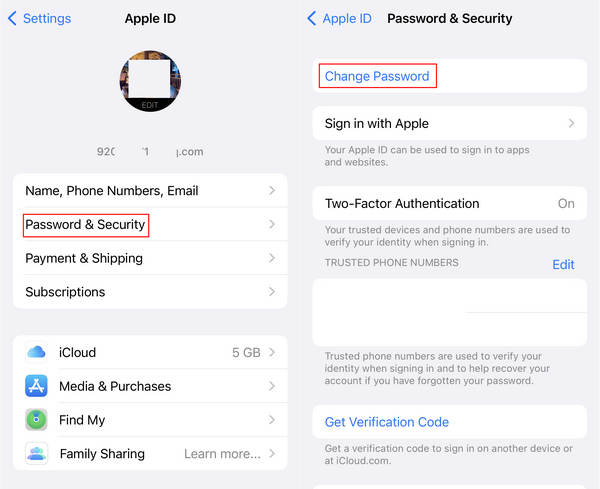
Apple IDの新しいパスワードに変更することができます。正直に言うと、Apple IDのパスワードを見つける方法ではありませんが、必要なときには非常に便利な解決策です。ちなみに、 iPhoneからパスワードを削除した、Apple ID のパスワードを直接変更できます。
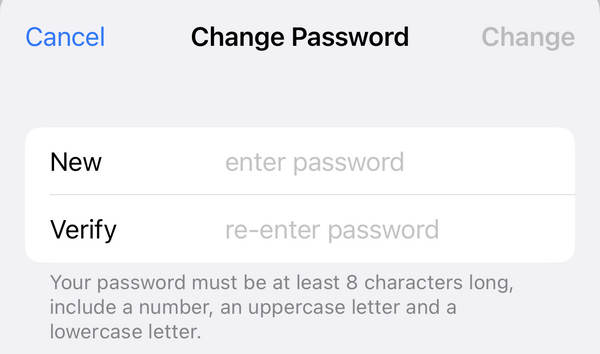
パート2:検証によってApple IDのパスワードを見つける方法
Apple ID とパスワードを思い出せない場合でも、それらを見つけるための実証済みの方法はまだあります。Apple の公式 2 要素認証を使用すると、Apple ID とパスワードを簡単に見つけることができます。そのためには、以下の手順に従ってください。
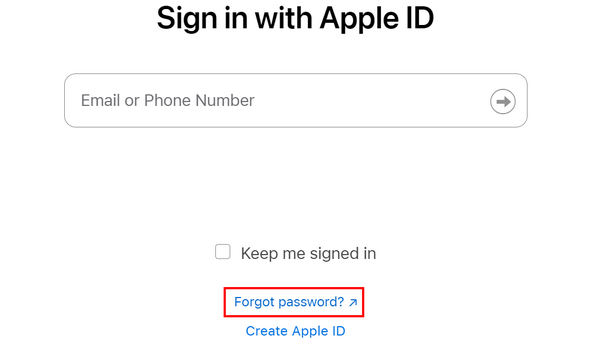
iCloudなど、Apple IDログインが必要な公式サイトにアクセスできます。アカウントにサインインしてみてください。 パスワードをお忘れですか ボタンをクリックすることもできます。 Apple IDを作成する ボタンを押す 新しいApple IDを作成する 使用のため。
Apple IDの電話番号またはメールアドレスを入力するよう求められます。どちらかを入力して 続行ボタン。
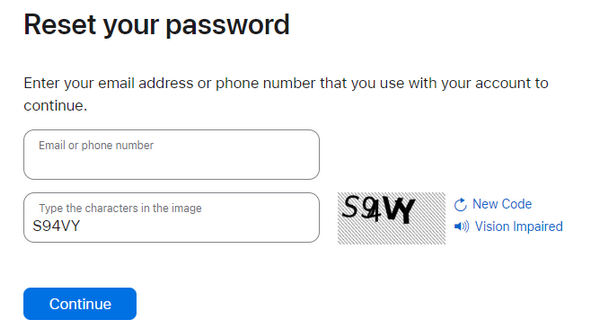
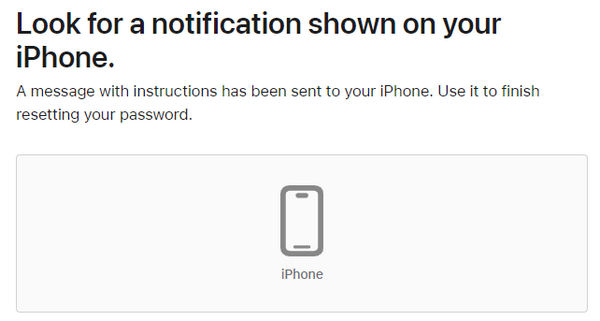
これは、Apple ID とパスワードを見つける最後の手順です。Apple は、結合された電話番号にメッセージを送信しました。それを確認して、Apple ID を確認し、パスワードをリセットする必要があります。
パート3:セキュリティの質問を使ってApple IDのパスワードを見つける方法
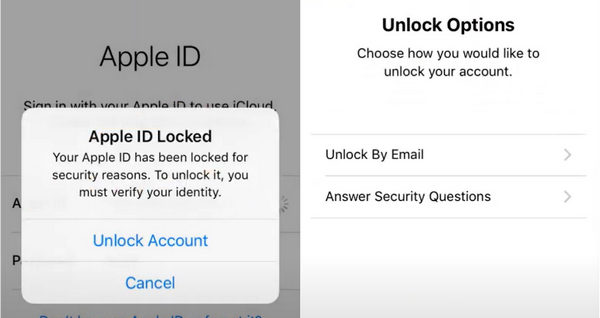
Apple ID にセキュリティ質問を設定したことがある場合は、リセットせずに Apple ID パスワードを見つける方法も学べます。間違ったパスワードを何度も入力すると ID がロックされますが、セキュリティ質問でロックを解除して Apple ID とパスワードを見つけることができます。
Apple IDにログインするには、任意のアクセスにアクセスし、 アカウントのロックを解除 ボタン。
セキュリティの質問に答えると、Apple ID をリセットせずにロックを解除し、Apple ID のパスワードを見つけることができます。
パート4. Apple IDのパスワードをリセットせずに見つける方法
Apple ID パスワードを見つけたら、二度と失くしたくないはずです。最高のパスワードキーパー、imyPass iPhone パスワードマネージャーがあれば、もっと安心できます。Apple ID パスワードを見つける方法を学んだら、このパスワードマネージャーに保存できます。Apple ID パスワード、画面パスコード、Wi-Fi パスワード、さまざまなアプリのその他の多くのパスワードなど、あらゆる種類の異なるパスワードを iPhone に保存できます。また、iPhone のどこかに Apple ID パスワードを保存しておけば、すぐに見つけることができます。

4,000,000以上のダウンロード
ダウンロード imyPassiPhoneパスワードマネージャー 起動します。iPhoneをコンピュータに接続し、 始める Apple ID パスワードを検索するためのボタン。
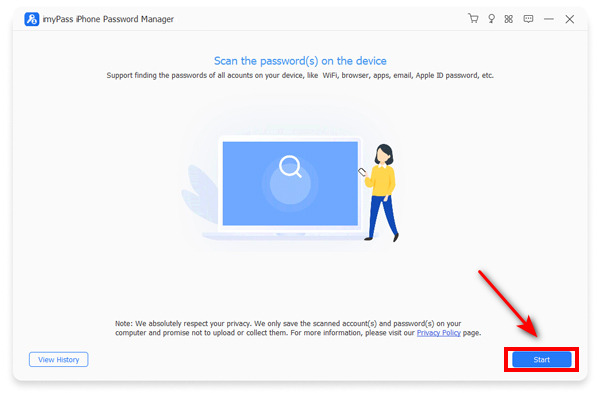
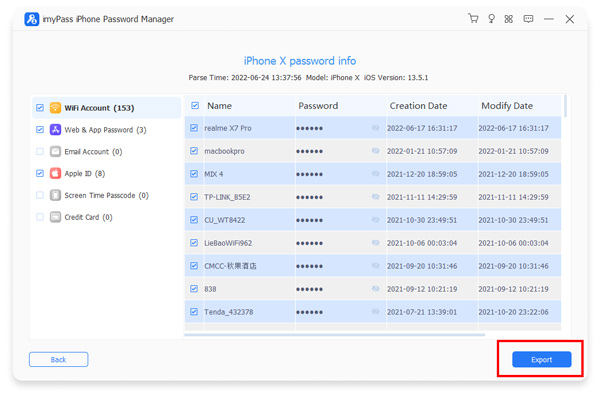
iPhoneを素早くスキャンしてApple IDのパスワード(保存したことがある場合)を見つけます。次に、 輸出 パスワードを簡単に表示するためのボタン。
よくある質問。
-
iPhone が故障した場合、Apple ID のパスワードを見つけるにはどうすればいいですか?
別のモバイル デバイスまたはコンピューターでオンライン メソッドに切り替えることができます。たとえば、iCloud にログインし、電話番号またはメール アドレスによる検証を通じて Apple ID のパスワードを復元できます。
-
Apple ID とパスワードが分からない場合、どうやって見つければいいのか知りたいです。
Apple アカウントの Web サイトにアクセスし、組み合わせた電話番号を使用して Apple ID とパスワードを復元できます。メッセージが表示され、それらを見つける方法が案内されます。
-
Keychain から Apple ID とパスワードを見つけることはできますか?
はい、できます。Keychain は iPhone のパスワードを保存するのに役立ちます。ただし、Keychain で Apple ID とそのパスワードを保存していない場合は、それらを見つけることはできません。
-
別の iPhone から Apple ID のパスワードを見つけることはできますか?
はい、できます。事前に、別の iPhone を回復連絡先として追加する必要があります。この回復連絡先、または別の iPhone は、Apple ID パスワードを見つけるのに役立ちます。
-
iPhone が無効になっている場合、Apple ID のパスワードを見つけるにはどうすればよいですか?
iPhone がロックされていたり無効になっている場合でも、Apple ID のパスワードを回復できます。Apple ID はデバイスを制限する可能性がありますが、iOS デバイスは Apple ID に影響を与えることはできません。そのため、インターネットに接続されたコンピューターやその他のデバイスを使用して、Apple ID とパスワードを見つけることができます。
結論
この記事でわかること リセットせずにApple IDのパスワードを見つける方法 2つの方法があります。パスワードを簡単に変更してApple IDを回復する方法も2つあります。Apple IDのパスワードを見つけて安全に保つ最良の方法は imyPassiPhoneパスワードマネージャーiPhone に Apple ID パスワードを保存すると、このプログラムはそれを素早く検出し、iPhone 上のすべてのパスワードをエクスポートできます。アカウントやパスワードが失われることはありません。
ギデオンはimyPassのシニアエディターです。携帯電話やコンピューターのロック解除の専門家であり、3年間にわたりimyPassのパスワードチュートリアルを執筆しています。
ホットなソリューション
-
パスワードのヒント
-
Windowsパスワード
-
iOSのロックを解除する
-
Androidのロックを解除


