



 解決
解決 サポートセンター
 私たちに関しては
 コンタクト
コンタクトiOS/Android向けInstagramで位置情報を共有する方法
 ペニーウォーレン に公開 2026年6月2日GPS位置情報3 分で読める
Instagramなどのソーシャルメディアは、コンテンツを共有するときやバックグラウンドで、位置情報を利用していることはよく知られています。MetaはInstagramに新機能を導入し、ユーザーがお互いに友達の位置情報を確認できるようになりました。これまでも、ユーザーは投稿やストーリーズで位置情報を共有できました。このガイドでは、実際に使える方法を紹介し、どのようにして Instagramで位置情報を共有するか iPhone または Android スマートフォンで。

記事上で:
パート1.Instagramでライブ位置情報を共有する方法
Instagramで位置情報を共有できますか?答えは「はい」です。さらに、ライブ位置情報を共有したり、投稿に位置情報を追加したりすることもできます。ただし、ライブ位置情報の共有機能は、すべての地域で利用できるわけではない点に注意してください。
Instagramでライブ位置情報を共有する方法
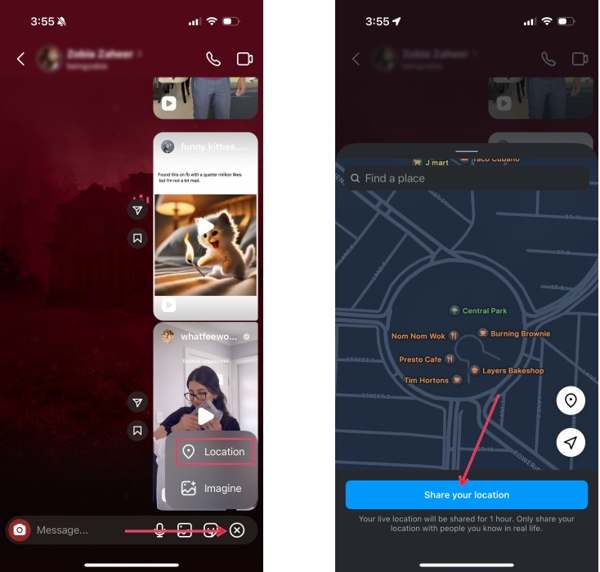
Instagramで位置情報を共有したい相手とのチャットを開きます。
をタップします。 + 下部にあるボタンをタップして、次を選択します。 位置.
この機能を初めて使う場合は、「位置情報サービス」を有効にしてから、次をタップしてください。 継続する.
地図が現在地を追跡しない場合は、手動で追跡するために コンパス ボタンをタップします。
すると、インタラクティブな地図画面が表示されます。
をタップします。 位置情報を共有 画面下部のボタンをタップして、Instagramで位置情報を共有します。
Instagramでピンを使って位置情報を共有する方法
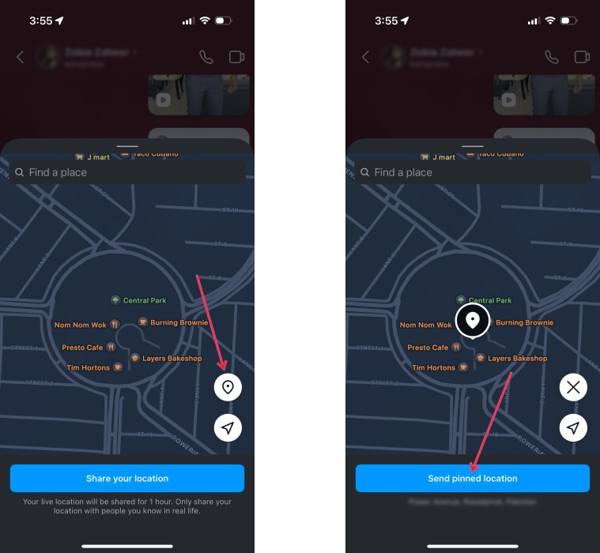
固定された位置情報をInstagramで共有したい場合は、目的のチャット画面に入ります。
をタップします。 追加 ボタンを押して選択 位置.
をタップします。 ピン 地図上のボタンをタップします。
次に、正しい場所にピンを立てるか、検索バーで住所を探します。
最後に、 ピン留めした位置情報を送信 ボタン。
パート2.Instagramで位置情報を共有する方法
ダイレクトメッセージに加えて、Instagramの投稿やストーリーズでも位置情報を共有できます。実際、Instagramでは位置情報だけを独立した投稿として共有したり、投稿に位置情報データを追加したりできます。
Instagramで位置情報を共有する方法
Instagramアプリを起動し、検索ボタンをタップします。
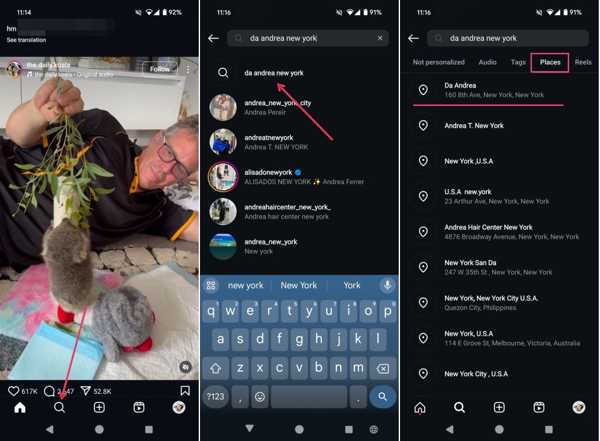
レストランなどの住所を入力し、結果から正しい場所を選択します。
に切り替える 場所 検索バーの下に表示されるタブを開きます。
画面の案内に従って、Instagramで位置情報の共有を開始します。
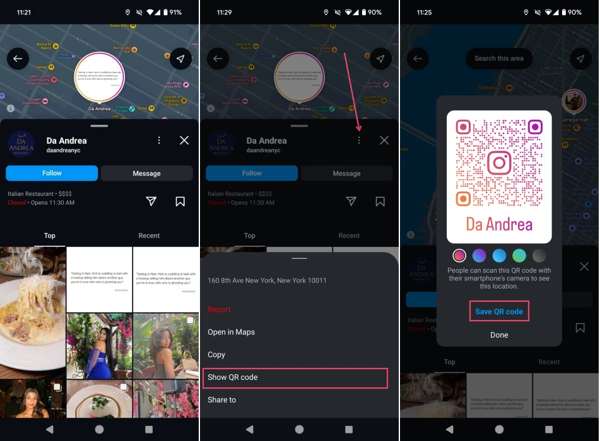
誰かと共有したい場合は、次をタップします。 もっと 3つのドットのアイコンが付いたボタンをクリックし、 QRコードを表示.
タップ QRコードを保存 し、Instagramやメッセージアプリで共有します。
Instagramの投稿に位置情報を追加する方法
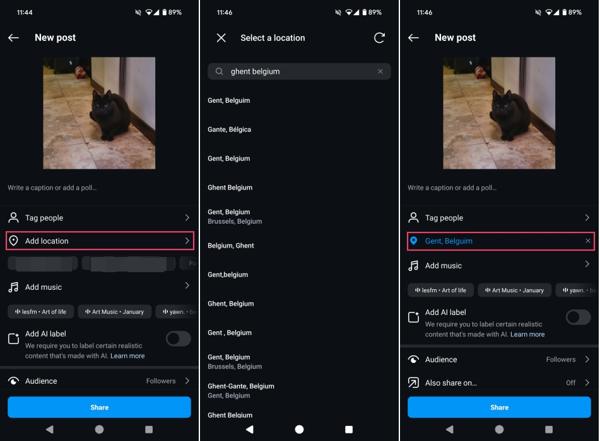
Instagramで新しい投稿を作成します。
タップ 場所を追加 タグエリアの下にある項目をタップします。
特定の場所を検索してタップします。
投稿の各種設定を完了させます。
最後に、 共有 ボタンをタップして、Instagramで位置情報を含む投稿を共有します。
Instagramストーリーズに位置情報を追加する方法
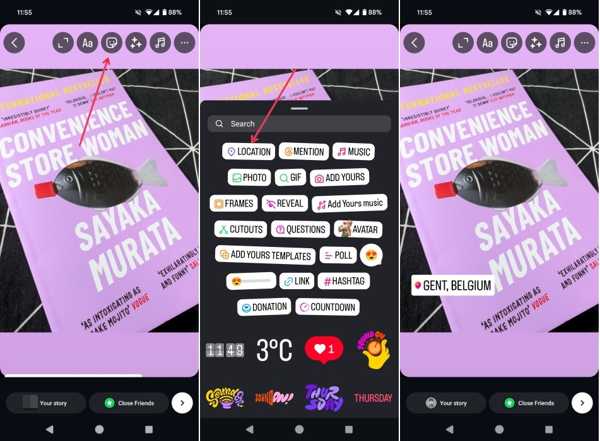
Instagramで新しいストーリーを作成します。
をタップします。 ステッカー 上部のボタンをクリックします。
を選択してください 位置 位置情報スタンプを選択します。
適切な場所を検索し、Instagramストーリーズで共有する位置情報として追加します。
パート3.Instagramの位置情報共有をオフにする方法
ここまでの手順で、Instagramの位置情報共有の仕組みが理解できたはずです。しかし、アプリ自体には、位置情報の 共有を停止する メタデータ用の専用機能はありません。代わりに、端末の「設定」アプリで操作する必要があります。
iPhoneでInstagramの位置情報共有をオフにする方法
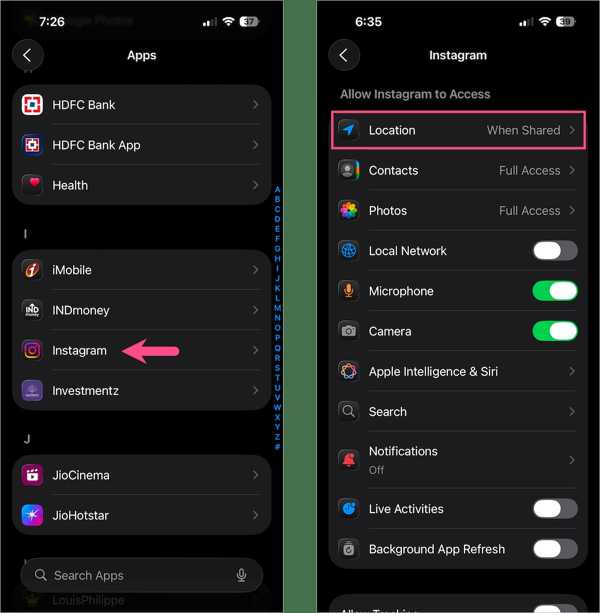
実行します 設定 iPhone 上のアプリ。
に移動します アプリ タブをクリックして選択 インスタグラム.
タップ 位置 そして選ぶ 一度もない また アプリ使用中 で、Instagramの位置情報共有をオフにします。
AndroidでInstagramの位置情報共有を停止する方法
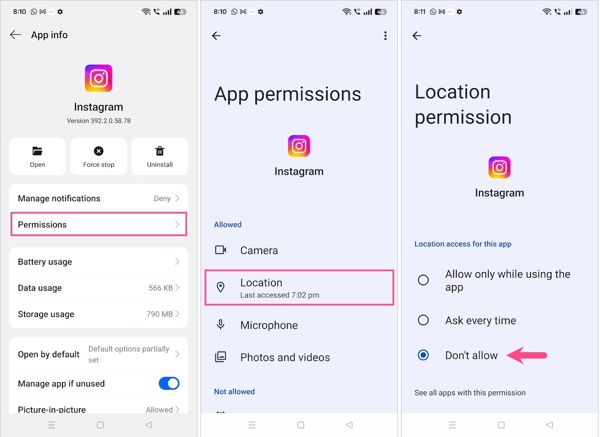
選ぶ アプリ また アプリ管理 設定アプリを開きます。
Instagramアプリを選択します。
をタップします。 権限 オプションを選択してタップします。 位置.
次に、 許可しない Instagramで位置情報の共有を停止します。
パート4.iOS/AndroidでInstagramの位置情報共有を停止する方法
Instagramで位置情報の共有をオフにすると、SNS側は最後に取得した位置情報を参照します。あるいは、位置情報プライバシーを保護するために、 iLocaGo について. を使うこともできます。これは任意の住所で位置情報を偽装できるツールです。インターフェースはよく設計されており、操作も簡単です。

4,000,000以上のダウンロード
iPhoneでInstagramの位置情報共有を停止する方法
iLocaGoに接続
PCに位置情報偽装ソフトをダウンロードしてインストールします。Mac版も用意されています。Instagramの位置情報共有を停止したいときは、デスクトップからソフトを起動します。LightningケーブルでiPhoneをPCに接続します。ソフトがすぐにデバイスを認識します。

Androidスマートフォンを使用している場合は、USBケーブルまたはWi‑Fiネットワークを使ってコンピュータに接続します。
場所の変更を選択
The 場所の変更 モードは固定された位置に変更するために使います。ほかの3つのモード(, ワンストップモード, マルチストップモード、 と ジョイスティック モード, )は仮想ルートを作成するためのものです。ここでは 場所の変更 進むモード。

を選択します。
Instagramの位置情報共有を停止 修正する すると、現在地が地図上で追跡されます。正確な住所を入力欄に入力するか、地図上で目的の位置をクリックします。最後に.

結論
ボタンをクリックします。iPhoneの画面をオンにしてInstagramを起動します。 この記事では、Instagramで位置情報を共有する複数の方法を紹介しました。. Instagramでの位置情報共有. iLocaGo について 現在、ダイレクトメッセージを通じて、リアルタイムまたはピン留めした位置情報をSNS上で共有できます。さらに、内蔵マップ上のQRコードを使って相手と位置情報を共有することもできます。投稿やストーリーに位置情報を追加して、Instagram上で共有することも可能です。
Penny は、GPS のトラブルシューティングと Windows の最適化を専門としています。以前はテクニカルサポートエンジニアとして勤務し、クライアントの位置情報関連の問題やシステム上の不具合を効率的に解決してきました。IT サポートの経験に裏打ちされた確かな知識を基に、実際に役立つ実用的なソリューションを提供しています。休日にはハイキングやジオキャッシングを楽しみ、実世界で GPS 技術を試しています。
ホットなソリューション
-
GPS位置情報
-
iOSのロックを解除する
-
iOSのヒント
-
Androidのロックを解除


