



 解決
解決 サポートセンター
 私たちに関しては
 コンタクト
コンタクトiPhoneで位置情報の共有ができないときの直し方
 ペニーウォーレン に公開 2026年3月19日GPS位置情報3 分で読める
“「彼女には自分の位置情報を無期限で送ることができて、今まではいつもお互いに位置情報を共有していたのですが、今は彼女の携帯の位置情報がこちらに届かなくなりました。iPhoneで位置情報の共有ができないときはどう直せばいいですか?」位置情報の共有は、iOSデバイスにとって欠かせない機能です。友人や家族の現在地を確認したり、自分の位置を共有したりできます。この機能が突然使えなくなっても、これから紹介する対処法を試せば自分で解決できる可能性があります。 パート1:iPhoneで位置情報の共有ができない原因パート2:iPhoneで位置情報の共有ができないときの対処法.

記事上で:
パート3:おまけ:iPhoneの位置情報を偽装する方法
・接続の問題またはインターネット回線が不安定。
・バッテリー残量が少ない。
・ソフトウェアの不具合。
・プライバシー制限。
ハードウェアの故障を除けば、iPhoneの「位置情報を共有」できない問題は自分で対処できます。以下の解決策を一つずつ試して、位置情報の共有を正常な状態に戻しましょう。さあ、始めてみましょう。
「位置情報サービス」がオンになっていることを確認します。
iPhoneでは、「探す」アプリ、メッセージアプリ、地図アプリなどから、位置情報サービスを正しく設定することで自分の位置を共有できます。対処法を見る前に、まず考えられる原因を確認しましょう。原因を理解し、自分の状況を見極めることで、位置情報を共有できないiPhoneを素早く直しやすくなります。主な原因は次のとおりです。
もし位置情報サービスがオンの場合は、一度オフにしてから再度オンに切り替えてください。
解決策1: 位置情報サービスをオンにする
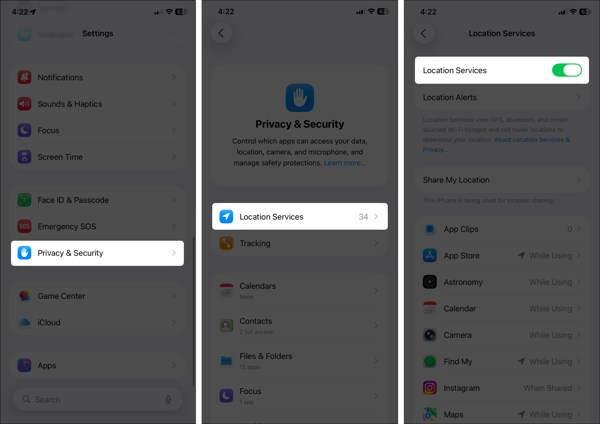
開く 設定 iPhone 上のアプリ。
に移動します プライバシーとセキュリティ タブをクリックして選択します 位置情報サービス.
一覧から選択し、次へ進みます。
解決策2:「探す」を正しく設定する.
タップ 私のものを探す 「探す」の画面に戻り、トグルをオンにします。 いつも また 使用中.
GPS追跡をオンにすることを確認します。
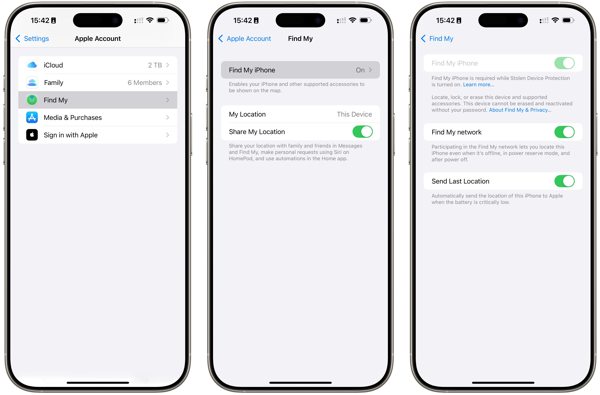
あなたの 設定 アプリ。
プロフィールをタップして選択 私のものを探す.
タップ iPhoneを探す オンに切り替え iPhoneを探す.
その後、iPhoneの位置情報が更新されない問題が解消されたかどうかを確認してください。 私の現在地を共有する.
プロンプトが表示されたらタップします 許可する 解決策3:通信状況を確認する.
それでもiPhoneで位置情報を共有できない場合は、インターネットの電波状況を確認してください。
に接続し、安定したネットワークに切り替えます。
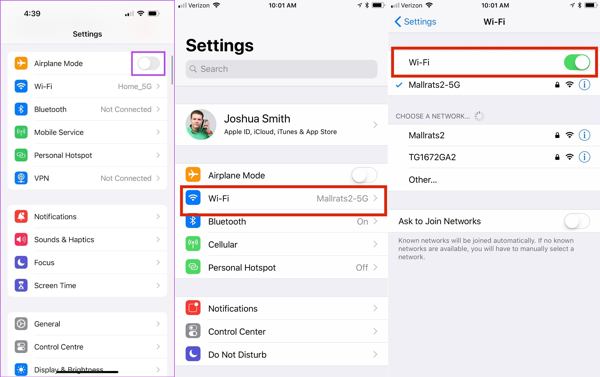
実行します 設定 iPhone 上のアプリ。
オンにする 機内モード.
次に電源を切る 機内モード.
Wi‑Fiネットワークがない場合は、代わりにモバイルデータ通信に接続してください。
タップ Wi-Fi の 設定 解決策4:位置情報の制限をオフにする.
ノート:
制限が原因でiPhoneの位置情報が更新されない場合は、.
に進み、制限を完全にオフにします。
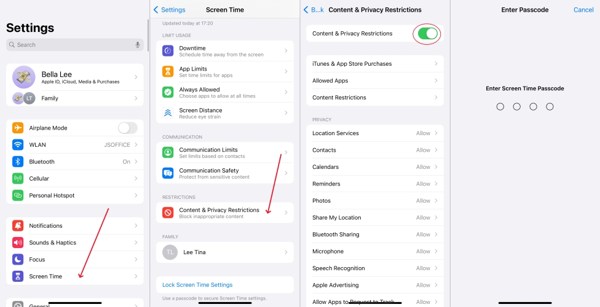
制限を維持したい場合は、 上映時間 あなたの 設定 アプリ。
プロンプトが表示されたら、スクリーンタイムのパスコードを入力します。
選ぶ コンテンツとプライバシーの制限.
オフにする コンテンツとプライバシーの制限 をオンにします。
ノート:
古いバージョンのiOSを使っていて、iPhoneが位置情報を共有しているはずなのに「位置情報が見つかりません」と表示される場合は、 コンテンツとプライバシーの制限、 選ぶ 私の現在地を共有する 下 プライバシーを選択してください 許可する.
解決策5: ソフトウェアを更新する
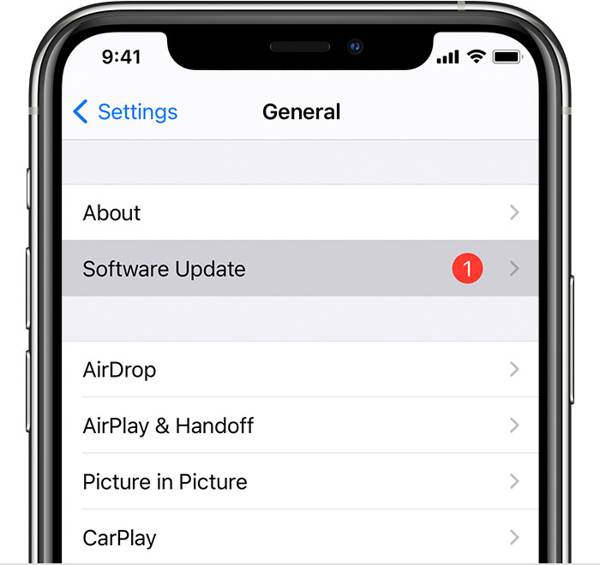
に進みます。 設定 アプリ。
に行く 全般的 そして選ぶ ソフトウェアの更新 更新を検索します。
アップデートが利用可能な場合は、 ダウンロードとインストール ボタン。
画面の指示に従ってアップデートをインストールしてください。
ノート:
iOSのベータ版はできるだけインストールしないほうがよいでしょう。もしベータ版にアップデートしてから位置情報を共有できなくなった場合は、正式版のiOSに戻してください。
解決策6:位置情報とプライバシーをリセットする
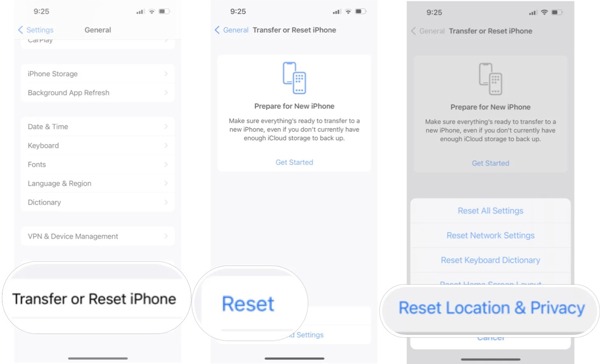
に移動します 全般的 iPhoneが位置情報を共有しないときは、「設定」アプリの.
下にスクロールしてタップ iPhoneを転送またはリセットする.
タップ リセット タブを開きます。 を選択し、「リセット」から.
プロンプトが表示されたら、iPhone のパスコードまたは Apple ID のパスワードを入力します。
「位置情報とプライバシー」をタップします。
・位置情報サービスがオフになっている。
iPhoneが再起動したら、「探す」を再設定して位置情報を共有してください。 アイロカゴー iPhoneの位置情報共有は便利な機能ですが、完璧ではありません。自分の現在地やプライバシーが他人に知られてしまう可能性があります。さらに、多くのアプリがマーケティングや広告のために位置情報を収集しています。位置情報サービスをオンにしていると、これらのサービスはあなたの最後の位置情報にアクセスできてしまいます。相手に気づかれずに位置情報の共有をやめることはできるのでしょうか。

4,000,000以上のダウンロード
ARゲームなどのために仮想ルートを作成できる。
ステップ1 デバイスに接続する
最新のiOSおよびiPadOSバージョンに対応。

ステップ2 モードを選択してください
相手に知られずにiPhoneの位置情報を偽装する方法 場所の変更他の3つのモードは、 ワンストップモード、マルチストップモード、 と ジョイスティック モード, PCにインストールしたiPhone位置情報偽装ソフトを起動します。Mac向けのバージョンもあります。LightningケーブルでiPhoneをPCに接続します。すると、ソフトが自動的にデバイスを認識します。

ステップ3 iPhoneの位置情報を変更する
正確な住所をフィールドに入力してください。 場所の変更 モード画面には4つのオプションが表示されます。単純にiPhoneの位置を変更したいだけなら、 修正する を選択します。その他のモードは、仮想ルートの作成など仮想位置の利用に使われます。

結論
これで、iPhoneで位置情報の共有ができない場合に、どのような対処が可能か理解できたはずです。 iPhoneで位置情報の共有が利用できない. まず、この問題が起こる理由を知ることができます。さらに重要なのは、実績のある解決策に従って、この不具合を素早く解消できるという点です。もし位置情報やプライバシーを保護したい場合は、私たちが推奨する方法をお試しください アイロカゴー. これを使えば、一歩も動くことなくiPhoneの位置情報を変更できます。直感的なデザインで操作が簡単なため、特に初心者や一般のユーザーでも扱いやすいのが特長です。
ペニーはimyPassのシニアエディターです。あらゆるシナリオに最適なGPS位置情報ソリューションの発見に注力しており、コンピューターの修理経験も豊富です。
ホットなソリューション
-
GPS位置情報
-
iOSのロックを解除する
-
iOSのヒント
-
Androidのロックを解除


