



 解決
解決 サポートセンター
 私たちに関しては
 コンタクト
コンタクトiPhoneとAndroidでLife360が機能しない場合の対処法
 ペニーウォーレン に公開 2026年3月27日GPS位置情報3 分で読める
"「妻と私はLife360でお互いの位置情報を共有しています。ところが最近、妻の位置情報が更新されなくなりました。妻は15分前に家を出たのに、Life360ではまだ自宅にいると表示されます。 なぜLife360が機能しないのか?」Life360は人気の位置情報共有アプリで、家族や友人同士で互いの居場所を追跡・確認できます。しかし、一部のユーザーはアプリの不具合に悩まされています。この記事では、この問題をすばやく解決するための8つの対処法を紹介します。

パート1:Life360が機能しない原因
Life360はGPS技術を利用して位置情報を追跡します。モバイル端末にアプリをインストールすると、あなたの現在地が継続的に更新され、その情報がサークル(グループ)のメンバーと共有されます。また、Wi‑FiやBluetoothの電波も活用します。Life360が機能しない主な原因は次のとおりです。
1.GPSやインターネット接続が不安定。
2.Life360が制限されている、もしくはブロックされている。
3.端末が低電力モードになっている。
4.Life360アプリが古い、またはフリーズしている。
5. ソフトウェアの不具合。
パート2:Life360が機能しないときの対処法
解決策1:アプリの権限を確認する
Life360の通知が届かないのはなぜですか?多くの場合、通知の権限がブロックされていることが原因です。解決策はシンプルで、アプリの権限を確認し、通知を有効にすることです。
iPhoneの場合
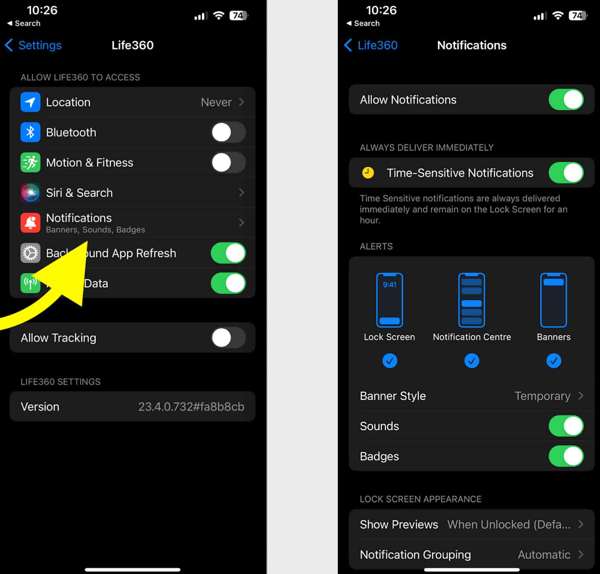
開く 設定 アプリ。
選ぶ ライフ360 そしてタップしてください 通知.
オンにする 通知を許可 と 時刻に敏感な通知.
Androidの場合
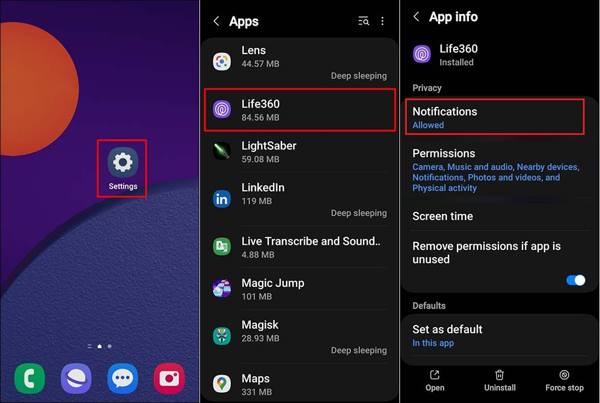
走る 設定.
に行く アプリ そして選ぶ ライフ360.
[通知]をタップし、 許可する.
解決策2:Life360をアップデートする
Life360で位置情報が取得されない場合は、アプリをアップデートしたほうがよいでしょう。古いバージョンのアプリは、さまざまな不具合の原因になります。実際、開発者はアプリを更新するたびにバグ修正や新機能の追加を行っています。
iPhoneの場合
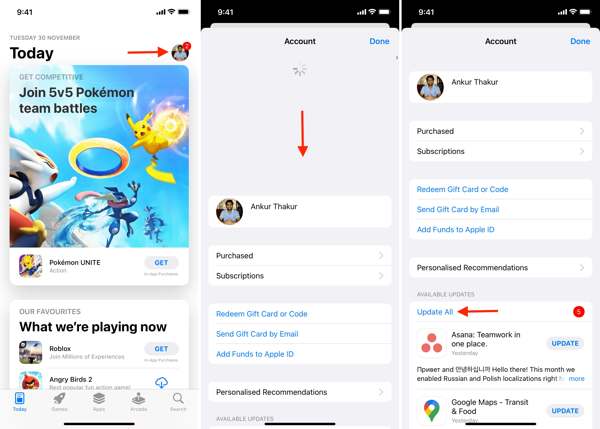
開く アプリストア.
プロフィールをタップします。
画面の上から下にスワイプします。
タップ アップデート のLife360を。
Androidの場合
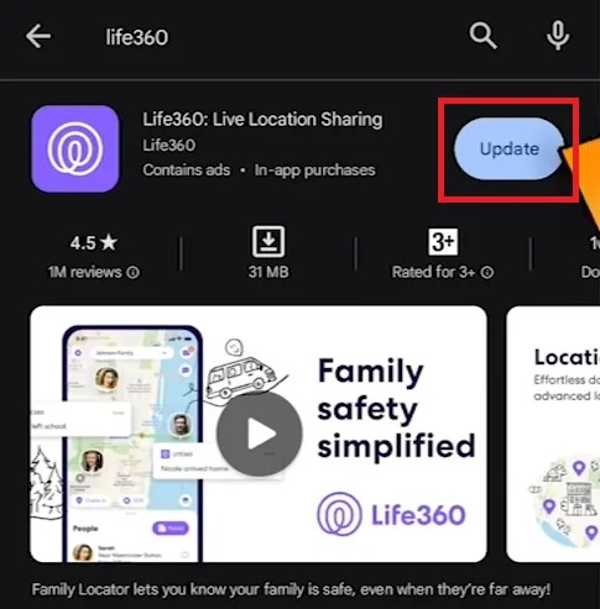
開く Playストアを開き、 ライフ360.
アップデートが利用可能かどうかを確認します。
をタップします。 アップデート ボタン。
解決策3:アプリを再起動する
「運転していないのにLife360で『運転中』と表示されるのはなぜ?」この問題は、一部にはアプリや端末が固まっていることが原因です。アプリを強制終了して再起動すれば、通常どおり位置情報を共有できるようになります。
iPhoneの場合
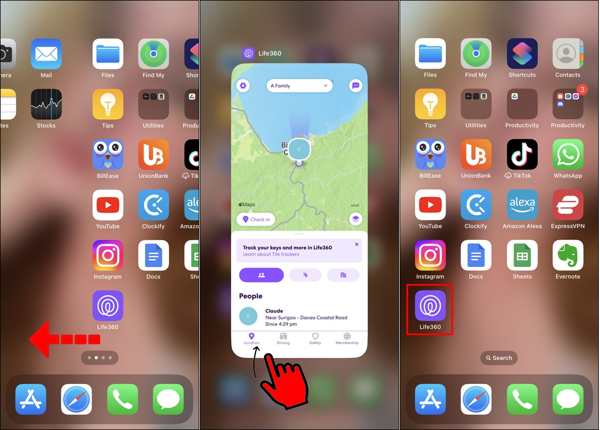
にアクセスしてください アプリスイッチャー お使いのデバイスで。
左右にスワイプしてLife360アプリを探します。
アプリをタップし、上方向にスワイプして閉じます。
その後、もう一度Life360を開きます。
Androidの場合
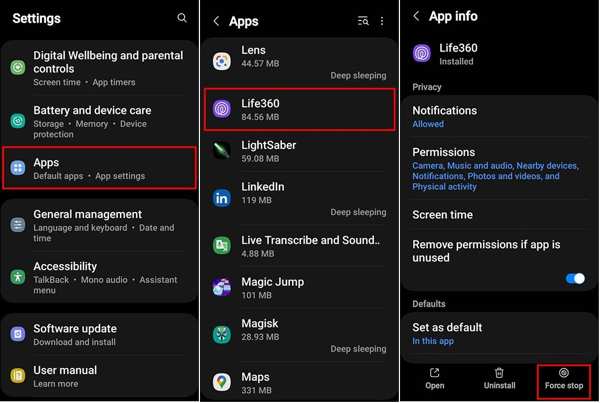
に行く アプリ の 設定.
選ぶ ライフ360 そしてタップしてください 強制停止.
それからアプリを再度開きます。
解決策4:アカウントを確認する
Life360のアカウント情報(ログイン情報)を変更した場合は、利用しているすべての端末で情報を更新する必要があります。さらに、登録しているメールアドレスや電話番号を使わなくなった場合も、必ず更新しましょう。そうしないと、Life360が正しく動作しなくなります。
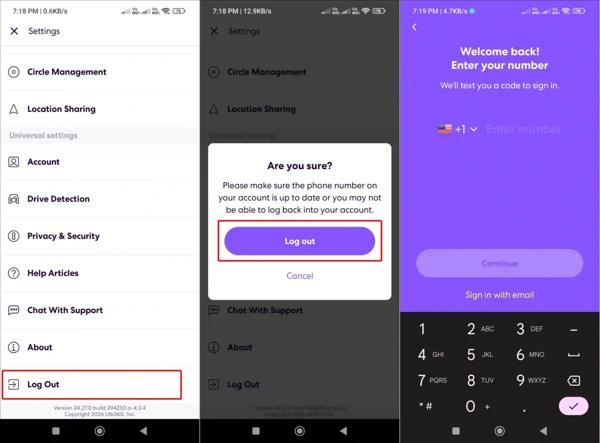
走る ライフ360 お使いの携帯電話で。
をタップします。 設定 歯車アイコンの付いたボタン。
下にスクロールしてタップ ログアウト.
iPhoneまたはAndroidスマートフォンを再起動します。
次に、アカウントとパスワードでサインインします。
解決策5:位置情報の共有を有効にする
Life360はスマートフォンのGPSを通じて動作します。誤って「位置情報の共有」をオフにしていると、Life360アプリは機能しません。したがって、Life360の位置情報共有設定を確認し、オンにしておきましょう。
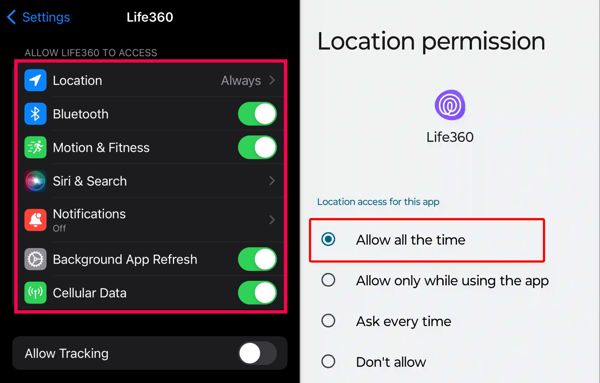
iPhoneの場合
選ぶ ライフ360 あなたの 設定 アプリ。
タップ 位置 そして選ぶ いつも.
その後、再度Face IDをオンにします。 正確な位置.
Androidの場合
実行します 設定 アプリ。
に行く アプリ そして選ぶ ライフ360.
タップ 権限 を選択します 位置.
位置情報の共有を「常に許可」にしておくと、アプリがバックグラウンドで動作しているときも、Life360が継続的に位置情報を更新できます。
オンにする 正確な位置情報を使用する.
解決策6:バックグラウンド更新を許可する
Life360で速度が表示されない場合は、「バックグラウンドAppの更新」を許可する必要があります。このオプションをオフにしていると、Life360はバックグラウンド動作中に位置情報や速度を更新できません。
iPhoneの場合
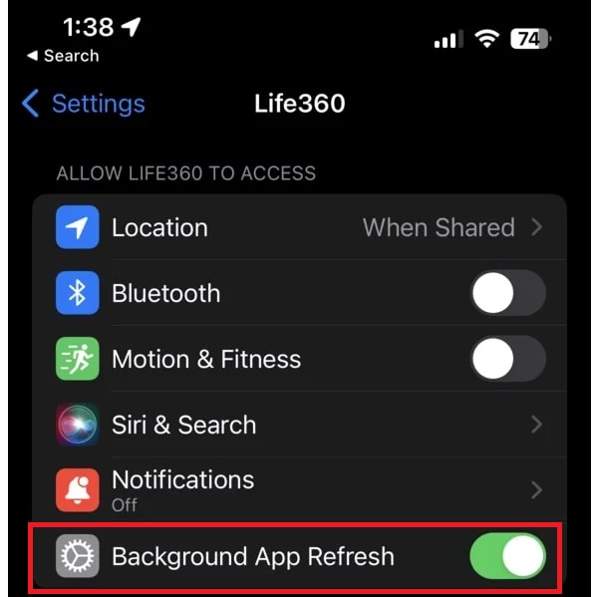
選ぶ ライフ360 の 設定.
を見つけます Life360にアクセスを許可 セクション。
オンにする バックグラウンドアプリの更新.
Androidの場合
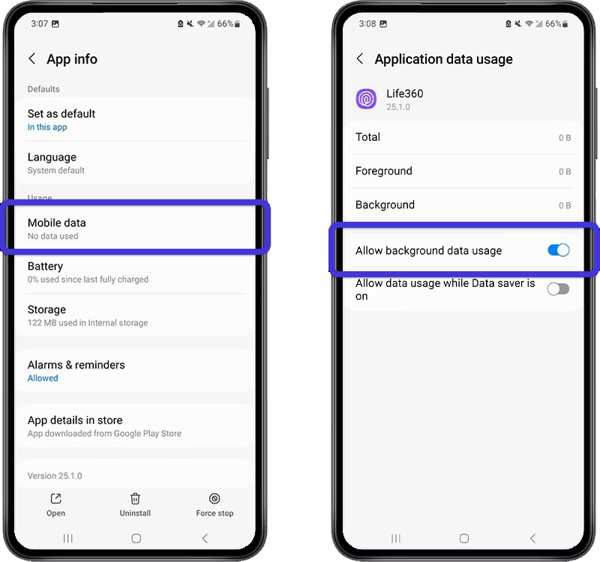
に行く アプリ の 設定.
選ぶ ライフ360 そしてタップしてください モバイルデータとWi‑Fi.
オンにする バックグラウンドデータの使用を許可する.
パート3:おまけ:相手にバレずにLife360の位置情報を変更する方法
アイロカゴー は、iPhoneやAndroidスマートフォンのLife360上の位置情報を、どこにでも変更できる効果的な方法です。さらに、ユーザーフレンドリーな設計により、特に初心者でも簡単に操作できます。

4,000,000以上のダウンロード
相手に通知されずにLife360の位置情報を変更する方法
Life360の位置情報を偽装するツールをインストールする
パソコンにインストールしたLife360位置情報偽装ツールを起動します。対応するUSBケーブルでiPhoneまたはAndroidスマートフォンをパソコンに接続します。

モードを選択してください
選ぶ 場所の変更 静的な位置情報を変更したい場合に選択します。その他の3つのモード、, ワンストップモード、マルチストップモード、 と ジョイスティック モードは、仮想ルートを作成するために使用されます。

Life360 の場所を変更する
フィールドに住所を入力するか、地図上の任意の場所をクリックします。最後に 修正する ボタンをクリックします。これで、モバイル端末でLife360アプリを開くと、アプリ上の位置情報が自動的に更新されるはずです。

結論
この記事では、 Life360が機能しない. 場合にどうすべきかを説明しました。この問題の主な原因を理解できるだけでなく、紹介した対処法を一つずつ試すことで、位置情報追跡アプリを修復し、家族や友人と自分の居場所を共有できるようになります。Life360を使う際に本当の位置情報を隠したい場合は、, アイロカゴー 便利な機能です。iPhoneとAndroidスマートフォンのどちらでも、位置情報を偽装できるようになります。
ペニーはimyPassのシニアエディターです。あらゆるシナリオに最適なGPS位置情報ソリューションの発見に注力しており、コンピューターの修理経験も豊富です。
ホットなソリューション
-
GPS位置情報
-
iOSのロックを解除する
-
iOSのヒント
-
Androidのロックを解除


