



 解決
解決 サポートセンター
 私たちに関しては
 コンタクト
コンタクトSnapchatで位置情報を簡単にブロックする5つの効果的な方法
 ペニーウォーレン に公開 2025 年 12 月 05 日GPS位置情報3 分で読める
Snapchat で位置情報を一時停止してプライバシーを保護したいですか?
友達に自分の居場所を知られたくないけれど、普段通りアプリを使いたい、そんな時はありませんか?ご安心ください!Snapchatでは、誰にも知られずに位置情報を一時停止したり非表示にしたりする方法がいくつかあります。このガイドでは、その方法をご紹介します。 Snapchatの位置情報を停止する方法 オフにしたり、ゴーストモードを有効にしたり、賢い方法を使ったりと、ステップバイステップで解決方法を解説します。続きを読む!

記事上で:
パート1:Snapchatはどのようにあなたの位置情報を共有するのか
Snapchatでは、主に 最終アクティブ と ライブ 位置情報。それぞれの仕組みを理解することで、プライバシーをより適切に管理し、位置情報の共有をいつ、どのように一時停止するかを決めることができます。
最後にアクティブだった場所
「最後にアクティブな場所」は、オフラインのときに Snap Map に表示される場所で、最後に Snapchat を開いたり使用したりした場所を示します。
• リアルタイムで更新されません。
• Snap マップ設定で許可した友達だけが、あなたの最後のアクティブ位置を見ることができます。
• ゴーストモードをオンにすると非表示になります。
• 通常、最後にアクティブになってから約 8 時間は友達に表示されます。
ライブロケーション
ライブロケーション は、選択した友達が 15 分、1 時間、8 時間など限られた時間内であなたの現在の動きを見ることができる、Snapchat のリアルタイム共有機能です。
• リアルタイムで更新されます。
• ライブロケーションはいつでも一時停止または停止できます。
• ライブ位置情報を共有する友達を選択できます。
• Snapchat を使用していない場合でも、友達はあなたのライブの動きを見ることができます。
パート2:Snapchatで位置情報をオフにして一時停止する方法
前述の通り、Snapchatを使用していない場合でも、あなたの位置情報は友達と共有されます。そのため、常に友達と位置情報を共有したくない場合は、位置情報をオフにすることをお勧めします。Snapchatの位置情報をオフにして一時停止するには、以下の手順に従ってください。
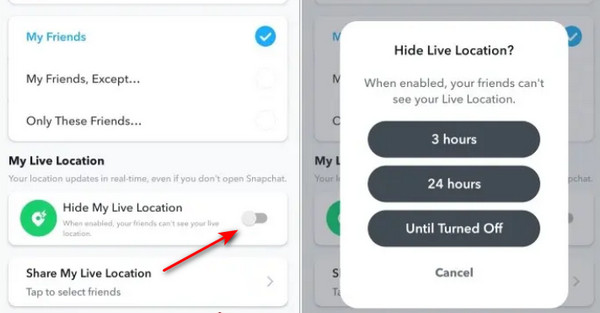
Snapchatを開いて、 地図 下部のナビゲーションにあるアイコン。
を押します 設定 右上隅のボタンをクリックします。
切り替える 私の現在地を非表示にする の上。
お好みに合わせて期間をお選びください。
パート3:Snapchatの位置情報をオフにせずに一時停止するベストプラクティス
Snapchatでライブロケーションを直接オフにするとプライバシーは保護されますが、リアルタイムのやり取りが制限され、一部の機能が使えなくなり、柔軟性も失われます。位置情報を変更する方が、コントロールを維持しながら共有を一時停止するよりスマートな方法です。そこで、強力な位置情報変更ツールをご紹介します。 iLocaGo について.

4,000,000以上のダウンロード
この Snapchat ロケーション チェンジャーを無料でダウンロードするには、上のボタンを押してください。
このソフトウェアを起動し、携帯電話をコンピューターに接続します。
プレス 場所の変更 (メイン インターフェイスの左側にある最大のセクション)。

ボックスに希望の場所を入力し、 修正する ボタンを押してください。誰にも知られずに位置情報が変更されます。電話をコンピューターから取り外した後でも、電話をリセットするまでは機能します。

地図をドラッグアンドドロップして場所を選択することもできます Snapchatで位置情報を変更する.
パート4:ゴーストモードを有効にしてSnapchatの位置情報を停止する方法
位置情報の共有を一時的に停止したい場合、または友人に現在地を見られたくない場合は、ゴースト モードを有効にするのが最も簡単で安全な方法です。
クリック 位置 一番下にあります。
をタップします。 設定 右上隅にあります。
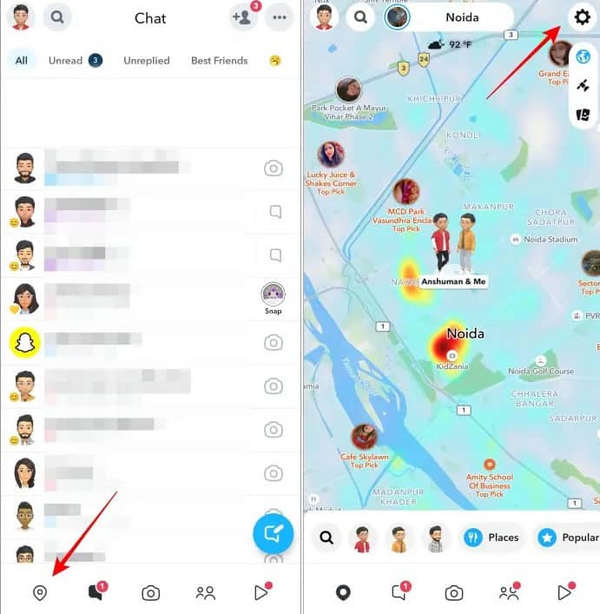
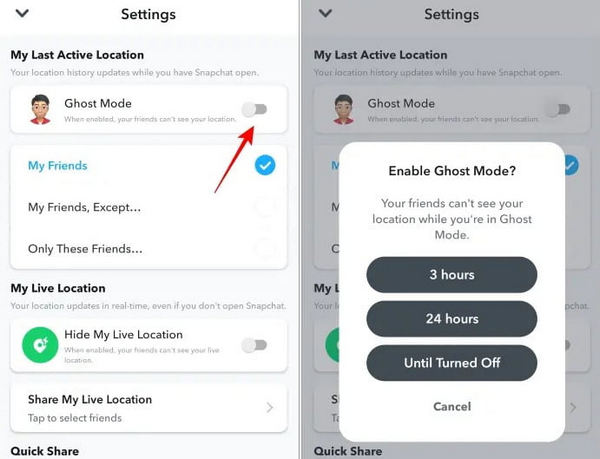
オンにする ゴーストモード.
ポップアップウィンドウで期間を選択します。
パート5:位置情報サービスを無効にしてSnapchatで位置情報を停止する方法
Snapchatで位置情報を一時停止する最も直接的かつ確実な方法は、お使いの携帯電話の位置情報サービスをオフにすることです。デバイスの位置情報許可を無効にすると、Snapchatはあなたのリアルタイム位置情報を取得できなくなり、Snapマップでの位置情報の共有も停止します。Snapchatで位置情報を効果的に一時停止するために、様々なデバイスで位置情報サービスをオフにする方法については、以下をご覧ください。
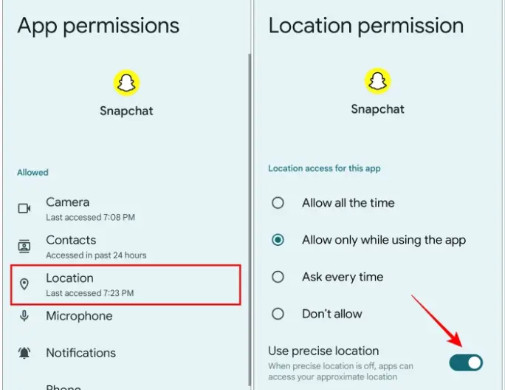
Androidの場合
Snapchatアプリを長押ししてiアイコンをクリックします。 権限.
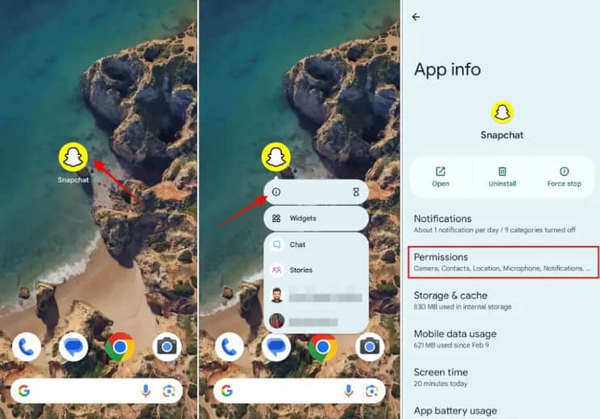
を選択 位置 オプション。
無効にする 正確な位置情報を使用する オプション。
iPhoneの場合
開ける 設定 iPhoneで一番下までスクロールしてクリック アプリ.
下にスクロールして見つけます スナップチャット クリックします。
クリック 位置.
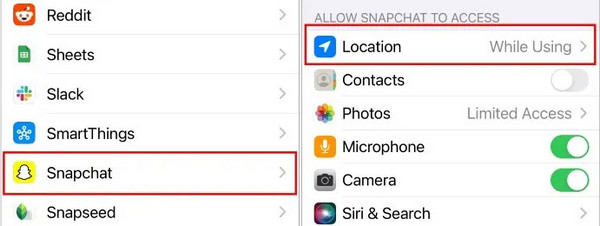
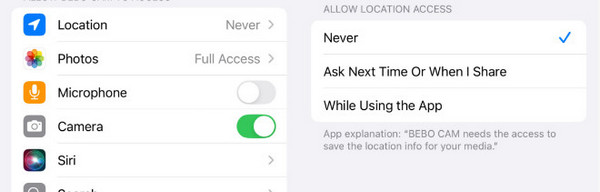
権限を変更する 一度もない.
次回、位置情報を共有したいときは、同じ手順に従って、権限を元に戻してください。 いつも.
パート6:機内モードを使ってSnapchatの位置情報を停止する方法
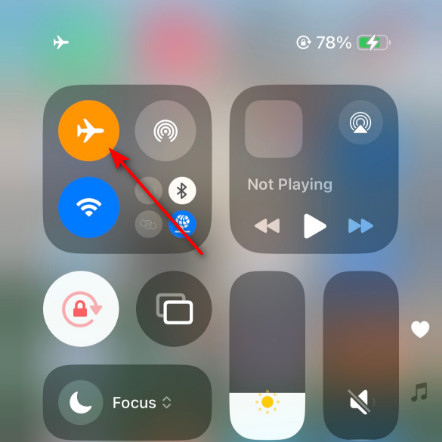
プライバシー設定や位置情報の許可を変更したくない場合は、機内モードを有効にするのが適切かつ実行可能な方法です。iOSまたはAndroidの画面上部から下にスワイプし、飛行機のようなボタンをクリックします。
結論
この投稿では、 Snapchatで位置情報を一時停止する方法 5つの効果的な方法があります。アプリ内で位置情報をオフにする、位置情報チェンジャーを使う、ゴーストモードを有効にする、位置情報サービスを無効にする、機内モードを使う、のいずれかです。プライバシーを保護したい場合でも、一時的に位置情報を隠したい場合でも、これらの方法のいずれかを選択してSnapchatの位置情報共有を停止できます。
ペニーはimyPassのシニアエディターです。あらゆるシナリオに最適なGPS位置情報ソリューションの発見に注力しており、コンピューターの修理経験も豊富です。
ホットなソリューション
-
GPS位置情報
-
iOSのロックを解除する
-
iOSのヒント
-
Androidのロックを解除


