



 解決
解決 サポートセンター
 私たちに関しては
 コンタクト
コンタクトWeChatのAUD音声メッセージを再生する方法:かんたん2つの手順
 クララ・プレスコット に公開 2026年5月14日iOSのヒント3 分で読める
通常、私たちは WeChat音声メッセージを再生する メッセージバーをタップ(クリック)するだけで、その場ですぐに再生できます。しかし、大事なボイスメッセージを誤って削除してしまったり、別の場所に書き出してしまった場合はどうなるでしょうか? そのようなとき、復元されたメッセージは通常 .aud ファイルとして保存されます。問題は、AUDファイルはWindows Media PlayerやQuickTimeなどの一般的なメディアプレーヤーではそのまま再生できない点です。それでは、パソコンでWeChatのAUDボイスメッセージを再生するにはどうすればよいのでしょうか? 以下で詳しく説明します。

記事上で:
パート1:AUDファイルとは
AUDとは、テンセントが開発した音声フォーマットで、主にWeChat(微信)のボイスメッセージ用に使用されています。ユーザーがボイスメッセージを送受信するたびにこの形式のファイルが生成され、アプリ内ですぐに再生できます。
AUDは、高効率な音声圧縮を実現するSILKコーデックを採用しており、ファイルサイズを小さく抑えられます。また、可変ビットレートや、メッセージアプリ向けに最適化された独自のチャンネル構造を採用していることが多い形式です。ただし、汎用的な音声フォーマットではないため、Windows Media PlayerやQuickTimeなどの標準的なメディアプレーヤーではそのまま再生できません。パソコンでAUDファイルを聴くには、対応プレーヤーを導入するか、WAVやAMRなど別の音声形式に変換する必要があります。
パート2:Audacityを使ってパソコンでAUDファイルを再生する方法
パソコンでAUDファイルを再生するには、生の音声データをインポートできるソフトウェアが必要です。無料でオープンソースの音声編集ソフトであるAudacityは、その機能をサポートしており、WindowsやMacをはじめさまざまなプラットフォームで動作します。
以下の簡単な手順に従って、コンピューターで AUD ファイルを再生できます。
無料ダウンロード 大胆さ 参照に従ってコンピュータにインストールしてください。インストール後に実行してください。
を押します ファイル 左上のナビゲーションバーにあるボタンをクリックします。 輸入 クリックします。次に、 生データ.
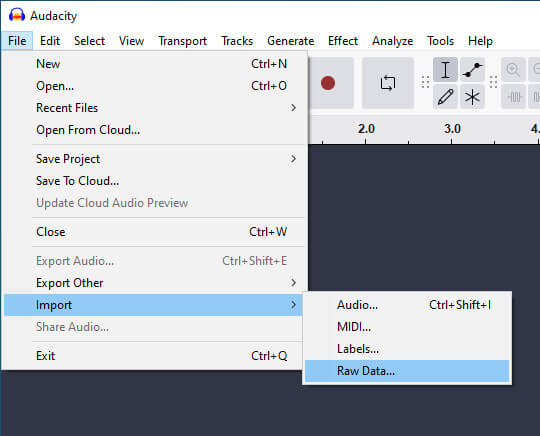
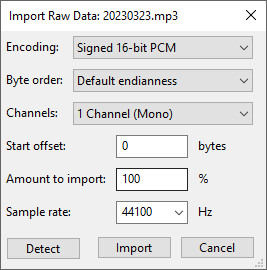
再生したいAUDファイルを見つけて選択し、 開けるすると、ウィンドウがポップアップ表示されます。AUD ファイルのエンコード、バイト順、チャンネル、開始オフセット、サンプル レートなどのパラメータを設定する必要があります。
Audacity では、複数のオーディオ クリップをインポートできるため、一度に複数のファイルをインポートできます。したがって、各 AUD ファイルのパラメータを設定する必要があります。
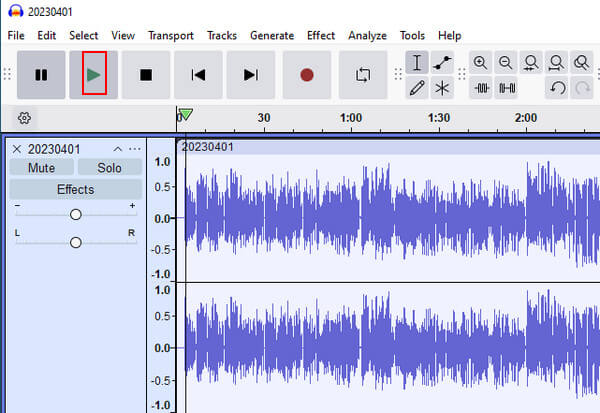
緑色の 遊ぶ ボタンを押してAUDボイスメッセージを再生します。
パート3:音声形式を変換してAUDファイルを再生する方法
WeChatの音声メッセージを再生することもできます .aud 形式を変換することで、AUD を WAV、MP3、または通常のメディア プレーヤーで再生できる他の形式に変換できます。
ここでも Audacity を例に挙げます。手順は非常に簡単です。
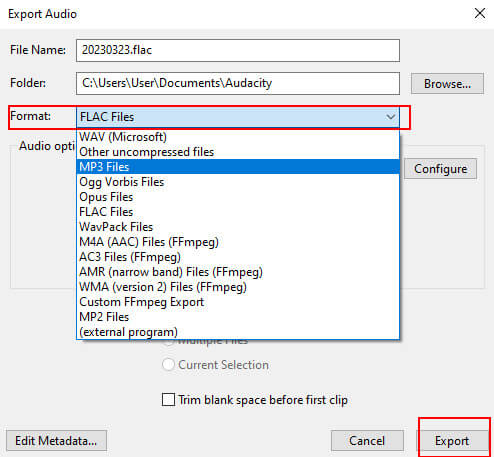
パート2で説明した手順が完了したら、左上のナビゲーションバーに戻ります。 ファイル 見つけて オーディオのエクスポート 次のリストにあります。
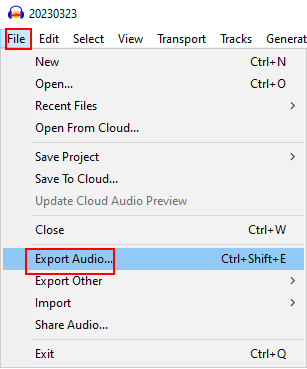
ポップアップウィンドウで、3番目の行のバーに移動し、ドロップダウン矢印をクリックします。 形式 WAV、MP3、OGG などのエクスポート形式を選択します。
内蔵メディア プレーヤーと互換性のある形式を選択することを忘れないでください。そうすれば、AUD プレーヤーがなくても、コンピューターで WeChat 音声メッセージを正常に再生できます。
パート4:削除したWeChatボイスメッセージを復元する方法
ここまで、パソコンでAUDファイルを再生したり変換したりする方法を紹介してきました。しかし、聴きたいWeChatボイスメッセージ自体を誤って削除してしまった場合はどうすればよいのでしょうか。その場合は、再生する前にまず削除されたメッセージを復元する必要があります。
imyPass iPhoneデータ復旧 は、iOSデバイス上で削除・紛失したデータを、迅速かつ安全に復元できるプロフェッショナルツールです。メッセージ、写真、連絡先など、さまざまな状況で20種類以上のデータを復元できます。
ソフトをパソコンにダウンロードしてインストールします。
起動して、 iOSデバイスから回復する を左側のサイドバーから選択します。USBケーブルでiOSデバイスをパソコンに接続し、次に スキャンを開始 ボタン。

をクリックします。 すべて表示 と 削除されたもののみ表示.

デバイス上で復元可能なすべてのデータが表示されます。画面上部の 回復する ボタン。
結論
この記事では、AUDファイルとは何かを紹介し、2つの実用的で簡単な方法を紹介しました。 WeChat AUD音声メッセージを再生する Audacity 経由でコンピューター上で実行できます。このガイドがお役に立てば幸いです。他のより良い解決策や問題がある場合は、下のコメント エリアにぜひ投稿してください。
Clara は、紛失したファイルの復元やデータ移行をユーザーが行うのを支援してきた経験が 8 年以上あります。以前は大手 IT サービス企業でデータ復旧技術者として勤務していました。データ復旧およびデジタル・フォレンジックスの認定資格を持ち、日常のユーザーでも複雑な復旧作業を簡単にこなせるようにする、シンプルな解決策に焦点を当てた記事を執筆しています。
ホットなソリューション
-
iOSのヒント
-
iOSのロックを解除する
-
GPS位置情報
-
Windowsのヒント

