



 解決
解決 サポートセンター
 私たちに関しては
 コンタクト
コンタクトパスワードなしで Microsoft Surface をハードリセットする 3 つの方法
 ペニーウォーレン に公開 2026年7月30日Windowsのヒント3 分で読める
"「Surface Pro を持っています。数か月使っていなかったため、パスワードを忘れてしまいました。リセットしたいのですが、サインインできないうえに回復キーもありません。パスワードなしで Surface Pro を初期化(工場出荷時リセット) する方法はありますか?」"
– Microsoft Community Hub
このような状況は、思っているよりもよくあります。良い点として、パスワードや回復キーがなくても Surface を工場出荷時設定にリセットできます。Windows には、サインインせずにデバイスのロックを解除するいくつかの方法が用意されています。この記事では、パスワードを使わずに Surface をリセットする、実績のある 3 つの方法を解説します。さらに、リセット時に発生する問題のトラブルシューティングも紹介します。そのうえで、工場出荷時リセットを行わずにアクセス権を取り戻す裏技もお教えします。

第 1 部 リセット前に行うこと(重要な準備)
パスワードなしで Microsoft Surface を工場出荷時設定に戻す前に、いくつか重要な準備をしておく必要があります。これらの点を考慮しておくことで、データ損失を防ぎ、リセット作業をスムーズに進められます。
データをバックアップする
まだデータやファイルにアクセスできる場合は、重要なものを必ずバックアップしておきましょう。バックアップを取らずにデータやファイルを消去してしまうと、復元が困難、あるいは不可能になることがあります。クラウドに同期するか、外付けドライブなどのストレージに保存してください。
電源の接続
工場出荷時リセットには、数分から 1 時間以上かかることがあります。作業中は常に Microsoft Surface に安定した電源が供給されているようにしてください。リセット中に Surface のバッテリーが切れると、インストールが中断されたり、起動エラーが発生したりするおそれがあります。最悪の場合、デバイスが正常に起動できなくなることもあります。 Surface のモデルを確認する Microsoft Surface をハードリセットする前に、自分のモデルを把握しておくことが重要です。Surface Pro、Laptop、Go、Book のどれを使っているかを知っておけば、必要に応じて正しい回復イメージをダウンロードできます。誤った回復イメージを使うと、回復ドライブが正しく動作しなかったり、インストール時に問題が発生したりします。
リセットの種類を選ぶ
Surface を工場出荷時設定に戻す際には、リセットオプションを選択する必要があります。「ファイルを保持する」は Windows を再インストールしますが、ユーザーファイルとフォルダは維持されます。一方、「すべて削除する」はドライブ上のデータを完全に消去します。
方法 1. Shift + 再起動 ショートカットを使う
パスワードや PIN はわからないが、Windows のサインイン画面まではたどり着ける場合に有効です。Shift + 再起動 の方法を使えば、パスワードを入力せずに WinRE(Windows 回復環境)へアクセスできます。以下の手順で、パスワードなしで Surface Pro をリセットする方法を確認してください。
第 2 部 パスワードなしで Microsoft Surface を初期化する方法
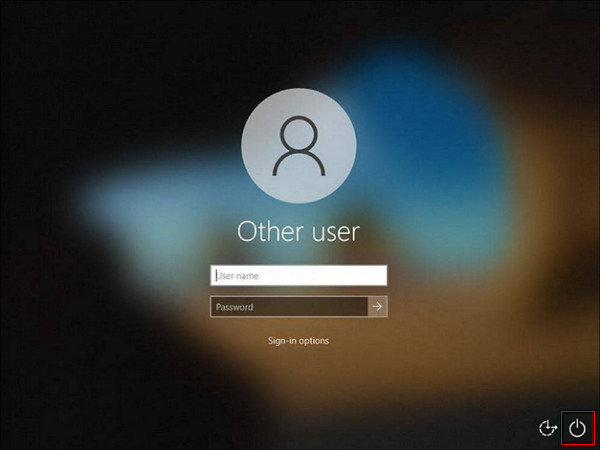
ボタンをクリックし、
を押します。Shift キーは押したままにしておきます。
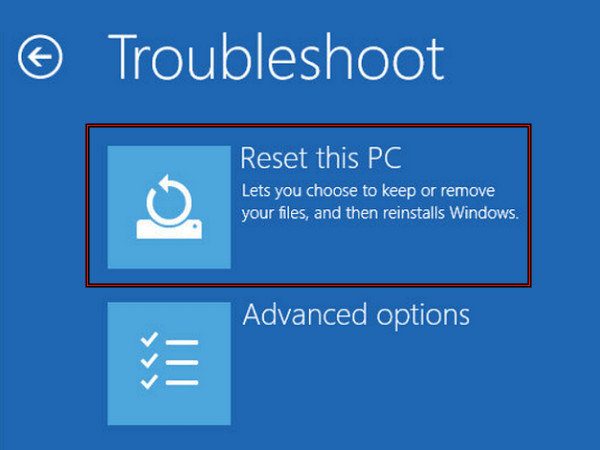
クリック 力 を押さえたままにし、「トラブルシューティング」画面が表示されたら シフトをクリックし、 再起動. を選択し、 オプションを選択 画面が表示されます。
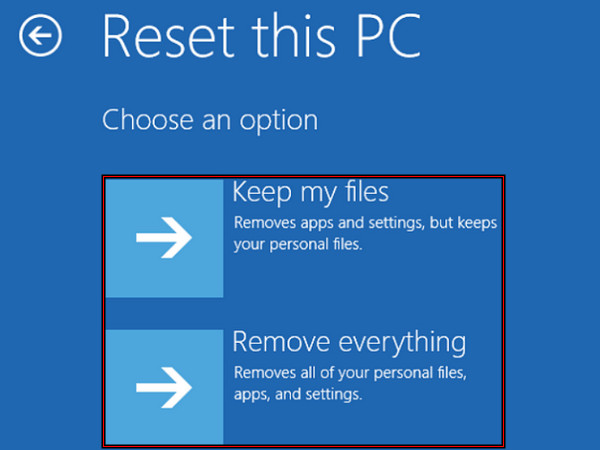
選択する このPCをリセットする すべて削除する 私のファイルを保管してください また を選んでデバイスを工場出荷時設定にリセットします。
次に、をクリックします ちょうど私のファイルを削除 また 完全にクリーンなドライブ 方法 2. USB 回復ドライブから起動する.
Microsoft Surface を工場出荷時設定にリセットしようとしてうまくいかなかった場合は、この方法を試してください。この方法では、必ずしも工場出荷時リセットを行う必要はありません。
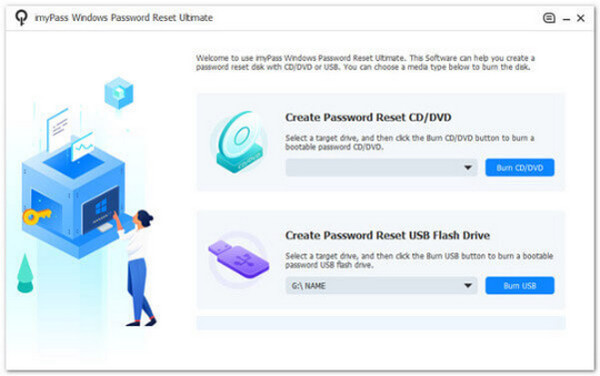
を使えば、データを失うことなく Microsoft Surface のアカウントパスワードを削除またはリセットできます。ロックされた Surface を数分で解除できる起動可能な USB を作成できます。FAT32、FAT16、NTFS など、ほぼすべてのファイルシステムをサポートしています。Microsoft Surface だけでなく、Dell、Toshiba、Lenovo、ASUS、Samsung、Sony、HP などのメーカー製 PC にも対応しています。 imyPassWindowsパスワードリセット 動作している別の PC に imyPass Windows Password Reset をダウンロードしてインストールします。
起動したら、メディアタイプとして.
を選択します。USB フラッシュドライブを予備の PC に挿入し、画面の指示に従って作成してください。 パスワードの作成リセットUSBフラッシュドライブ USB ドライブをロックされた Surface に挿し込み、電源を入れて.
画面が表示されるのを待ちます。OS とユーザーアカウントを選択します。 imyPassWindowsパスワードリセット をクリックして、以前のパスワードを空白(なし)に設定します。その後、.
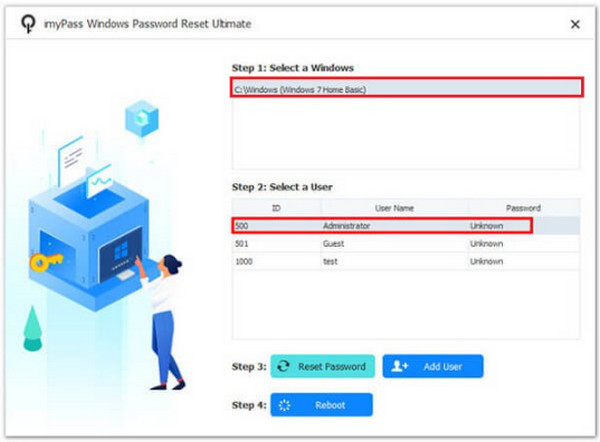
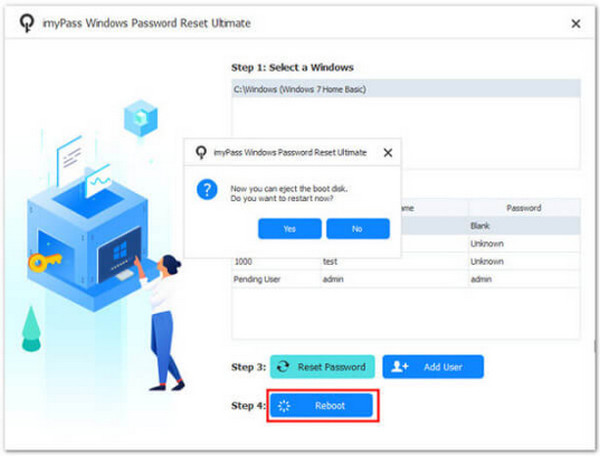
クリック パスワードを再設定する を選択します はい をクリックして新しいアカウントを追加するか、この手順をスキップして再起動後にログインしてもかまいません。 ユーザーを追加する USB フラッシュドライブを Microsoft Surface から取り外し、「.
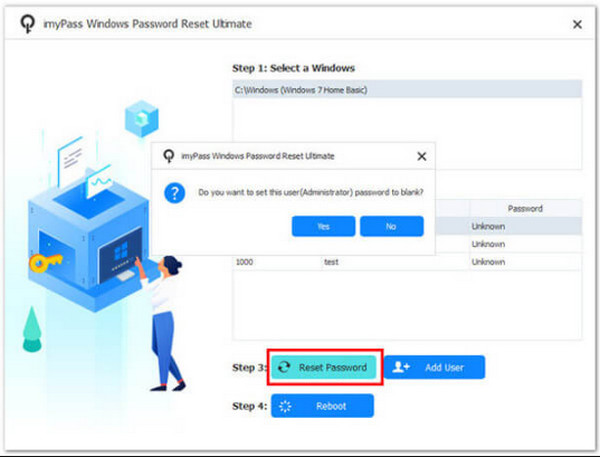
」をクリックします。その直後に Surface が再起動し、これまでのパスワードなしでログインできるようになります。 リブート. 方法 3. UEFI/BIOS から工場出荷時リセットを行う.
BIOS から Microsoft Surface を工場出荷時設定に戻すには、UEFI ファームウェアにアクセスして、回復用 USB ドライブから起動させます。ただし、はっきりさせておきたいのは、UEFI 自体には工場出荷時リセット機能はないという点です。UEFI ではファームウェアレベルで起動順序を変更し、回復用 USB からの起動を優先させることになります。
Surface の電源を完全に切ります。次に、.
を押し続けながら、 ボリュームアップ, を押して放します。 力.
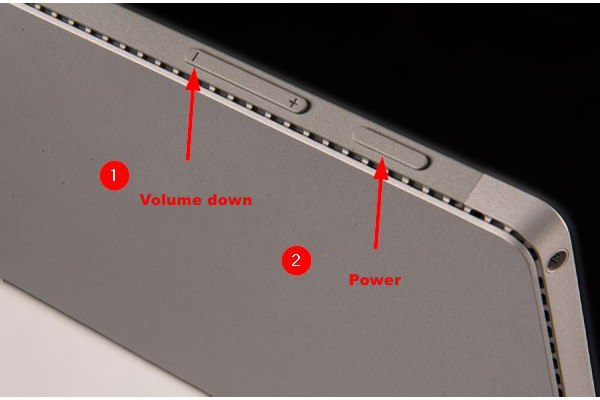
は押したままにしておきます。 ボリュームアップ が表示されるまで 「Surface UEFI」 画面が表示されたら、USB 回復ドライブを挿入します。
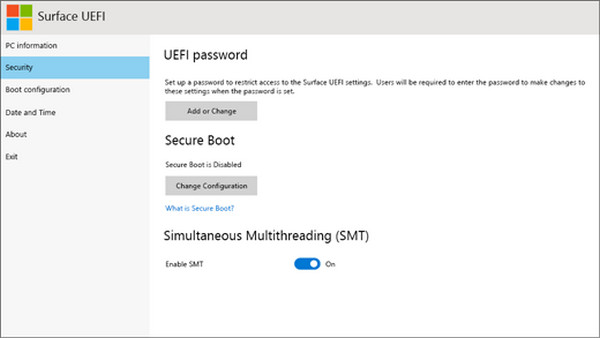
に移動します 「起動構成(Boot Configuration)」 セクションに移動し、「 USB Storage(USB ストレージ). 」を有効にします。変更を保存して UEFI を終了します。
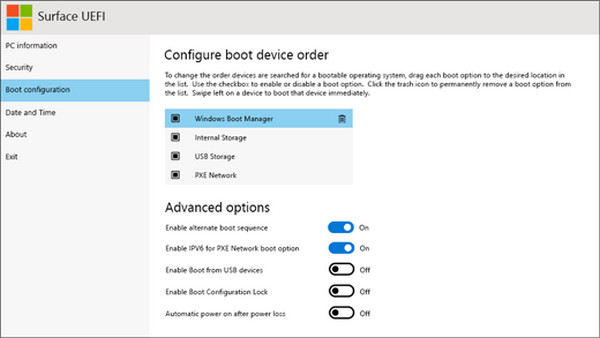
回復環境が読み込まれたら、「 トラブルシューティング そして「ドライブから回復」を選択します。 このPCをリセットする. 次に、Windows を再インストールして、工場出荷時設定へのリセットを完了します。
第 3 部 初期化に関するトラブルシューティング
方法1.Shift+再起動が機能しない場合
Surface が「オプションを選択してください」の回復画面を開かなかった場合は、Shift+再起動の操作が正しく行われていない可能性があります。再起動をクリックした直後に離さず、画面が青くなるまで Shift キーを押し続けてください。「オプションを選択してください」画面が表示されるまで押し続けます。この方法は、次のような場面で必要なときにも有効です。 東芝のラップトップを工場出荷時にリセット.
方法2.黒い画面になる場合
Microsoft Surface をハードリセットしたあと、画面が真っ黒のままの場合は、電源供給に問題がある可能性があります。少なくとも 30 分以上 Surface を充電してください。充電してもまったく電源が入る様子がない場合は、ハードウェアの不具合が原因であり、専門の修理が必要です。
方法3.回復メニューに「この PC をリセットする」オプションがない場合
WinRE(Windows 回復環境)には入れたものの、「この PC をリセットする」オプションが表示されない場合は、回復ファイルまたは回復パーティションが破損しているか削除されていることを示します。これを修復するには、別の正常に動作する PC を使って、公式の Surface 回復イメージをダウンロードしてください。
結論
これで分かったでしょう Microsoft Surface を初期化(工場出荷時設定にリセット)する方法 パスワードなしで行う手順です。ここで紹介した各ソリューションは、Surface から締め出される事態を防ぐのに役立ちます。目的が初期化ではなく、データやファイルを失わずに再びアクセスできるようにすることなら、, imyPassWindowsパスワードリセット が最適な相棒となります。パスワードの削除・リセット、新しいユーザーの作成、工場出荷時リセットを行わずに Microsoft Surface のロック解除が可能です。
Penny は、GPS のトラブルシューティングと Windows の最適化を専門としています。以前はテクニカルサポートエンジニアとして勤務し、クライアントの位置情報関連の問題やシステム上の不具合を効率的に解決してきました。IT サポートの経験に裏打ちされた確かな知識を基に、実際に役立つ実用的なソリューションを提供しています。休日にはハイキングやジオキャッシングを楽しみ、実世界で GPS 技術を試しています。
ホットなソリューション
-
Windowsのヒント
-
Windowsパスワード
-
Windowsを修正する
-
パスワードのヒント


