



 解決
解決 サポートセンター
 私たちに関しては
 コンタクト
コンタクトWindowsがローディング画面から進まない?すぐに直すためのベストな方法
 ペニーウォーレン に公開 2026年6月8日Windowsを修正する3 分で読める
パソコンがローディング画面でフリーズしてしまうと、くるくる回る円だけが表示され続け、ほかに何も起こらないため、非常にイライラするものです。もし今まさに「 Windowsがローディング画面から進まない 」という問題に直面しているなら、いったい何が原因で、どうすればPCを再び正常に動かせるのか気になっていることでしょう。朗報としては、ローディング画面を抜けてWindowsを通常起動できるようにする、実用的な対処法がいくつかあるという点です。

記事上で:
パート1.Windowsがローディング画面で止まるのはなぜか
起動中にパソコンがフリーズしてしまうのは、比較的よくあるトラブルです。Windowsロゴが表示され、ローディングアニメーションが回り続けていても、デスクトップ画面にたどり着きません。この問題にはいくつかの原因が考えられます。主なものを以下に挙げます。
失敗した、または中断されたWindowsアップデート
ときどき、PCの起動中に自動でWindowsアップデートが始まることがあります。アップデートの途中でパソコンの電源が落ちるなどして正常に完了しなかった場合、次回の起動時にWindowsがローディング画面から進まなくなることがあります。
破損したシステムファイル
Windowsを正常に起動するには、システムファイルが必要です。これらのファイルの一部が破損したり欠落したりすると、オペレーティングシステムが読み込み中にフリーズしてしまう場合があります。
ドライバーの競合
新しくインストールしたドライバーや互換性のないハードウェアドライバーが、起動処理の妨げになることがあります。新しいソフトウェアやデバイスを入れたあとでWindowsのローディング画面から進まなくなるユーザーが多いのは、このためです。
外部デバイスの干渉
少し意外に思えるかもしれませんが、接続しているUSB機器が原因で、Windowsが正しく起動できなくなることがあります。外付けドライブやその他の周辺機器をチェックしている途中でシステムが止まってしまうと、ブートプロセスが最後まで完了しない場合があります。
ディスクやブート構成のエラー
ハードディスクの不具合や誤ったブート構成が原因で、Windowsが正しく読み込まれず、起動画面のまま止まってしまうことがあります。
考えられる原因を理解しておけば、適切な解決策を選びやすくなります。次のセクションでは、Windowsがローディング画面で止まる問題を解消し、パソコンを再び動かせるようにするためのいくつかの方法を順を追って説明します。
パート2.データを失わずにWindowsがローディング画面で止まる問題を修復する方法
原因を把握しておくのは有益ですが、多くの人が本当に知りたいのは、「Windowsのローディング画面で止まったノートPCを、できるだけ早く直す方法」です。以下の表では、まずどの方法を試すか判断できるように、4つの対処法を簡単に比較しています。
| 4つの対処法の概要 | ||
| 方法 | 困難 | データ損失のリスク |
| 外部デバイスを取り外す | 簡単 | いいえ |
| セーフモード | 中くらい | いいえ |
| スタートアップ修復 | 中くらい | いいえ |
| コマンド・プロンプト | 高度な | いいえ |
対処法1.外部デバイスを取り外す
外部ハードウェアが起動処理に悪影響を与えることがあります。とくに、起動中に問題のあるデバイスを読み込もうとした場合に起こりやすくなります。
まずパソコンの電源を完全に切ります。
しばらく時間を取り、必須ではない周辺機器をすべて取り外します。USBメモリ、プリンター、メモリーカード、外付けハードディスクなどを接続している場合は、いったんすべて外してください。
キーボードとマウスなど、最低限必要な機器だけを接続した状態にします。
その後、パソコンの電源を入れ直し、Windowsが正常に起動するか確認します。
デバイスを取り外した状態で問題なくWindowsが起動するようであれば、それらの機器を1つずつ再接続し、どのデバイスが原因なのか特定します。
対処法2.セーフモードでWindowsを起動する
Windows 10 セーフモード セーフモードは、必要最小限のドライバーとサービスだけでWindowsを起動するモードです。システムがWindowsのローディング画面で止まっている場合、セーフモードで起動してみることで、何が原因かを切り分けることができます。
パソコンの電源を入れ、Windowsロゴが表示されたら、電源ボタンを長押しして強制的に電源を切ります。
この操作を2~3回繰り返すと、Windows回復環境(Windows Recovery Environment)が表示されます。
選択する トラブルシューティング >> 高度なオプション >> スタートアップ設定.
クリック 再起動. その後、4 または F4 キーを押してセーフモードで起動します。
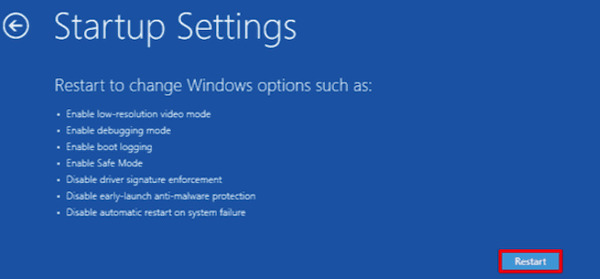
セーフモードでは通常どおり起動できる場合、Windowsがローディング画面で止まる原因は、ドライバーや最近インストールしたソフトウェアに関連している可能性が高いと考えられます。
対処法3.Windowsスタートアップ修復を実行する
Windowsには、起動時の問題を自動で検出・修復するための「スタートアップ修復」ツールが標準搭載されています。「Windows 10がローディング画面から進まない場合はどうすればいいのか」と悩んでいるなら、このスタートアップ修復はもっとも手軽に試せる方法のひとつです。
Windows回復環境に入ります。
クリック トラブルシューティング >> 高度なオプション.
選ぶ スタートアップ修復.
自分のWindowsアカウントを選択し、システムによる起動問題のスキャンを許可します。
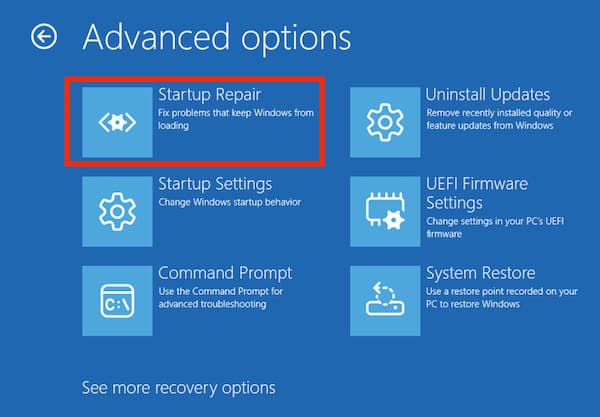
このツールが起動関連のファイルをチェックし、Windowsが起動中にローディング画面で止まる原因となっているエラーの修復を試みます。
対処法4.コマンドプロンプトを利用する
破損したシステムファイルも、起動トラブルの原因になり得ます。システムファイルのスキャンを実行することで、これらのファイルを修復できる場合があります。
もう一度、Windows回復環境に入ります。
選択する トラブルシューティング >> 高度なオプション >> コマンド・プロンプト.
次のコマンドを入力して Enter キーを押します。 入る:
sfc /scannow
chkdsk c: /f /r
スキャンが完了するまで待ちます。処理が終わったら、パソコンを再起動します。
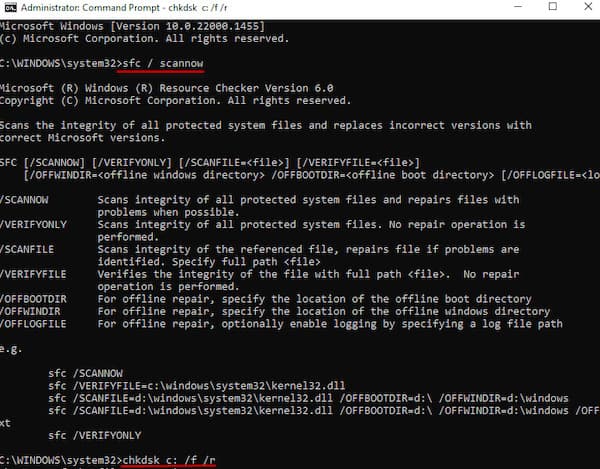
もし破損したシステムファイルがWindowsのローディング画面で止まる原因だった場合は、これでシステムが正常に起動できるようになっているはずです。
Windowsアカウントにアクセスするためのおすすめツール

4,000,000以上のダウンロード
システムを再インストールすることなく、忘れてしまったWindowsパスワードを削除できます。
元の管理者アカウントにアクセスできない場合に、新しい管理者アカウントを作成します。
Windows 11、Windows 10、Windows 8、および Windows 7 に対応しています。
わずか数ステップでアクセスをリセットできる、シンプルなインターフェースを備えています。
パート3:Windows がローディング画面から進まない場合のよくある質問
よくある質問。
-
ウイルスが原因で、Windows が起動画面のまま固まってしまうことはありますか?
はい、マルウェアやウイルスによってシステムファイルが破損したり、起動プロセスが妨げられたりすることで、Windows が読み込み画面のまま動かなくなる問題が発生する可能性があります。
-
BIOSの設定が原因で、Windowsの起動中にフリーズすることはありますか?
はい。不適切な BIOS またはブート設定により、システムが正常に Windows を読み込めなくなり、その結果 Windows 10 が読み込み中の丸い円から進まなくなることがあります。問題が BIOS へのアクセスや設定に関係している場合は、設定を調整する前に Windows 11 で BIOS パスワードをリセットする 必要があるかもしれません。
-
過熱はWindowsの起動に影響しますか?
場合によっては、ハードウェアの過熱が原因で起動プロセスが中断されることがあります。コンピューターが予期せずシャットダウンすると、Windows が読み込み画面で固まっているように見えることがあります。
結論
現在 Windows がローディング画面から進まない, 状態にある場合は、上記の解決策を一つずつ試してみてください。また、最終的にログイン画面までは進めたもののアカウントにアクセスできないときは、, imyPassWindowsパスワードリセット を使うことで、すばやくパソコンの制御を取り戻し、再び利用を開始できます。
Penny は、GPS のトラブルシューティングと Windows の最適化を専門としています。以前はテクニカルサポートエンジニアとして勤務し、クライアントの位置情報関連の問題やシステム上の不具合を効率的に解決してきました。IT サポートの経験に裏打ちされた確かな知識を基に、実際に役立つ実用的なソリューションを提供しています。休日にはハイキングやジオキャッシングを楽しみ、実世界で GPS 技術を試しています。
ホットなソリューション
-
Windowsを修正する
-
Windowsのヒント
-
Windowsパスワード
-
パスワードのヒント


