



 解決
解決 サポートセンター
 私たちに関しては
 コンタクト
コンタクトSticky Passwordがパスワード管理に最適な選択肢であり続ける理由
 サミュエル・スペンサー に公開 2025 年 12 月 31 日パスワードのヒント3 分で読める
パスワードマネージャーは、ユーザーの利便性のために操作を簡素化します。しかし、パスワードマネージャーの使用が全く逆の効果をもたらすとしたらどうでしょうか? スティッキーパスワード 解決策ではなく、問題に直面してしまうことがあります。自動入力が機能しなくなる可能性があります。同期に失敗することもあります。ブラウザでSticky Passwordを試す際に問題が発生したり、認証システムで正しく動作しなかったりすることもあります。複数の問題が発生し、煩わしく危険な状況を引き起こします。この記事では、Sticky Passwordでよくある問題と、それらを迅速に解決する方法について詳しく説明します。

記事上で:
パート1. スティッキーパスワードとは
パスワードマネージャーを使用すると、ログイン情報を保存できるので、すべての情報を記憶する必要はありません。 スティッキーパスワードマネージャー はまさにそれを実現するために作られたツールです。パスワードを保存し、自動的に入力し、複数のデバイスで動作します。
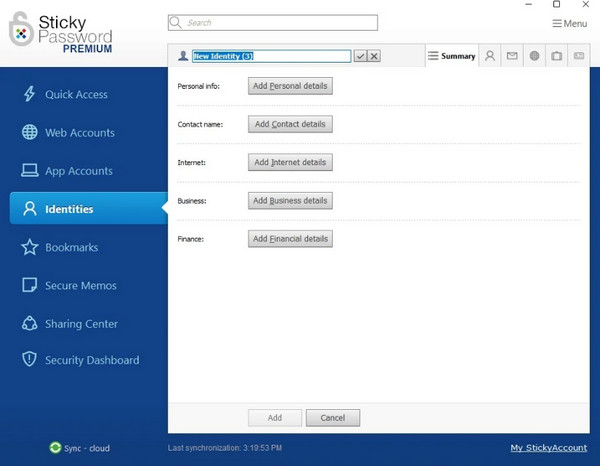
メモ、クレジットカード情報、パスワードなどを一か所に安全に保管できます。また、データの同期をクラウド経由か、自宅のWi-Fi経由のみかを選択できるため、プライバシーをしっかりと管理できます。
長所
- セキュリティのために強力な暗号化と二要素ログインを使用します。
- クラウド同期とローカル Wi-Fi 同期を選択できます。
- 初心者でも簡単に使えます。
- Windows、Mac、Android、iOS で動作します。
- 1回限りの支払いオプションが利用可能です。
短所
- デザインが時代遅れな感じがします。
- ダーク ウェブ スキャンや安全なファイル ストレージなどの追加機能が欠けています。
- サポートはライブ チャットではなく、電子メールのみで行われます。
- Linux ユーザー向けのバージョンはありません。
このSticky Passwordのレビューは、シンプルかつ安全なパスワード管理を求める人にとって、Sticky Passwordが優れたツールであることを証明しています。高度な機能を必要とするユーザーは、他の製品を検討することをお勧めします。
パート 2. Sticky Password はハッキングされましたか? Sticky Password は安全ですか?
今日のデジタル世界では、自分の個人データが本当に保護されているのか心配になるのは当然です。そこで、多くの人が抱く大きな疑問は、「Sticky Passwordは安全なのか?」ということです。
現時点では、Sticky Passwordがハッキングされたという公式な報告はなく、これは良い兆候です。このサービスはAES-256暗号化を採用しており、これは銀行や政府機関が信頼するセキュリティレベルと同等です。また、二要素認証(2FA)もサポートしています。これにより、携帯電話やメールに送信される2つ目のログインコードが必要となるため、セキュリティがさらに強化されます。
Sticky Passwordでは、データをデバイス内にのみ保存できます。つまり、パスワードをコンピューターやスマートフォンから外部に持ち出す必要がなくなり、外部からの攻撃リスクを軽減できます。他の多くの Windows パスワード マネージャー このオフライン同期オプションは提供されません。
もちろん、あらゆる脅威から安全なシステムは存在しません。だからこそ、強力なマスターパスワードを使用し、すべてのセキュリティ機能を有効にすることが重要です。しかし、Sticky Passwordはユーザーデータの保護において、全体として確固たる実績を築いてきました。
パート3. Sticky Password Manager - 詳細レビュー
信頼できるパスワードマネージャーをお探しなら、Sticky Passwordのレビューをオンラインでいくつか読んだことがあるかもしれません。ほとんどのレビューで、堅牢なセキュリティ、柔軟な同期機能、使いやすいレイアウトといった共通の強みが挙げられています。しかし、Bitwardenなどの他のツールと比べて、Sticky Passwordはどれほど優れているのでしょうか?
Sticky Passwordは、自動パスワード入力、暗号化されたメモ管理、デジタル決済機能をサポートする製品機能です。クラウドまたはローカルWi-Fiデータ同期を利用することで、データのプライバシーレベルを管理できます。月額制ではなく、一括払いを希望するユーザーにとって、Sticky Passwordは最適な選択肢です。
Bitwardenは 無料のパスワードマネージャー 幅広いユーザーベースを獲得しています。上級ユーザー向けにはセルフホスティングオプションも用意されていますが、デフォルトではクラウドベースのシステムとして動作します。Bitwardenの無料版には、パスワード共有や安全なファイル添付機能など、Sticky Passwordが有料版ではカバーされていない機能が含まれています。
| 特徴 | スティッキーパスワード | ビットワーデン |
| サポートされているプラットフォーム | Linuxを除くすべてのプラットフォーム | すべてのプラットフォーム |
| 利用可能な同期オプション | クラウドまたはローカルWiFi | クラウドまたはセルフホスト |
| 無料でご利用いただけます | いいえ | はい |
| 無料版の機能 | 基本のみ | 高度な機能 |
| 1回限りの購入 | はい | いいえ |
どちらのツールも安全で信頼できますが、何を重視するかによって選択は異なります。柔軟な同期機能と永久プランをお求めなら、Sticky Passwordがおすすめです。強力な無料機能を備えたオープンソースのツールをご希望なら、Bitwardenの方が適しているかもしれません。
パート4. Sticky Password の使い方
パスワードマネージャーを初めてご利用の方で、Sticky Passwordの使い方がわからない方は、このシンプルなガイドが基本操作を分かりやすく解説します。以下の手順に従って、パスワードのセキュリティを確保し、オンラインアカウントを簡単に管理しましょう。
始めるには、 Sticky Passwordのウェブサイト お使いのデバイス用のアプリケーションをダウンロードしてください。ダウンロードが完了したら、指示に従ってPCまたはモバイルデバイスにインストールしてください。
Sticky Passwordを初めて開くと、 マスターパスワードこれは覚えておく必要がある唯一のパスコードなので、強力で安全なパスコードであることを確認してください。
クリックするとログイン情報を手動で追加できます アカウントを追加 または、もっと便利な方法として、Sticky Password を使用すると、次回 Web サイトにログインするときに資格情報を保存するように自動的に求められます。
Sticky Password 拡張機能を Google や Firefox などのブラウザにインストールして、自動ログイン機能を有効にしましょう。Sticky Password では、プライバシー設定に応じて、クラウド経由または Wi-Fi 経由のローカルでデータを同期できます。最適な同期方法を選択して、すべてのデバイスでパスワードを利用できるようにしてください。
パート5. Sticky Passwordの最高の代替品、見逃せない
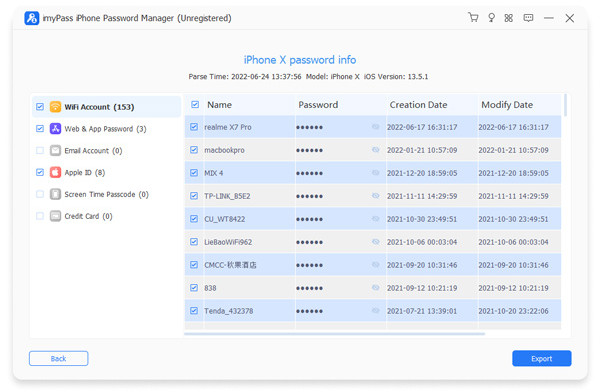
Sticky Passwordの代替品をお探しなら、 imyPassiPhoneパスワードマネージャー まさにあなたが求めているものかもしれません。ゼロ知識暗号化を使用しているため、データにアクセスできるのはあなただけです。パスワードはオフラインで保存できるので、より高度な制御が可能になり、セキュリティも万全です。アプリはシンプルで使いやすく、無駄を省いたシンプルなデザインで、パスワード管理が簡単です。
直感的なパスワードフォームにより、アクセス時に素早くパスワードを入力し、時間を節約できます。これらの機能により、imyPassはセキュリティと利便性を求めるiPhoneユーザーにとって最適な選択肢です。
結論
The スティッキーパスワードマネージャー 安全なシステムとユーザーフレンドリーな設計により、優れたパスワード管理ソリューションを提供し続けています。パソコンでもモバイルデバイスでも、パスワードを保護し、整理された状態に保ちます。 imyPassiPhoneパスワードマネージャー 優れたセキュリティとオフライン機能を提供する他の代替手段もありますが、Sticky Password Managerはその汎用性と信頼性の高い機能により、常にトップの選択肢としての地位を維持しています。パスワードマネージャーは、利用可能なオプションの中から選択するべき、必須のオンラインセキュリティツールです。
サミュエルはimyPassのシニアエディターです。パスワードロック解除の専門家であり、携帯電話のロック解除に関するチュートリアルの執筆経験は5年以上あります。
ホットなソリューション
-
パスワードのヒント
-
Windowsパスワード
-
iOSのロックを解除する
-
Androidのロックを解除


