



 解決
解決 サポートセンター
 私たちに関しては
 コンタクト
コンタクト削除されたスナップやメッセージをSnapchatから復元する方法
 クララ・プレスコット に公開 2026年7月22日データの回復3 分で読める
Snapchatは、他のSNSとは一線を画すユニークなソーシャルメディアプラットフォームです。他のプラットフォームとは異なり、主に若年層のあいだで広く利用されています。ユーザーはスナップとチャットを使ってやり取りできます。前者は動画や写真を送ることであり、後者はテキストメッセージを送ることを指します。さらに、通常のサブスクリプションではスナップは一度だけ閲覧でき、その後はプラットフォームから削除されます。本ガイドでは、Snapchatで 削除されたスナップやメッセージを復元する方法.

記事上で:
パート1.Snapchatデータのダウンロードで削除されたスナップを復元する方法
スナップは閲覧後に削除されますが、Snapchatのサーバー上には残っています。削除されたSnapchatメッセージを復元するには、データのダウンロードをリクエストできます。ダウンロードデータには、スナップ履歴、チャット履歴などが含まれます。
実行します スナップチャット モバイルデバイス上のアプリ。
タップして ビットモジ 左上隅にあるボタンをクリックします。
を押します 設定 ボタンを押して選択 私のデータ 下 プライバシー管理 見出し。
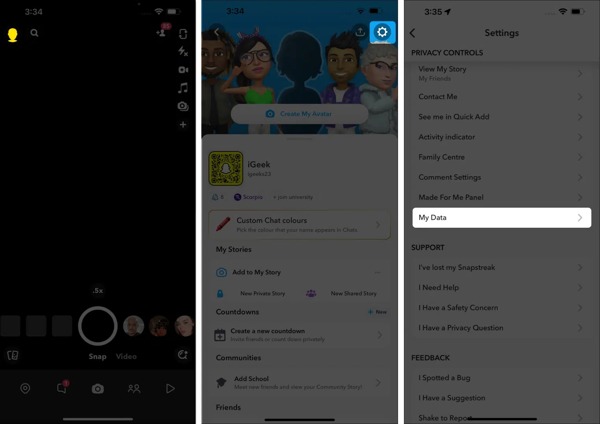
Snapchatアカウントでログインします。
をオンに切り替えます Memories、チャットメディア、共有ストーリーのエクスポート形式を オプション。
複数のデバイスで Google や Google マップを利用している場合は、「マイ アクティビティ」のウェブページから Google の位置情報追跡を無効にできます。これにより、Google がデバイス間であなたの位置情報(地理情報)を監視することを拒否できます。 HTML ファイルをエクスポートする また JSON ファイルをエクスポートする 希望の形式に合わせて選択します。
をタップします。 次 ボタン。
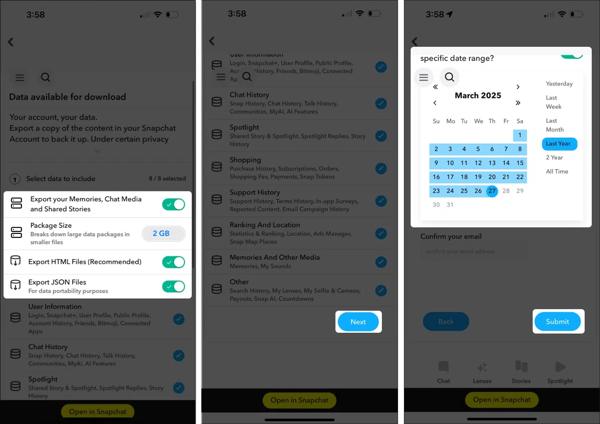
削除されたスナップやメッセージに応じて期間を設定し、タップします。 送信.
Snapchatがリクエストを受信すると、数時間から数日後にメールが届きます。
認証メールを開き、指示に従ってデータをダウンロードします。
アーカイブファイルを解凍し、Snapchat上の削除されたメッセージを取り出します。
ノート:
パソコンで作業を完了したい場合は、ブラウザで https://accounts.snapchat.com/accounts/login にアクセスしてログインします。
パート2.キャッシュから削除されたスナップを見つける方法
Androidスマートフォンでスナップが失われたことに気づいたら、アプリを閉じたり端末を操作したりするのをすぐにやめてください。Snapchatは既読のスナップやメッセージを削除しますが、メモリ内のキャッシュとして残っています。これにより、最近削除されたスナップを見つけられる可能性があります。
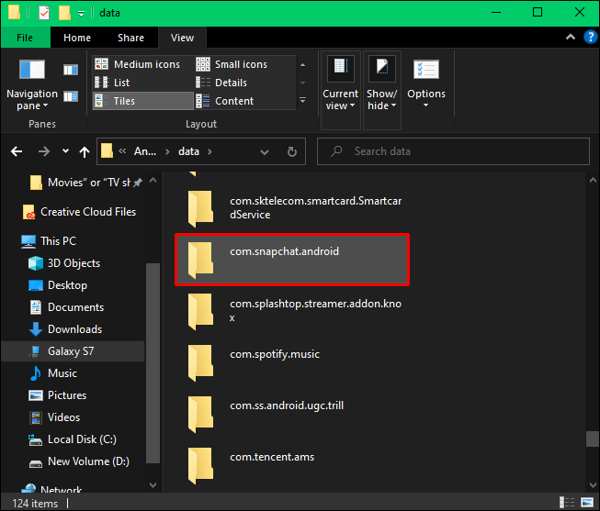
USBケーブルでAndroidスマートフォンをPCに接続します。
PCが端末を認識したら、スマートフォン側で ファイルを転送する.
デバイスが認識されると、地図画面が表示されます。 USBデバッグ モードを選択します。
Androidデバイスを開き、.
案内する アンドロイド、 それから データ.
検索する スナップチャット というフォルダを開きます。 com.snapchat.android.
次に、 キャッシュ フォルダに入り、失われたメッセージを探します。
すべてのファイル名の末尾にある nomedia 拡張子を変更します。
名前の変更がうまくいかない場合は、拡張子をtxt、jpg、またはmp4に変更してください。
ノート:
この方法は、まだSnapchatアプリを閉じていない場合にのみ有効です。アプリを閉じるとキャッシュは自動的に削除されます。
パート3.バックアップから削除されたスナップを復元する方法
Snapchatには「スマートバックアップ」と呼ばれるバックアップ機能が搭載されています。この機能をオンにしておくと、スナップやストーリーがSnapchatクラウドにバックアップされます。ソーシャルメディアアプリを再インストールすると、削除されたSnapchatの写真を見つけられます。
Snapchatをバックアップする方法
Snapchatアプリを開きます。
をタップします ビットモジ ボタン。
をタップします。 設定 ボタンを押して選択 思い出.
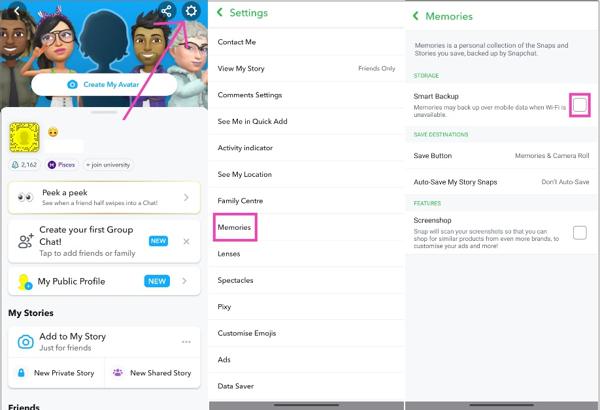
をオンに切り替えます スマートバックアップ オプション。
をタップします。 保存ボタン オプションを選択し、 Memoriesとカメラロール.
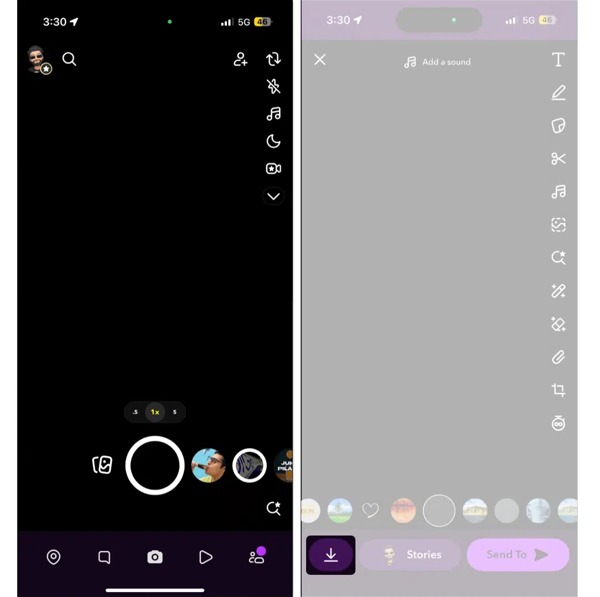
をタップします。 ストーリースナップ オプションを選択して 自動保存をMemoriesに.
端末がオンラインの場合は、 バックアップの進行状況.
を確認します。 保存 ボタン。
保存したいスナップを受信したら、そのスナップを長押しして
Androidの場合
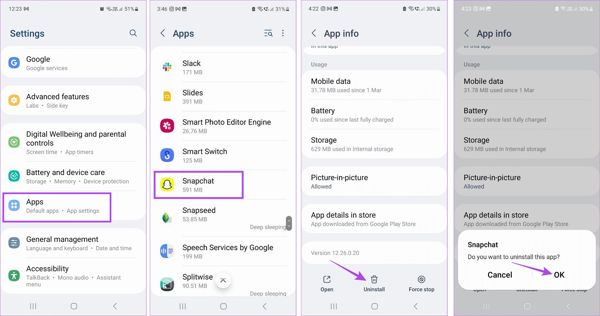
実行します 設定 アプリ。
に行く アプリ そして選ぶ スナップチャット.
をタップします。 アンインストール ボタンとヒット わかった プロンプトが表示された場合。
Snapchatの削除された写真を探す方法.
に移動します スマートフォンを再起動します。 アプリ。
Playストア.
Snapchatアプリを再インストールします。
iPhoneの場合
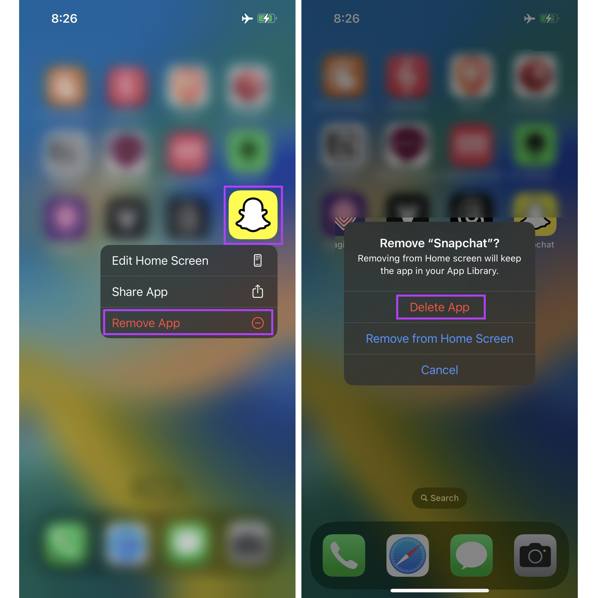
アカウントでログインすると、削除されたSnapchatの写真が表示されます。
選ぶ アプリを削除 コンテキスト メニューから選択します。
タップ アプリを削除 それを確認します。
ダウンロード スナップチャット Snapchatアプリを長押しします。
App Storeからダウンロードします。
パート4.iPhoneでバックアップなしに削除されたスナップを取り戻す方法
アカウントでログインします。 imyPass iPhoneデータ復旧. 上記の方法でSnapchatの削除されたスナップを確認できない場合は、.

4,000,000以上のダウンロード
バックアップなしで iPhone 上の削除されたスナップを取り戻す方法
iPhoneに接続する
PC にインストールした後、Snap Recovery Software を起動します。Mac ユーザー向けの別バージョンもあります。「」タブを選択します。Lightning ケーブルで iPhone を PC に接続し、このコンピュータを信頼するように設定してください。 iOSデバイスからの回復 メモリ上の失われたデータを探すには「削除されたスナップをプレビュー」ボタンをクリックします。データスキャンが完了したら、「」を選択して iOS デバイス上の削除されたスナップを表示します。

削除されたスナップをプレビュー
次に、 スキャンを開始 iPhone からバックアップなしで削除された Snapchat の写真や動画を復元し始めるには、復元したい削除済みスナップを選択し、「」ボタンをクリックします。次に、出力フォルダを選択して「」ボタンをクリックします。 アプリの写真 と アプリ動画一番上のオプションをプルダウンして選択 削除されたもののみ表示 削除されたスナップを復元.

iPhone、Android 搭載スマートフォン、またはコンピュータで削除された Snapchat メッセージやスナップを復元できます。まず、アカウントからチャットを削除した直後であれば、通知を確認してみてください。この方法は、最近削除されたメッセージに有効です。さらに、データのダウンロードをリクエストし、HTML または JSON ファイルとしてエクスポートすることもできます。
は、失われた Snapchat メッセージやメディアファイルを復元するための強力なツールです。 回復する Snapchat キャッシュ 回復する スマートバックアップを有効にする.

結論
iPhoneで完了 スナップを保存 Snapchat をアンインストール(Android). imyPass iPhoneデータ復旧 Snapchat をアンインストール(iPhone).
Clara は、紛失したファイルの復元やデータ移行をユーザーが行うのを支援してきた経験が 8 年以上あります。以前は大手 IT サービス企業でデータ復旧技術者として勤務していました。データ復旧およびデジタル・フォレンジックスの認定資格を持ち、日常のユーザーでも複雑な復旧作業を簡単にこなせるようにする、シンプルな解決策に焦点を当てた記事を執筆しています。
ホットなソリューション
-
データの回復
-
iOSのロックを解除する
-
データの転送
-
iOSのヒント

