



 解決
解決 サポートセンター
 私たちに関しては
 コンタクト
コンタクトなぜ Stellar iPhone Recover はデータ復元の一流ツールであり続けているのか
 クララ・プレスコット に公開 2026年4月16日データの回復3 分で読める
iOS をアップデートした途端、ファイルが突然消えてしまったという経験はきっとあるはずです。まず iCloud バックアップを確認するのが普通ですが、そこにデータがなければ、次に行うのはオンライン検索でしょう。多くのユーザーがこのような状況で iPhone 用 Stellar データ復旧 に出会います。このツールは、失われた写真・連絡先・書類などを安全に復元するのに役立ちます。本記事では、その機能や価格、使い方(手順付き)、代替ソフトまで詳しく解説し、自分のデータ復旧ニーズに合った解決策かどうか判断できるようにします。

記事上で:
パート1.Stellar iPhone Data Recovery とは?
Stellar iPhone Data Recovery ソフトウェア は、写真、連絡先、メッセージ、ビデオ、ドキュメントなど、iPhone から失われた、あるいは突然削除されたデータを復元できる信頼性の高いツールです。さまざまな iOS バージョンに対応し、誤削除、システムクラッシュ、デバイス故障などが原因で失われたデータを復旧できます。シンプルなインターフェースで操作が簡単なうえ、復元前にファイルをプレビューできるため、スムーズにデータを取り戻せます。
Windows と Mac の両方に対応しており、Stellar iPhone Recovery は、重要な iPhone データを素早く安全に取り戻したい個人ユーザーにもプロフェッショナルにも、セキュアで効率的なソリューションを提供します。
パート2.徹底レビュー:機能とパフォーマンス
1.主な機能と仕組み
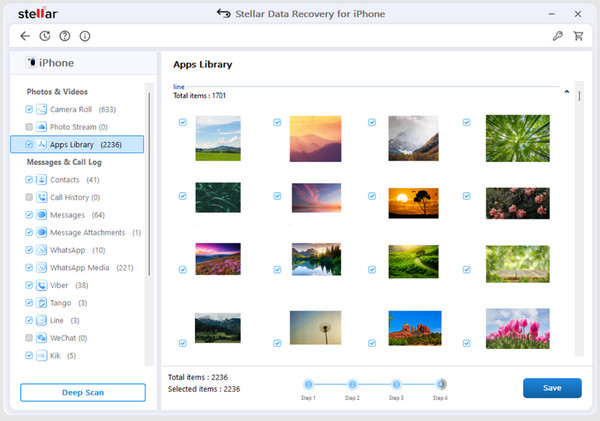
Stellar iPhone Recovery は、データ復元を驚くほど簡単に行えるよう設計されています。写真やビデオだけでなく、メッセージ、連絡先、さらにはアプリデータまで復元できます。最近削除された項目を対象としたクイックスキャンと、より頑固なデータ損失に対応するディープスキャンの両方を備えています。
特に優れているのは、復元前にファイルをプレビューできる点で、何を取り戻すのかを正確に確認できます。Windows でも Mac でもインターフェースはすっきりとして直感的であり、予期せぬデータ損失に直面した人でも、復旧作業のストレスを軽減できます。
2.無料版:実際にどこまでできる?
Stellar iPhone Recovery の無料版は、単なるお試し版以上の価値があります。デバイスをスキャンし、どのファイルが復元可能かを正確に確認できます。すべてを復元するには有料版へのアップグレードが必要ですが、失われたデータを一度覗き見できることで、有料版にお金を払う価値があるか判断しやすくなります。リスクを抑えて機能を試し、どれだけのデータを救えるかを把握してから購入の決断ができるので、安心感があります。
3.有効性と成功率
Stellar iPhone Recovery は、扱いづらいデータ損失のケースでも高い精度で対応でき、 UltFone iOSデータ復旧. に匹敵するレベルです。iOS アップデート後やクラッシュ、誤削除によってファイルが消えてしまった場合でも、スキャンエンジンが深く掘り下げて、隠れているデータや一部上書きされたデータを探し出します。成功率は 100% ではないものの、特に重要なデータを取り戻したいときに非常に頼りになる復元ツールです。詳細なプレビュー機能とスキャン機能により、iPhone データ復旧に関心のあるユーザーにとって、最も信頼できる復元ツールのひとつとなっています。
パート3.料金プラン:コストに見合う価値はある?
スタンダードプラン:機能と料金
スタンダードプランは、最大3台のデバイスで紛失した写真・動画・メッセージ・連絡先・通話履歴を復元したい一般ユーザーに適したプランです。割引後の価格は $39.99 で、すべての復元機能が含まれています。最新の iPhone をはじめ、iPhone 6 から iPhone 18 Pro までのすべての機種と、iOS 27 までのすべての iOS バージョンに対応しています。復元を実行する前に復元可能なファイルを確認できるため、不要なデータにお金をかけずに済みます。無駄な出費を抑えながら、安定して利用できるお得なプランです。
ツールキットプラン:機能と付加価値
ツールキットプランは、割引後 $49.99 で、デバイスをより細かく管理したいユーザー向けに追加機能が搭載されています。スタンダードプランのすべての機能に加えて、重要なデータを安全に消去できる「iPhone データ消去」、ソフトウェアトラブルを解決する「iOS システム修復」、Apple ID を忘れてしまった人向けの「Apple ID 解除」などが利用できます。複数回の復元作業を行う必要があるプロや上級ユーザーにおすすめのプランで、Stellar Data Recovery for iPhone の豊富な機能をフルに活用できます。
どのプランを選ぶべき?
写真やメッセージ、連絡先などの失われたファイルを復元するだけでよい場合は、スタンダードプランで十分です。データを完全消去したり、iOS の問題を修復したり、Apple ID を削除したりといった追加ツールが必要な場合は、ツールキットプランの方が適しています。
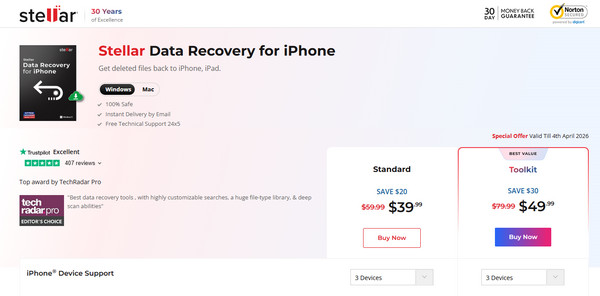
どちらのプランも複数デバイスと最新の iOS バージョンをサポートしているため、iPhone のデータ復旧を行ううえで、安全かつ信頼性の高い選択肢となります。
パート4.Stellar iPhone Data Recovery の使い方
Stellar iPhone Recovery の使い方は、これまでデータ復旧を試したことがない人でもわかりやすく、非常に簡単です。
ステップ1: 接続してファイルを選択
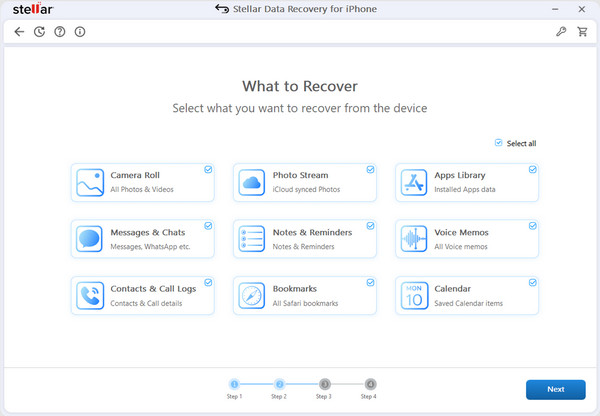
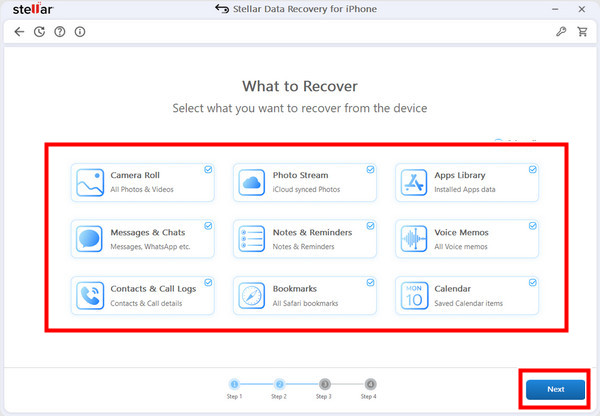
まず、復元したい iPhone を接続します。次に iPhoneから回復する を選択し、写真、メッセージ、ドキュメントなど、復元したいファイルをすべて選びます。必要なものだけを正確に選択することが大切で、その分復元プロセスを短縮できます。
ステップ2: デバイスをスキャン
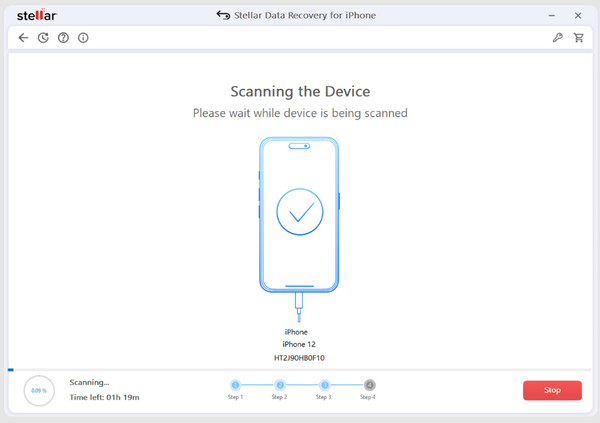
クリック 次 ボタンをクリックしてスキャンを開始します。ソフトウェアが iPhone 内のデータを徹底的に解析し、失われた、あるいは削除されたファイルを探し出します。デバイス内のデータ量によっては数分かかる場合もあるので、じっくりとスキャンが完了するのを待ちましょう。
ステップ3: プレビューして保存
スキャンが完了すると、削除されたファイルは赤字で表示され、これらが復元可能なファイルです。復元したい項目のチェックボックスにチェックを入れて 保存, をクリックするだけで、ファイルが復元されます。不要なファイルまで復元してしまうのを防げるため、効率的かつ安全な復元作業が行えます。
パート5.メリット・デメリット
長所
- 写真、メッセージ、連絡先、ビデオなど、さまざまな種類のデータを復元可能。
- プレビュー機能により、復元するファイルを細かく選択できる。
- Windows と Mac の両方に対応しており、多くのユーザーにとって利用しやすい。
- 複数のスキャンモードにより、状況に応じてクイック復元とディープ復元を使い分けられる。
- 最新の iPhone および iOS に対応しているため、新しいデバイスでも問題なく利用できる。
短所
- 無料版ではスキャンとプレビューのみで、完全な復元はできない。
- データ量が多いデバイスでは、ディープスキャンに時間がかかることがある。
- データ消去やシステム修復などの高度な機能は、ツールキットプランが必要。
- 削除されたファイルが上書きされている場合は、復元できないことがある。
- まったくの初心者にとっては、最初ややインターフェースが複雑に感じられる可能性がある。
パート6.検討すべき有力な代替ソフト
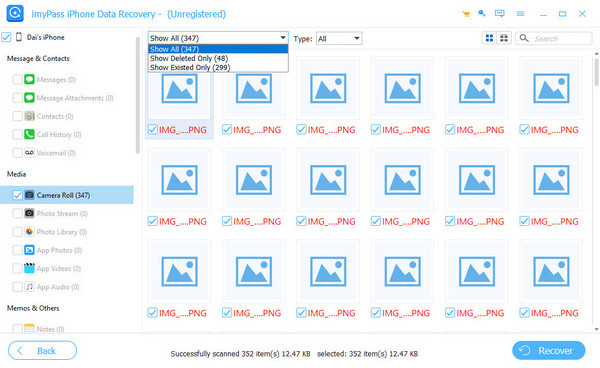
別の信頼できる選択肢を探しているなら、, imyPass iPhoneデータ復旧 も検討する価値があります。高度なディープスキャン技術を用いて、iPhone 上の失われた、あるいは削除されたコンテンツを素早く効率的に復元できます。写真、メッセージ、連絡先、アプリファイルなど幅広いデータ形式をサポートし、ほとんどの iPhone モデルと iOS バージョンで動作します。
Stellar と同様に、復元前に復元可能なファイルをプレビューできるため、何を復元するかを自分でコントロールできます。信頼できる iPhone データ復旧ソリューションを探している人にとって、imyPass は強力な代替候補です。
結論
現在 iOS デバイス上に存在しない、すべての復元可能なデータを元に戻すには、 ステラiPhoneリカバリ が必要です。ご覧のとおり、トップクラスのソフトウェアに匹敵する高品質な iOS データ復元機能を備えています。それでもアプリだけでは不十分だと感じる場合は、ここで紹介した最有力の代替ソフトを選ぶことをおすすめします。
Clara は、紛失したファイルの復元やデータ移行をユーザーが行うのを支援してきた経験が 8 年以上あります。以前は大手 IT サービス企業でデータ復旧技術者として勤務していました。データ復旧およびデジタル・フォレンジックスの認定資格を持ち、日常のユーザーでも複雑な復旧作業を簡単にこなせるようにする、シンプルな解決策に焦点を当てた記事を執筆しています。
ホットなソリューション
-
データの回復
-
iOSのロックを解除する
-
データの転送
-
iOSのヒント

