



 解決
解決 サポートセンター
 私たちに関しては
 コンタクト
コンタクトiPhone、Mac、Windowsで使える8つのおすすめファイル転送アプリ
 クララ・プレスコット に公開 2025 年 12 月 19 日データの転送3 分で読める
ある調査によると、大多数の人がiOS、iPadOS、macOS、Windows、ChromeOS、Linux、Androidなど複数のオペレーティングシステムを使用しています。ファイルシステムが異なるため、異なるオペレーティングシステム間でファイルを転送することは困難です。 ファイル転送アプリ これらのデバイス間でファイルを共有するには、ツールが不可欠です。新たな問題は、市場にツールが多すぎることです。そこで、この記事では、最も優れたツールをリストアップしました。

パート1:トップファイル転送アプリの比較
| 価格 | サポートプラットフォーム | |
| imyPass iPhone転送 | 月額$19.96、生涯$49.96 | iPhone 4以降 すべてのiPad すべてのiPod Touch Windows 11/10/8/7 macOS 10.12以上 |
| Googleドライブ | 15GB無料 100GBで月額$1.99から | ウェブ |
| スパイダーオーク | $6 月額 150GB $11 月額400GB 2TBの場合、月額$14 5TBの場合、月額$29 | Windows、Mac、Linux |
| ウィートランスファー | 無料 1人あたり月額$10から | Windows、Mac、iPhone、Android |
| ゼンダー | 無料 | Android、iOS、Windows、macOS |
| 共有する | 無料 iOSでは$2.99 | Android、iOS、Windows、macOS |
| ドロップボックス | 月額$9.99~$20.00 | ウェブ |
| どこにでも送信 | 無料 月額$5.99から | Windows、macOS、Linux、iOS、Android、Amazon Kindle |
パート2:ファイル転送アプリトップ8
トップ1:imyPass iPhone転送

iPhoneからPCへの最高のファイル転送アプリの1つとして、 imyPass iPhone転送 iPhoneと他のプラットフォーム間でデータを転送・同期できます。写真、動画、音楽、ファイル、ドキュメント、連絡先など、幅広いデータに対応しています。
長所
- 幅広いファイルタイプを転送します。
- ファイルを元の状態のまま保存します。
- 素早く、速い。
- iPhoneとiPadの最新モデルをサポートします。
- 同期する前にファイルをプレビューします。
短所
- iPhone間でファイルを転送する場合はコンピューターが必要です。
トップ2:Googleドライブ
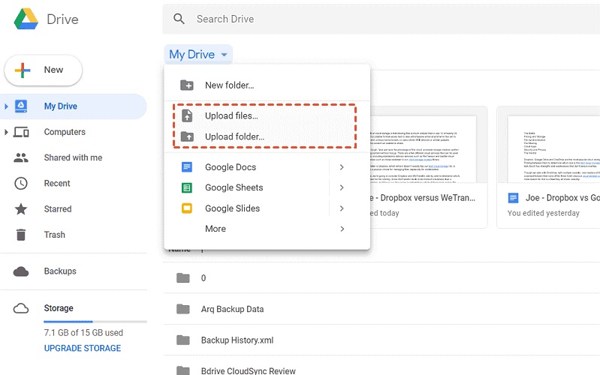
Googleドライブは、インターネット接続を介してデバイス間でデータを転送できるアプリです。Googleは各アカウントに15GBの無料ストレージを割り当てています。さらに、ユーザーは手頃な価格で追加のストレージ容量を購入できます。ファイル転送に加えて、オンラインでファイルを編集することもできます。
長所
- デスクトップ間のファイル同期を提供します。
- サードパーティのプラグインを統合します。
- Web ベースとモバイル アプリの両方を提供します。
- スパムやマルウェアから保護します。
短所
- 共有ファイルに対するパスワード保護がありません。
- プライバシーに関する懸念がいくつかあります。
トップ3: スパイダーオーク
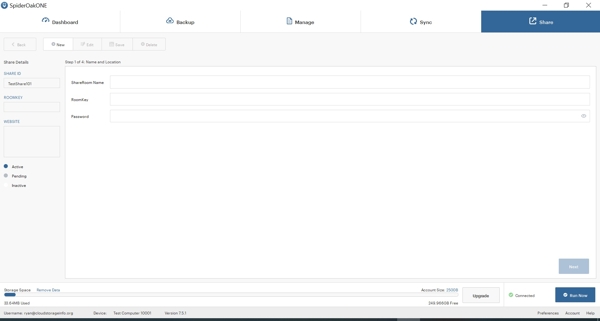
SpiderOakは安全なファイル転送アプリです。デバイス間でファイルを同期・共有する際のセキュリティとプライバシー保護に優れています。競合製品と比べると価格は高めですが、ファイルのバックアップと復元機能は優れています。
長所
- エンドツーエンドの暗号化が付属しています。
- 無制限のデバイスで動作します。
- 応答性の高い顧客サポートを提供します。
- クロスプラットフォームをサポートします。
短所
- 値段が高いです。
- モバイル アプリにはバックアップ機能がありません。
トップ4:WeTransfer
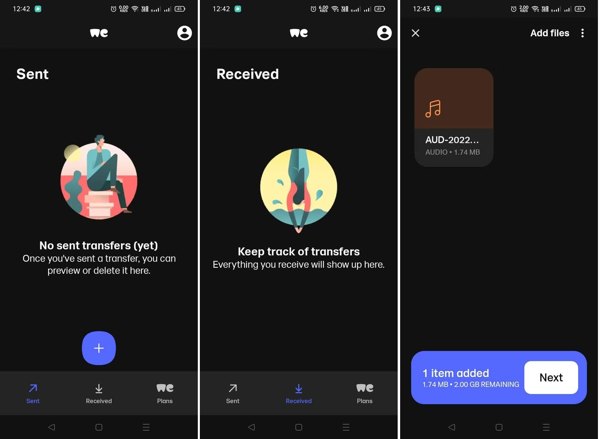
WeTransferは大容量ファイル転送に最適なアプリです。アカウントなしで大容量ファイルをシームレスに送信できます。個人や企業が高画質の画像、動画、ドキュメントなどを共有するのに最適です。
長所
- シンプルで直感的なインターフェースを統合します。
- アカウントなしで最大 2GB のファイルを共有できます。
- 一度に最大 20 GB のファイルを転送します。
- ネットワーク経由でファイルを素早く転送します。
短所
- 無料プランには制限があります。
- 高度なコラボレーション機能は提供されません。
トップ5:ゼンダー
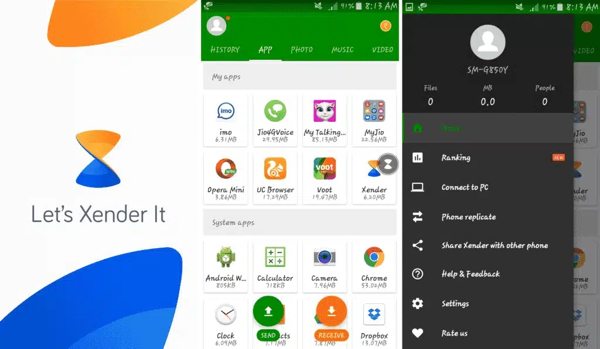
Xenderは、iPhone間の転送アプリの中でも特に優れたアプリの一つです。様々なプラットフォーム間でファイルを転送・共有できます。音楽、動画、ドキュメントなど、あらゆるファイル形式に対応しており、ファイルサイズ制限もありません。
長所
- 異なるプラットフォーム間でファイルを転送します。
- インターネット接続からの独立。
- 高速性を実現します。
- ユーザーフレンドリーなインターフェースを提供します。
短所
- ローカル ネットワークのアクセス許可はセキュリティ上の懸念をもたらします。
- バッテリーが消耗します。
トップ6:SHAREit

SHAREitはその名の通り、無料のファイル転送アプリです。様々なデバイス間でファイルを共有できます。 iPhoneとPC間でファイルを転送する、Mac、Android、iPad、そしてさらに多くのデバイスで使用できます。写真、動画、音楽、ドキュメントを個人で共有するのに最適なオプションです。さらに、ファイルシステム間の障壁も解消します。
長所
- Android、PC、Macで無料。
- 使いやすい。
- ファイルを素早く管理、整理します。
- ファイルサイズに制限はありません。
短所
- いくつかの機能には改善が必要です。
- 無料版には迷惑な広告が満載です。
トップ7:Dropbox
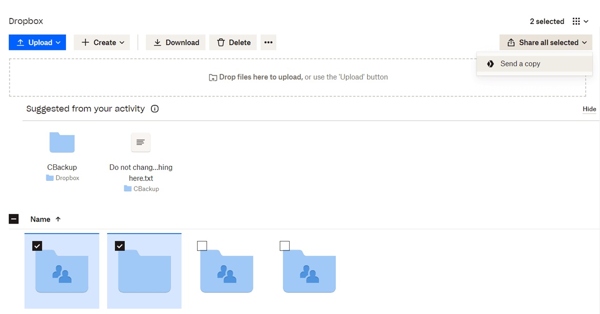
Dropboxは、PC、Mac、iPhone、Androidに対応した優れたファイル転送アプリです。無料ツールもありますが、デバイス間でのファイルのバックアップや転送にはDropboxが依然として魅力的な選択肢です。さらに、クラウドストレージはメモリ容量を拡張できます。
長所
- ほぼすべてのオペレーティング システムで利用できます。
- さまざまなコラボレーションツールを統合します。
- デジタル署名を有効にします。
- ファイルを自動的にバックアップして同期します。
短所
- 無料版ではストレージ容量が制限されます。
- 検索機能が貧弱です。
トップ8:どこにでも送信

Send Anywhereは、信頼性の高いデータ転送アプリです。クラウドストレージを使わずに、ユーザー同士が直接ファイルを共有できます。安全なリンクを使用して、ピアツーピアで直接データ転送が可能です。ファイル共有のプロセスを簡素化します。 AirDropが機能しない、ファイルをすばやく共有するために使用できます。
長所
- 手頃な価格の有料パッケージを提供します。
- 使い方は簡単です。
- ファイルサイズの制限はありません。
- ほぼすべてのプラットフォームで利用可能です。
短所
- インターネット接続が必要です。
- バックアップ機能がありません。
パート3:iPhoneとPC間でファイルを転送する方法
ファイル転送アプリをインストールする
最適なファイル転送アプリをパソコンにインストールしたら、起動してください。ここではimyPass iPhone Transferを例に挙げます。Lightningケーブルを使ってiPhoneをパソコンに接続します。アプリがデバイスを認識します。
ファイルを転送する
サイドバーでファイルの種類を選択します。 写真次に、共有したいファイルをプレビューして選択します。 パソコン ボタンを押して、iPhone から PC に転送したファイルを保存するフォルダーに移動します。

結論
さて、少なくともトップ8は覚えておきましょう ファイル転送に最適なアプリ iOS、Android、macOS、Windows、ChromeOS、Linux間で互換性があります。レビューに基づいて適切なものを選択し、デバイス間でファイルを共有できます。 imyPass iPhone転送 iPhone と他のデバイス (コンピューターやモバイル デバイスなど) 間でファイルを転送するのに最適なオプションです。
ClaraはimyPassの編集者です。彼女はデータ復旧を専門としています。あらゆるデバイスから失われたデータを復旧するための専門的なチュートリアルとソリューションを見つけることができます。多くのユーザーから、彼のチュートリアルは簡単で便利だとの報告があります。
ホットなソリューション
-
データの転送
-
データの回復
-
iOSのロックを解除する
-
iOSのヒント

