



 解決
解決 サポートセンター
 私たちに関しては
 コンタクト
コンタクトiPhoneで写真アルバムを共有するための具体的なチュートリアル
 クララ・プレスコット に公開 2025 年 12 月 25 日データの転送3 分で読める
iPhoneで写真アルバムを共有する 友人や家族と繋がり、思い出を共有するための一般的な方法です。例えば、お子様の誕生日パーティーでたくさんの写真を撮ったとします。アルバム内のすべての写真を一度に家族と共有できます。iOSの先進的な設計により、友人や家族がiOSデバイスを持っていない場合でも、複数の写真を簡単に共有できます。

パート1:iPhoneの共有アルバムとは
名前の通り、共有アルバムは写真や動画を他の人と共有できる機能です。アルバムのリンクを知っている人だけがメディアファイルを閲覧できるため、安全性とプライバシーが向上します。
さらに、共有アルバムには、別の Apple デバイスだけでなく、Android や Windows プラットフォームからもアクセスできます。
Appleによると、共有アルバムには最大5,000枚の写真と動画を保存できます。さらに、共有できる最大サイズは1GBです。iCloudフォトライブラリやフォトストリームとは異なり、共有アルバムはiCloudストレージを消費しません。iOSでサポートされている写真形式(HEIF、JPG、PNG、GIF、TIFF、RAWなど)を共有アルバムに保存できます。
パート2:iPhoneで写真アルバムを共有する方法
デフォルトでは、共有アルバム機能は無効になっています。手動で有効にする必要があります。その後、共有アルバムを作成したり、デバイス上の既存のアルバムを共有したりして、iPhoneのフォトアルバムを共有できます。
iPhoneで共有アルバムを有効にする方法
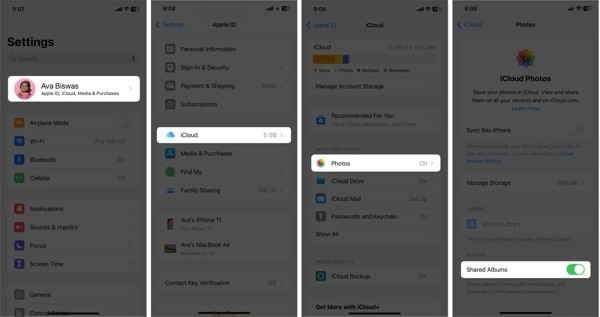
実行します 設定 iPhone 上のアプリ。
プロフィールをタップして選択 iCloud.
選ぶ 写真 オンに切り替え 共有アルバム.
ノート:
または、 設定, 写真、オンに切り替えます 共有アルバム.
iPhoneで共有アルバムを作成する方法
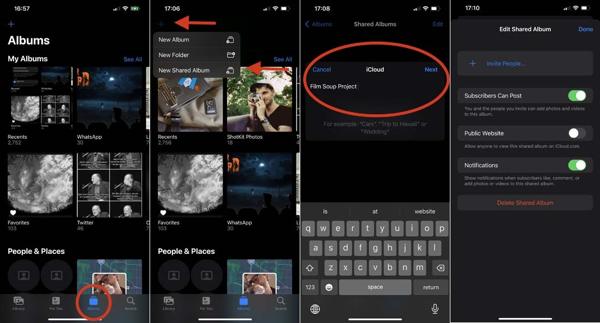
開く 写真 アプリ。
に移動します アルバム 下部のタブ。
をタップします。 追加 ボタンを押して選択 新しい共有アルバム.
名前を入力してタップ 次.
受信者の連絡先を追加するか無視して、タップします 作成する.
最後に、ヒット 役職 iPhoneの写真共有を確認するには。
iPhoneで既存のアルバムを共有する方法
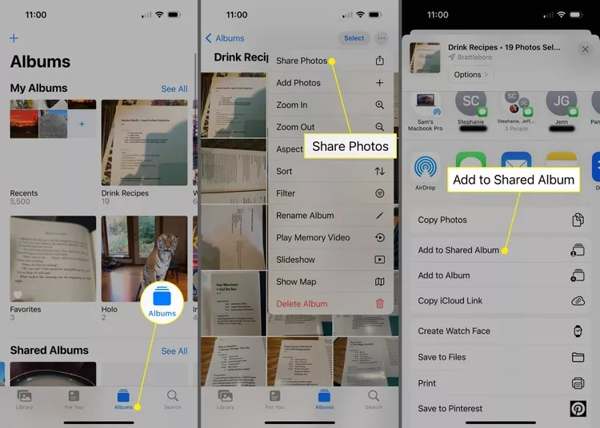
共有したいアルバムを長押しします 写真 アプリ。
選ぶ 写真を共有する そしてタップしてください 共有アルバムに追加.
次に、 をタップします 共有アルバム そして選ぶ 新しい共有アルバム.
すでに共有アルバムがある場合は、それを選択して追加します。
名前を入力してタップ 次.
受信者の連絡先を入力するか、フィールドを空のままにして、タップします 次、ヒット 役職.
共有アルバムに写真を追加する方法
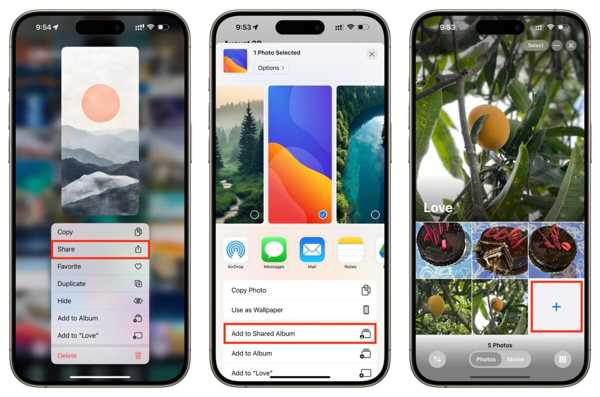
共有アルバムにさらに写真を追加したい場合は、 図書館 あなたのアルバム 写真 アプリ。
共有したい写真をすべて選択し、 共有 ボタン。
選ぶ 共有アルバムに追加 希望のアルバムを選択し、タップします 役職 iPhoneで写真を共有します。
ノート:
または共有アルバムに入り、 追加 ボタンをクリックし、共有したい写真を選択します。
友人や家族に共有アルバムを承認してもらう方法
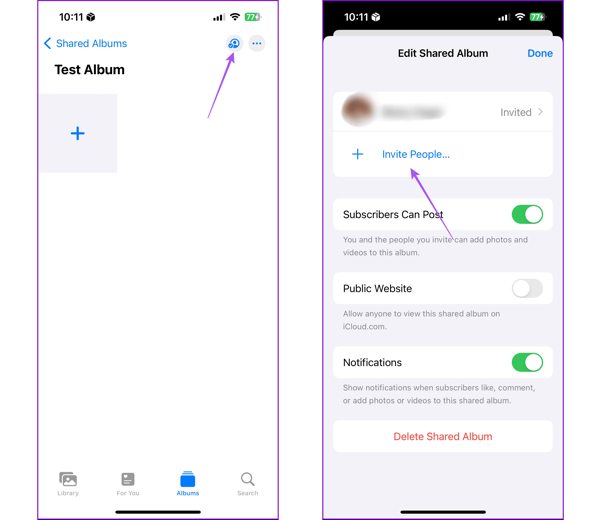
に移動します 共有アルバム タブの 写真 アプリ。
希望する共有アルバムを選択します。
をタップします。 人々 右上隅にあるボタンをクリックします。
打つ 人を招待する 連絡先電話番号またはメールアドレスを追加します。
をタップします。 追加 ボタンとヒット 終わり.
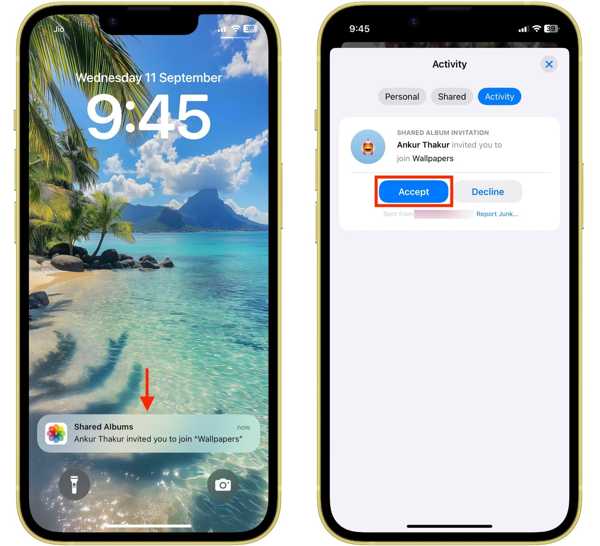
受信者のデバイスで共有アルバムの通知をタップし、 受け入れる.
ノート:
受信者がAndroidまたはWindowsを使用している場合は、オンに切り替えます 公開ウェブサイト に アルバムを編集して共有 画面をタップして リンクを共有次に、WhatsApp またはその他のメッセージング アプリ経由でリンクを送信します。
iPhoneで写真の共有を停止する方法
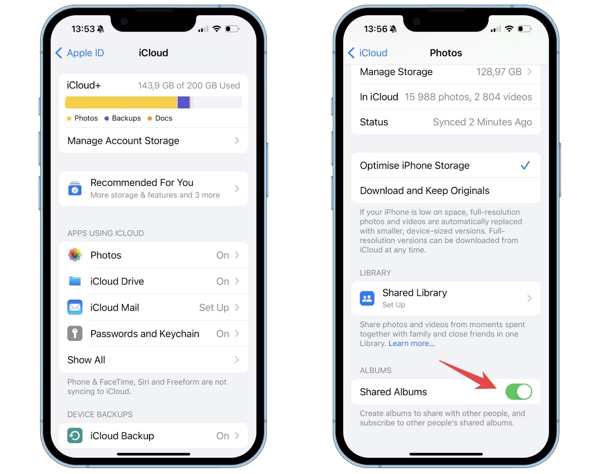
に行く 設定 iPhoneで。
プロフィールをタップして選択 iCloud.
選ぶ 写真 オフにする 共有アルバム.
パート3:iPhoneの写真を共有できない場合の対処法
iPhoneの写真を共有できない場合は、まずインターネット接続を確認してください。また、設定アプリで共有アルバムをオンにする必要があります。共有アルバムはiCloud経由で機能するため、iPhoneでiCloudアカウントを設定する必要があります。
それでも写真を共有できない場合は、次のような別の解決策を試してください。 imyPass iPhone転送iPhoneの写真を有線接続でモバイルデバイス、PC、Macに共有できます。さらに、直感的なインターフェースによりワークフローが簡素化されます。

4,000,000以上のダウンロード
iPhoneの写真をiPhoneに共有、PC、Mac、その他のデバイス。
物理的な接続を素早く処理します。
共有する前に iPhone の写真をプレビューします。
iOS および iPadOS の最新バージョンをサポートします。
ケーブルを使ってiPhoneの写真を共有する方法
iPhoneに接続する
iPhoneに最適な写真共有ソフトウェアをPCにインストールして起動してください。Mac版もあります。LightningケーブルでiPhoneをPCに接続します。ソフトウェアがデバイスを検出すると、iPhone上のすべてのデータをスキャンします。

iPhone の写真を別のモバイル デバイスと共有したい場合は、互換性のあるケーブルを使用してそのデバイスもコンピューターに接続します。
プレビュー写真
次に、 写真 サイドバーの「タブ」をタップして、iPhone内のすべての写真を表示します。アルバムで整理することもできます。また、連絡先を選択して共有することもできます。 iPhoneで連絡先を共有する.
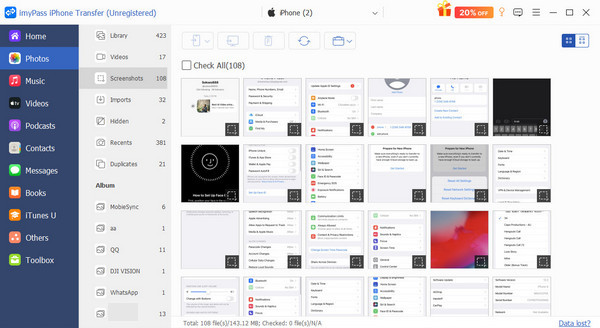
iPhoneの写真を共有する
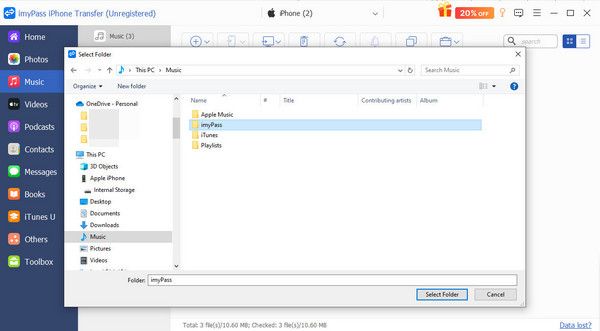
共有したい写真を選択し、 パソコン 上部のリボンのボタンをクリックし、 PCにエクスポート出力フォルダを設定し、共有を確認します。iPhoneの写真を他のモバイルデバイスと共有するには、 電話 代わりにボタンをクリックし、受信者の電話を選択します。
結論
このガイドでは、 iPhoneの写真アルバムを共有する方法 別のiOSデバイス、Androidスマートフォン、WindowsまたはMacコンピューターと連携できます。内蔵の共有アルバム機能を使えば、ワイヤレスで作業を完了できます。共有アルバム機能が利用できない場合は、次のような代替手段をお試しください。 imyPass iPhone転送iOS デバイスでの写真共有のワークフローを簡素化します。
Clara は、紛失したファイルの復元やデータ移行をユーザーが行うのを支援してきた経験が 8 年以上あります。以前は大手 IT サービス企業でデータ復旧技術者として勤務していました。データ復旧およびデジタル・フォレンジックスの認定資格を持ち、日常のユーザーでも複雑な復旧作業を簡単にこなせるようにする、シンプルな解決策に焦点を当てた記事を執筆しています。
ホットなソリューション
-
データの転送
-
データの回復
-
iOSのロックを解除する
-
iOSのヒント

