



 解決
解決 サポートセンター
 私たちに関しては
 コンタクト
コンタクト音質を損なわずにiPodからコンピュータに音楽を高速転送
 クララ・プレスコット に公開 2025 年 11 月 11 日データの転送3 分で読める
iPodからコンピュータに音楽を転送する お気に入りの曲を安全に整理し、いつでも再生できる喜びを、手軽に再発見しましょう。多くのiPodユーザーは今でもお気に入りの音楽コレクションを愛用していますが、iTunesを使った同期は制限が多く、時代遅れだと感じるかもしれません。imyPass iPhone Transferのような最新ツールを使えば、曲、アルバム、プレイリストをデバイス間で自由に移動でき、同期制限やデータ損失もありません。このガイドでは、iPodの音楽をあらゆるコンピュータで簡単にバックアップ・管理する最もスマートな方法をご紹介します。

パート1. iTunesを使わずにiPodからコンピュータに音楽を転送する
と imyPass iPhone転送iTunesを使わずに、iPodからコンピュータに曲、アルバム、プレイリストを転送するのがこれまでになく簡単になりました。iTunesではアルバムとプレイリストの転送はできません。imyPass iPhone Transferの多くの用途の一つは、メディアファイルを数回クリックするだけで転送、整理、バックアップできることです。iPodのバックアップやiPodの空き容量確保にも役立ちます。音楽をノートパソコンにバックアップしたり、iPodの空き容量確保にも役立ちます。

4,000,000以上のダウンロード
ツールをダウンロードしてインストールする
お使いのオペレーティングシステム(WindowsまたはMac)に対応したソフトウェアをダウンロードしてください。ダウンロードしたソフトウェアを開き、インストーラーを開いてインストール手順を案内します。
プログラムを起動してiPodを接続する
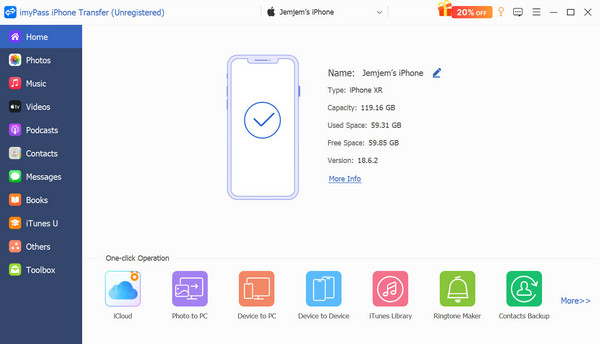
コンピュータでimyPass iPhone転送を起動します。iPodをUSBケーブルでコンピュータに接続します。接続すると、メインインターフェースにiPodの情報が表示されます。
音楽セクションにアクセスする
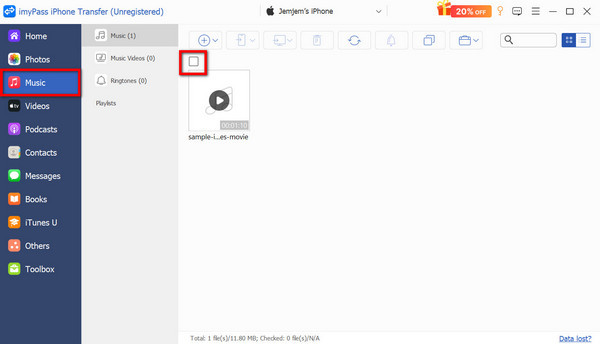
サイドバーでクリック 音楽 iPodに保存されている曲、プレイリスト、オーディオファイルを表示します。曲を聴いたり、サイズや長さなどの情報を確認したり、移動前に並べ替えたりすることができます。
移動したい曲を選択してください
転送したい曲またはプレイリストの横にあるボックスにチェックを入れてください。複数のファイルを転送したい場合は、一括転送で選択して処理を高速化できます。
音楽をコンピュータに転送
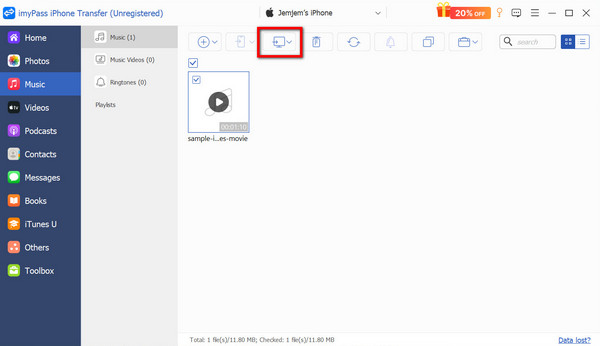
お使いのデバイスに応じて、 PCにエクスポート ボタンをクリックします。コンピュータ上のエクスポートした音楽ファイルの保存先フォルダを選択してください。転送はすぐに開始され、選択したすべての音楽ファイルがiTunesを介さずにiPodからコンピュータに転送されます。
パート2. iTunesを使ってiPodからパソコンに曲を転送する
iTunesは、iPodの音楽を同期・管理するための公式ツールとして今もなお利用されています。iTunesでは、iPodの曲をiTunesライブラリに同期することで、音楽コレクションをコンピュータに技術的にコピーできます。すべての音楽は引き続きPCまたはMac上でiTunesインターフェースを介して保存、整理、アクセスできますが、直接アクセスするには、ファイルをコンピュータに手動でコピーする必要があります。
USBケーブルを使ってiPodをコンピュータに接続します。iPod Touchをお持ちの場合は、 このコンピュータを信頼する アクセスを許可してください。iTunesがiPodの検出を開始します。
iTunesで、 デバイス 上部のボタンをクリックします。サイドバーから 音楽ライブラリ全体、または特定のプレイリスト、アルバム、アーティストを選択します。その後、「適用」をクリックすると、iTunesが音楽の同期を開始します。ライブラリのサイズによっては数分かかる場合があります。
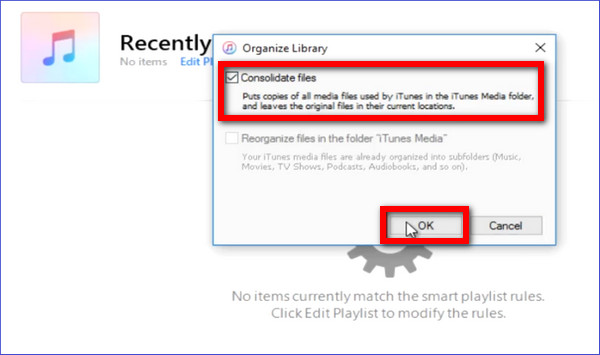
音楽を聴いたり、プレイリストを作成したり、ライブラリ全体をバックアップしたりできます。また、 ファイル >> 図書館 >> ライブラリを整理する、そしてチェック ファイルを統合する 追加のコピーを作成し、コンピューターにローカルに保存します。
長所
- Apple が提供する最も安全なソリューション。
- iPod の音楽は iTunes ライブラリに同期されます。
- 将来iPhone、iPad、新しいコンピュータに転送したり、 iPadで曲をAirDropする ワイヤレスで素早く共有できます。
短所
- 音楽ファイルを直接フォルダーにエクスポートすることはできません。
- iTunes をインストールしてセットアップする必要があります。
- ライブラリが大きい場合は速度が遅くなる可能性があります。
パート3. 古いデバイス向けの具体的な方法
iPod Classic、Nano、初期のiPod Touchなど、一部の古いバージョンのiPodは、コンピュータに接続するとリムーバブルドライブとして表示されます。システムフォルダのロックを解除することで、iPod ClassicまたはiPod Touchにアクセスし、音楽を直接コンピュータにコピーすることもできます。
iPodをコンピュータに接続し、iTunesを開きます。iPodデバイスを選択し、 まとめ タブでオプションを見つけます ディスク使用量 利用可能かどうかを確認してください。これにより、WindowsのファイルエクスプローラーまたはMacのFinderでiPodがドライブとして表示されるようになります。
音楽は隠しフォルダに保存されるため、デバイスが隠しアイテムを表示できるように設定にアクセスする必要があります。
• Windowsの場合は、 ファイルエクスプローラー、 それから 意見、次に表示、そしてチェック 隠しアイテム.
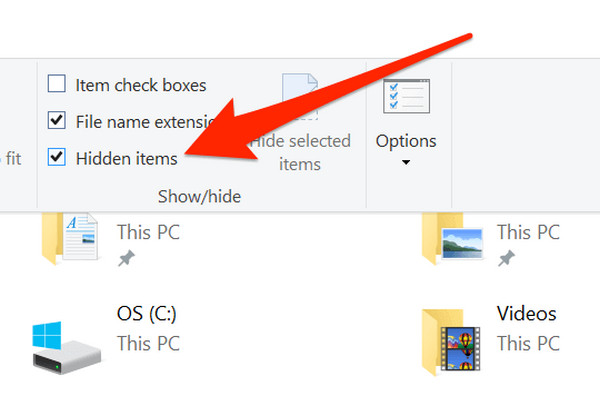
• Macの場合は、Finderを開いて コマンド + シフト +. (ピリオド) を入力すると隠しファイルが表示されます。
Windowsパソコンの場合は「PC」、Macの場合はFinderを開き、iPodドライブを開きます。ドライブ上のフォルダを見つけて開きます。
• ウィンドウズ: iPod_Control > 音楽
• マック: iPod/iPod_Control/ミュージック

中には、F00、F01 などの名前の付いたフォルダーがいくつかあります。これらのフォルダーには実際の曲ファイルが含まれていますが、名前はランダムに表示される場合があります。
すべてのフォルダを選択し、コンピュータ上の任意の場所にコピーします。これでiPodの音楽のバックアップが完成しました。
システムがファイルに名前を付けたら、コピーしたフォルダをiTunesなどの音楽管理ソフトウェアにインポートして、読みやすい名前とアルバムの詳細を取得する必要があります。iTunesを開き、 ファイル >> ファイルをライブラリに追加 iPod からコピーしたフォルダをインポートします。
長所
- iTunes との同期なしで動作します。
- 古いiPodは、たとえ iPodのパスワードを忘れた曲に安全にアクセスして保存することができます。
- Windows および macOS で動作します。
短所
- iTunesにインポートするまでファイル名がバラバラになります。
- 手動でのコピーと隠しファイルへのアクセスが必要になります。
結論
この投稿では、 iPodからコンピュータに音楽を移動する 現代的な方法と伝統的な方法の両方を使って。いずれにしても、最も簡単だと思う方法を選んでください。 imyPass iPhone転送、または公式の同期方法であるiTunesをご利用いただくことも可能です。どちらも音楽の安全性とアクセス性を確保します。トラックの復元、プレイリストの並べ替え、そしてすべてのデバイスでの途切れない再生が可能です。
ClaraはimyPassの編集者です。彼女はデータ復旧を専門としています。あらゆるデバイスから失われたデータを復旧するための専門的なチュートリアルとソリューションを見つけることができます。多くのユーザーから、彼のチュートリアルは簡単で便利だとの報告があります。
ホットなソリューション
-
データの転送
-
データの回復
-
iOSのロックを解除する
-
iOSのヒント

