



 解決
解決 サポートセンター
 私たちに関しては
 コンタクト
コンタクトパスワードなしで OnePlus スマホやタブレットのロックを解除する方法
 ギデオン・バイロン に公開 2026年7月29日Androidのロックを解除4 分間の読書
OnePlus スマホは、高いパフォーマンスと優れたデザインでよく知られています。しかし、画面ロックによって制限され、端末を十分に活用できないユーザーも少なくありません。もし、スマホのロックを解除してデータへのアクセスを取り戻す方法を知りたいと思っているなら、ここが最適な場所です。本ガイドでは、実績のある4つの方法を紹介します。 OnePlusスマートフォンのロックを解除する ロック画面のパスワードを忘れてしまったときに使える方法です。

記事上で:
パート1:パスワードなしで OnePlus スマホのロックを解除する方法
OnePlus スマホが Android OS を搭載していることはよく知られています。ロック画面のパスワードがなければ、端末にアクセスできません。幸いなことに、, マイパス を使えば OnePlus 13/12 などの機種も直接ロック解除できます。さらに、ユーザーフレンドリーな設計により操作手順も簡単です。

4,000,000以上のダウンロード
パスワードなしで OnePlus スマホのロックを解除できます。
使い方は簡単で、3ステップで完了します。
PIN・パターン・指紋認証・顔認証に対応。
Google パスワードなしで OnePlus 端末の FRP ロックをバイパス。
ほぼすべての OnePlus スマホに対応。
パスワードなしで OnePlus スマホのロックを解除する方法
OnePlus ロック解除ソフトをインストールする
パソコンにインストールしたら、OnePlus ロック解除ソフトを起動します。Windows 11/10/8/7 に対応しています。画面上で 画面パスワードの削除 進むモード。

携帯電話に接続する
選ぶ OnePlus を選択します。USB ケーブルで OnePlus スマホをパソコンに接続します。求められたら、画面で 信頼 このコンピュータを信頼.

をタップします。その後、ソフトがすぐに端末を検出します。
OnePlus スマホのロックを解除する 今すぐ削除 次に、画面の.

パート2:リカバリモードで OnePlus スマホのロックを解除する方法
開始.
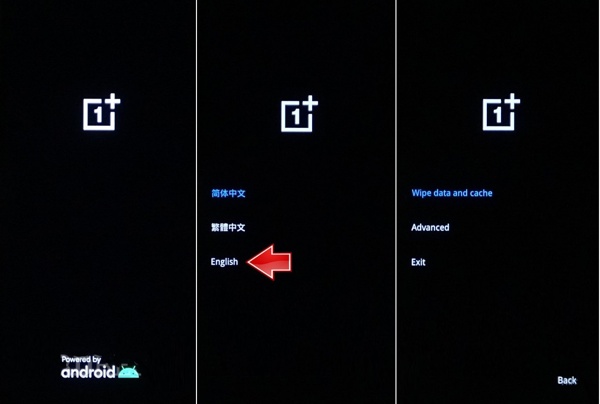
を押し続けます 力 電源オフ画面が表示されるまでボタンを押します。
をタップします。 ボタンをクリックして、OnePlus スマホ上のあらゆる種類の画面ロックの削除を開始します。しばらく時間がかかるので、その間スマホは接続したままにしてください。完了したら、スマホの接続を外して再起動します。 リカバリモードを使うと、Android を起動せずにシステムへアクセスし、出荷時設定への初期化(ファクトリーリセット)を実行できます。つまり、パスワードを忘れてしまった場合でも、リカバリモードで OnePlus スマホのロックを解除できます。
電源を切る ボリュームダウン + 力 ボタンを一緒に留めます。
ボタンを押して端末の電源をオフにします。
次に、.
次に、 を長押しします。 と 音量 OnePlus ロゴが表示されたら、ボタンを離します。 力 言語を選択して、リカバリモードに入ります。
「Wipe data and cache(データとキャッシュの消去)」を選択し、音量 出口 と 音量 OnePlus ロゴが表示されたら、ボタンを離します。 力 ボタン。
ノート:
ボタンで操作し、電源.
パート3:Google Find Hub で OnePlus スマホのロックを解除する方法
ボタンを押してブートローダー画面から OnePlus のロック解除を確定します。 デバイスを探す 完了したら、「.
再起動.
」を選択します。
この方法では、OnePlus スマホ上のすべてのデータが消去されます。
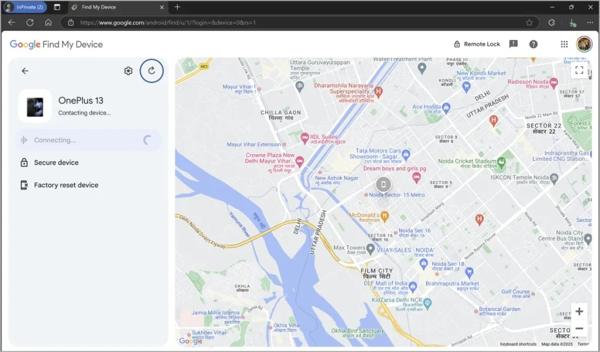
クリック デバイスを工場出荷時設定にリセット スマホで「デバイスを探す(Find My Device)」を有効にしていれば、Google の.
からオンラインで OnePlus スマホのロックを解除できます。実際には、「デバイスを探す」にロック解除専用の項目はありませんが、代わりに端末をリモートで初期化(ファクトリーリセット)できます。 次.
Web ブラウザで https://www.google.com/android/find/about にアクセスします。 次.
最後に、をクリックします リセット ボタンとヒット 消去 それを確認します。
OnePlus スマホに紐づいている Google アカウントでログインします。
パート4:別のスマホを使って OnePlus スマホのロックを解除する方法
アカウントに複数の端末を追加している場合は、対象のスマホを選択します。
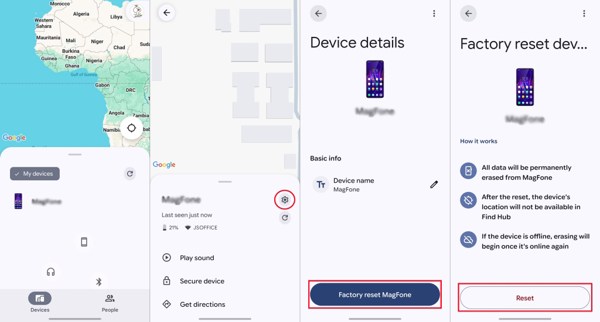
端末が検出されたら、「消去(Erase)」 Google Find Hub ボタンをクリックします。
Googleアカウントとパスワードでログインします。
に移動します デバイス 表示された注意事項を読み、「消去(Erase)」.
をタップします。 設定 歯車アイコンの付いたボタン。
を選択してください 工場出荷時設定にリセット オプション。
をクリックします。
次に、Google アカウントのパスワードを再入力し、「確認(Confirm)」 リセット ボタン。
をクリックします。
スマホが再起動したら、再び使用できるようになります。
結論
このガイドでは、4つの方法を紹介しました パスワードなしでOnePlusスマートフォンのロックを解除する方法 パスワードがわからなくても、リカバリーモードを使えば本体の物理ボタン操作でスマートフォンへのアクセスを取り戻すことができます。事前に端末で「端末を探す(Find My Device)」を有効にしていれば、Googleの「Find My Device」と「Find Hub」アプリを利用することも可能です。 マイパス あらゆるOnePlusスマートフォンのロックを解除する究極の方法です。
ギデオンは、iOS、Android、そしてWindowsデバイスのロック解除について執筆しています。以前は修理センターでモバイルデバイスのスペシャリストとして勤務し、ロックされた端末やパスワードの復旧に関して顧客をサポートしていました。余暇には、新しいロック解除ツールをテストしたり、スマートデバイスをカスタマイズしたり、複雑なロック解除手順を誰でも安全かつ簡単に行えるプロセスへと仕上げています。
ホットなソリューション
-
Androidのロックを解除
-
iOSのロックを解除する
-
パスワードのヒント
-
iOSのヒント

