



 解決
解決 サポートセンター
 私たちに関しては
 コンタクト
コンタクトiMobie DroidKit for Androidとは? その概要と使い方
 ギデオン・バイロン に公開 2026年7月22日Androidのロックを解除3 分で読める
Androidはユーザーに大きな自由度を与えてくれますが、その一方でさまざまなトラブルに見舞われることもあります。たとえばロック画面のパスワードを忘れてしまうと、デバイスに一切アクセスできなくなってしまいます。うっかりデータを削除してしまうことも大きな問題です。さらに、Googleアカウントでログインすると、AndroidデバイスはFRPによってロックされます。 iMobie ドロイドキット は、スマホやタブレットで発生するさまざまな問題を解決するための、完全なAndroid用ツールキットです。ここでは、その公平なレビューを紹介します。

パート1 DroidKitレビュー
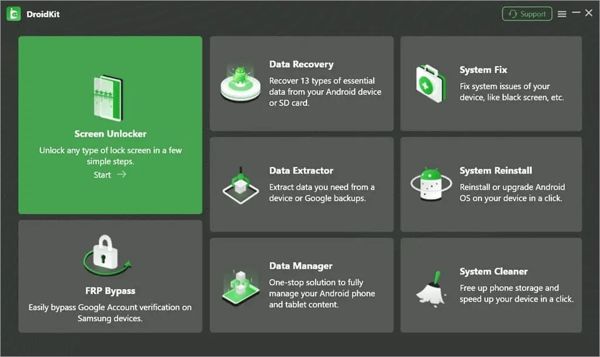
DroidKitは、iMobie社が開発した正規のソフトウェアです。オールインワンのツールキットとして、Androidデバイスに関するあらゆる問題を1か所で対処できます。さまざまなトラブルごとに別々のアプリをダウンロードする代わりに、DroidKitさえあれば、Android関連の問題に対する総合的な解決策が得られます。
iMobie DroidKitの主な機能
- 1.多くのAndroidデバイスの画面ロックを素早く解除できます。
- 2.あらゆる種類の Android画面ロック.
- 3.SamsungなどのデバイスでGoogleアカウント認証(FRP)をバイパスできます。
- 4.AndroidデバイスやSDカードから削除されたデータを復元します。
- 5.デバイスやGoogleバックアップからデータを抽出します。
- 6.パソコン上でAndroidデータを管理できます。
- 7.ブラックスクリーンなどのソフトウェア不具合を修復します。
- 8.Android OSを再インストールまたはアップグレードします。
- 9.スマホのストレージを解放し、動作を高速化します。
- 10.10. 2,000機種以上のAndroidスマホに対応しています。
DroidKitレビュー
長所
- Android 6.0 から 17 までに対応しています。
- DroidKitは、Samsung、Google、OnePlus、Xiaomi、Redmi、OPPOなどのメーカーが発売したデバイスで動作します。
- 必要な機能だけを個別に購入できるため、コストを抑えられます。
- ユーザーフレンドリーなインターフェースで、画面上に手順が表示されます。
- パスワードやroot化なしでAndroidスマホのロックを解除できます。
短所
- ソフトウェア全体としては価格がかなり高めです。
- DroidKitの利用にはパソコンが必要です。
- システム修復機能はSamsungとXiaomiデバイスに限定されています。
- ディープリカバリー機能にはroot権限が必要です。
DroidKitは無料ですか?
いいえ。公式サイトからDroidKitの無料体験版をダウンロードできますが、フル機能版のサブスクリプションは年額$69.99かかります。高いと感じる場合は、単一機能のみを購入することもできます。画面ロック解除機能は$39.99、DroidKit FRPバイパス機能は$39.99、データマネージャー機能は$29.99、システム再インストール機能は$19.99です。
DroidKitは安全ですか?
はい。公式サイトまたは信頼できる配布元からダウンロードする限り、DroidKitは安全で高機能なツールです。デバイスにマルウェアをインストールすることはありません。私たちのテストによれば、DroidKit Androidツールキットのインストールや使用中に、ほとんどのウイルス対策ソフトはウイルス検出を報告しませんでした。
パート2 DroidKitを使って画面ロックを解除する方法
DroidKitの画面ロック解除を利用するには、まずパソコンにプログラムをインストールする必要があります。自分のニーズや状況に応じてプランを購入してください。無料体験版ではロック解除は一切できません。そのうえで、以下の手順に従って画面ロックを解除します。
USBケーブルでAndroidデバイスをパソコンに接続します。
DroidKitを起動し、購入したサブスクリプションでログインします。
を選択してください スクリーンロック解除 ホーム画面で該当するオプションを選択します。
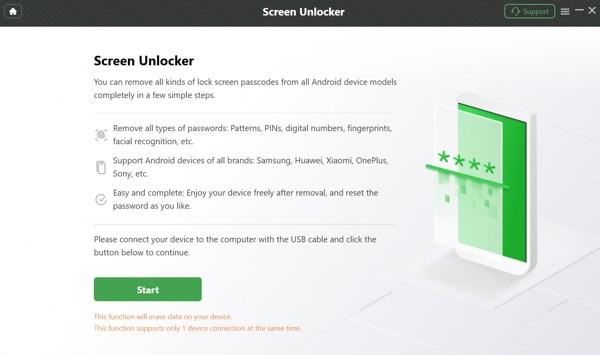
画面上の注意事項を読み、 始める プロセスを開始するにはボタンをクリックします。
プロンプトが表示されたら、 デバイスが接続されました ダイアログ内で操作します。
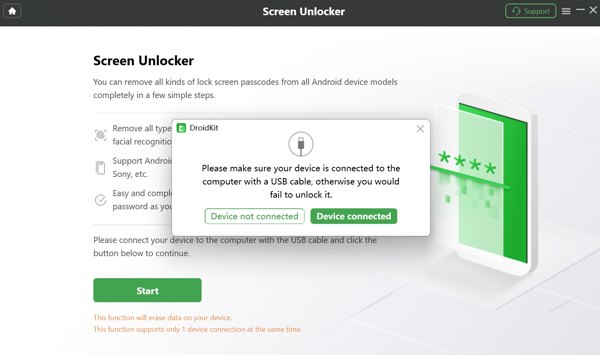
をクリックします。
その後、ソフトウェアがあなたのスマホ用の構成ファイルを準備します。 今すぐ削除 ボタン。
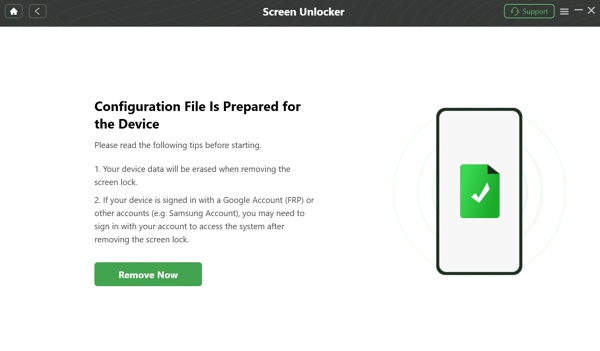
準備が完了したら、 をクリックします。 オプション。
クリック わかった ボタンをクリックして続行します。
次に、スマホのブランドを選択し、.
「デバイスデータをワイプ」.
プロセスが完了するまで待ってから、携帯電話の接続を解除します。
ノート:
を選びます。
パート3 DroidKitの優れた代替ソフト
画面の案内に従って、スマホをリカバリーモードにします。 マイパス. すると、DroidKitはすぐに画面ロックの解除を開始します。

4,000,000以上のダウンロード
DroidKitは完璧なプログラムというわけではありません。たとえば、すべてのAndroidブランドや機種に対応しているわけではなく、FRPバイパスの成功率にもばらつきがあります。さらに、すべての復元シナリオをサポートしているわけではありません。そのため、DroidKitの代わりになるソフトを探したいと考えるのは当然です。そこでおすすめしたいのが「」です。これは、Androidの画面ロックやFRPロックを解除するためのコンパクトなプログラムです。直感的なデザインで、初心者にも扱いやすいのが特徴です。
DroidKitの優れた代替ソフトの主な機能, パターン、指紋、Face ID など。
Google パスワードなしで Android デバイスの FRP をバイパスできます。
使いやすく、高い成功率を実現します。
幅広い Android ブランドとデバイスモデルに対応しています。
DroidKit の代替ソフトでスマホの画面ロックを解除する方法
DroidKit の代替ソフトをインストールする
公式サイトから Android 画面ロック解除ソフトをダウンロードします。その後、画面の指示に従ってパソコンにインストールしてください。Windows 11/10/8/7 に対応しています。スマホの画面ロックを忘れてしまったら、デスクトップからソフトを起動し、 画面パスワードの削除 進むモード。

お使いのスマホが FRP でロックされている場合は、 Google FRP ロックをバイパスする その代わり。
携帯電話に接続する
ロックされたスマホを対応する USB ケーブルでパソコンに接続します。ソフト側に戻り、スマホのブランドを選択します。ソフトがデバイスを検出できない場合は、「 このデバイスは接続されていますが、認識できません 」をクリックし、表示される指示に従って再試行してください。

画面ロックを解除する
接続に成功したら、 今すぐ削除 ボタンをクリックして、DroidKit の代替ソフトでスマホ画面のロック解除を開始します。完了したら、ソフトを終了し、スマホとの接続を解除します。その後、デバイスを再起動し、再設定してください。

結論
この記事 は DroidKit をレビューしました, は、市場でも最高クラスのオールインワン Android ツールキットの一つです。これで、このツールキットで何ができるのか、その長所と短所、その他の必要な情報が理解できたはずです。さらに、このソフトを使った画面ロック解除の具体的な手順も学べます。これらの知識は、よりよい判断を下すのに役立つでしょう。もしお使いのデバイスで利用できない場合は、代替プログラムである, マイパス. をお試しください。こちらの方が使いやすく、コストパフォーマンスにも優れ、成功率も高くなっています。
ギデオンは、iOS、Android、そしてWindowsデバイスのロック解除について執筆しています。以前は修理センターでモバイルデバイスのスペシャリストとして勤務し、ロックされた端末やパスワードの復旧に関して顧客をサポートしていました。余暇には、新しいロック解除ツールをテストしたり、スマートデバイスをカスタマイズしたり、複雑なロック解除手順を誰でも安全かつ簡単に行えるプロセスへと仕上げています。
ホットなソリューション
-
Androidのロックを解除
-
iOSのロックを解除する
-
パスワードのヒント
-
iOSのヒント

