



 解決
解決 サポートセンター
 私たちに関しては
 コンタクト
コンタクトApple StoreはパスワードなしであなたのiPhoneのロックを解除できますか
 サミュエル・スペンサー に公開 2026年5月9日iOSのロックを解除する3 分で読める
"「うっかりパスワードを変更してしまい、今は思い出せません。Apple Storeのスタッフは データを失わずにiPhoneのロック解除を手伝ってくれますか?」同じ疑問をお持ちなら、あなたもiOSデバイスのロックがかかってしまい、ロック画面のパスコードを忘れてしまったのかもしれません。実際のところ、パスコードを忘れてしまってもデバイスへ再びアクセスする方法はいくつかあります。この記事では、この疑問に答えるとともに、さらに詳しい情報をご紹介します。 パート1.AppleはiPhoneのロックを解除できるのか.

記事上で:
パート2.ロックされたiPhoneのロックを解除する方法
前述のように、パスコードを忘れてしまっても、自分でロックされたiPhoneのロックを解除する方法はいくつかあります。もちろん、これらの方法にはいくつか前提条件があります。ここでは、実際に動作が確認されている方法をそれぞれご紹介します。
パート3.パスワードなしでロックされたiPhoneのロックを解除する方法
Apple Storeを使わずにパソコンでiPhoneのロックを解除する方法.
前提条件
USBケーブル
- 1.iTunes または Finder の最新バージョン。
- 2.コンピューター。
- 3.macOS Catalina以降では、Finderを開きます。
Windows および macOS Mojave 以前では、iTunes を開きます。
対応するケーブルでiPhoneをパソコンに接続します。
iPhoneをリカバリーモードにします。
ボタンを押してすぐに離し、その後別の リカバリモード:
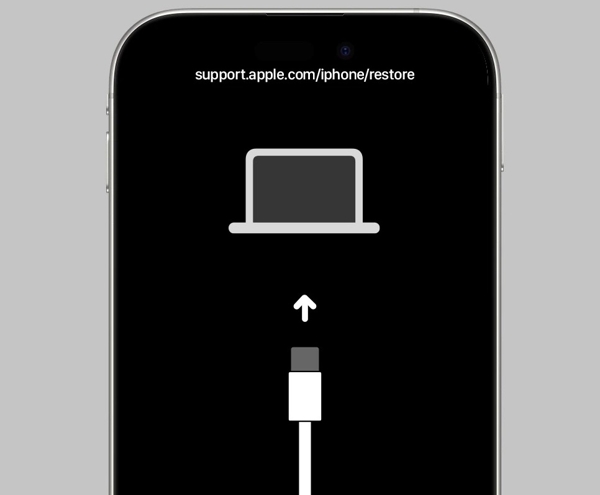
Face ID搭載のiPhone
ボタンを押して、リカバリーモードに入ります。 ボリュームアップ ボタン。
同じことを ボリュームダウン ボタン。
を押し続けます 側 リカバリーモードの画面が表示されたら、ボタンから指を離します。
iPhone 7/7 プラス
を長押しします ボリュームダウン + 側 ボタンを一緒に留めます。
ホームボタンのあるiPhone.
デバイスがリカバリーモードに入ったら、ボタンを放します。
を長押しします。 家 + 力 ボタンを同時に押します。
復元が完了すると、iPhoneは再起動します。
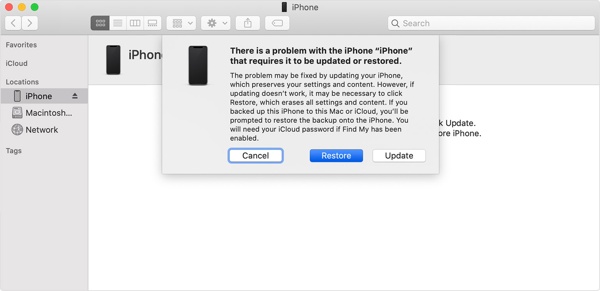
iTunesまたはFinderがiPhoneを検出したら、 戻す ボタン。
その後、Appleのサポートを利用せずにiPhoneのロックを解除し、新しいデバイスとして設定できます。
別のAppleデバイスを使ってAppleなしでiPhoneのロックを解除する方法.
「iPhoneを探す」が有効になっていること。
USBケーブル
- 1.同じApple IDでサインインしている別のAppleデバイス。
- 2.「探す」アプリ。
- 3.Apple ID のパスワード。
- 4.タブを開き、自分のiPhoneを選択します。
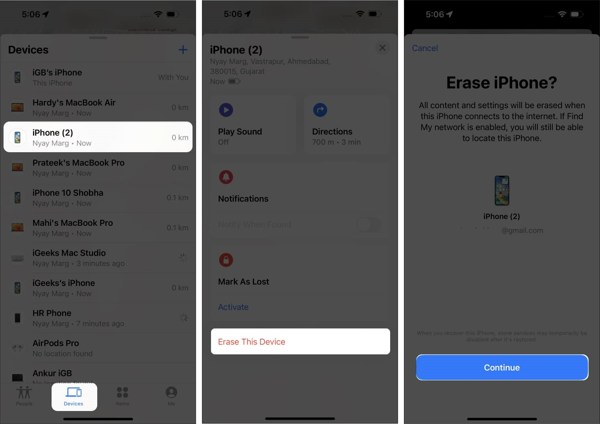
実行します 私のものを探す アプリ。
に移動します デバイス もしiPhoneが見つからない場合は「.
」をタップして、デバイスを追加します。 追加 の隣に デバイス、 選ぶ エアタグを追加, 画面の指示に従ってデバイスを消去し、Apple Storeに行かずにiPhoneのロックを解除します。
タップまたはクリック このデバイスを消去 ボタン。
プロンプトが表示されたらタップします 継続する.
Apple Storeを使わずにオンラインでiPhoneのロックを解除する方法.
「iPhoneを探す」がオンになっていること。
USBケーブル
- 1.ポップアップダイアログで表示されるオプションを選択します。
- 2.Apple ID とパスワード。
- 3.iPhone がオンラインです。
- 4.Webブラウザー。
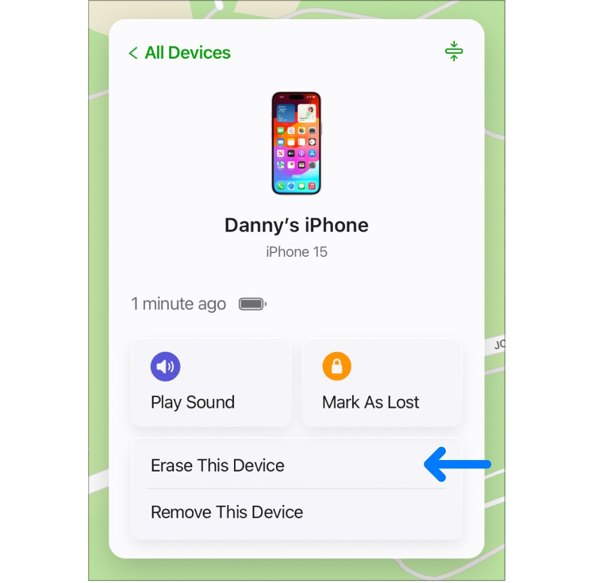
Web ブラウザで www.icloud.com/find にアクセスします。
Apple IDとパスワードでログインします。
iPhoneをお選びください すべてのデバイス リスト。
クリック このデバイスを消去 Apple IDパスワードをもう一度入力します。
「消去」を再度クリックして、Apple Storeを利用せずにiPhoneのロック解除を確定します。
Apple Storeを使わずに無効になったiPhoneのロックを解除する方法.
iPhoneがiOS 15.2以降にアップデートされていること。
USBケーブル
- 1.パスコードを何度も間違えたために、iPhoneが使用できない状態になっていること。
- 2.直近72時間以内にパスコードを変更した場合は、「以前のパスコードを入力」を選択します。
- 3.Apple ID のパスワード。
iOS 17以降の場合
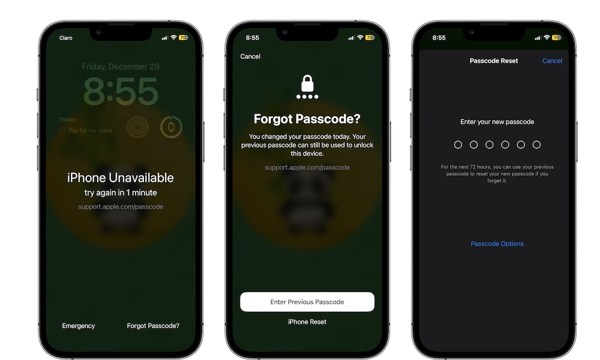
をタップします。 パスコードを忘れた場合 下部にあるボタンをクリックします。
古いパスコードでiPhoneのロックを解除し、新しいパスコードを入力します。
そうでない場合は「.
」を選択し、Apple IDパスワードを入力してデバイスの消去を開始します。 iPhoneのリセット, 警告文を読み、「.
iOS 15.2 以降
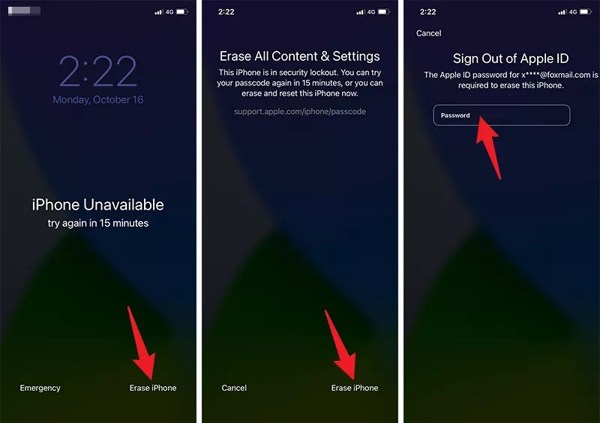
をタップします。 iPhoneを消去する 下部にあるボタンをクリックします。
」をタップします。次に、Apple IDパスワードを入力して、Appleを介さずにiPhoneのロック解除を開始します。 iPhoneを消去する.
Apple IDパスワードは、Apple Storeを利用せずにiPhoneのロックを解除するうえで重要な役割を果たします。実際、Appleのスタッフもあなたのデバイスのロックを解除するにはパスワードが必要です。しかし、.
ロック画面のパスコードは、iPhoneおよびその中のデータを保護するためのものです。パスコードを入力すると、デバイスのロックが解除され、ホーム画面にアクセスできます。では、Apple StoreはあなたのiPhoneのロックを解除できるのでしょうか。残念ながら答えはノーです。パスコードを忘れてしまった場合は、デバイスをリセットする必要があります。
は、あらゆるiPhoneのロックを制限なく解除できます。 imyPass iPassGo パスワードなしでiPhoneのロックを解除します。

4,000,000以上のダウンロード
パスワードなしでiPhoneのロックを解除する方法
デバイスに接続する
iPhoneロック解除ソフトをWindows PCまたはMacにダウンロードしてインストールします。起動して、続行する パスコードを消去 モードを選択します。LightningケーブルでiPhoneをパソコンに接続します。表示されたら、このコンピュータを信頼してください。

ファームウェアをダウンロードする
クリック 始める iPhoneが認識されたら、ボタンをクリックします。デバイス情報が読み込まれたら内容を確認し、続いて ダウンロード ボタンを押してファームウェアのダウンロードを開始します。

Apple なしでiPhoneのロックを解除する
ファームウェアのダウンロードが完了したら、 ロック解除 ボタンをクリックして続行します。通知を読み、Apple Store を利用せずにiPhoneのロックを解除することを確認してください。画面の指示に従って操作を完了します。完了すると、iPhoneは再起動します。新しいデバイスとして設定できます。

ノート:
データ損失を防ぐために、作業を始める前にiPhoneをバックアップしてください。その後、セットアップ時にバックアップを復元できます。
結論
この記事では、 Apple があなたのiPhoneのロックを解除できるかどうか. という疑問にお答えしました。さらに、ロック画面のパスコードを忘れた場合に、自分でiOSデバイスのロックを解除する複数の方法も紹介しました。言い換えれば、事前条件を満たしていれば、ロックされたiPhoneを解除できるということです。 imyPass iPassGo は、制限なしでiPhoneの画面ロックを解除するための最終手段です。
サミュエルはパスワードセキュリティとデジタルプライバシーを専門としています。以前は中小企業向けのサイバーセキュリティコンサルタントとして、デジタル資産の保護に携わっていました。サイバーセキュリティと倫理的ハッキングの認定資格を持ち、複雑なセキュリティ関連のトピックを、わかりやすく実践しやすいアドバイスへと噛み砕いて伝えています。また、ユーザーが自信を持ってアカウントを守れるように、パスワードに関するコツを共有することも楽しんでいます。
ホットなソリューション
-
iOSのロックを解除する
-
iOSのヒント
-
Androidのロックを解除
-
パスワードのヒント


