



 解決
解決 サポートセンター
 私たちに関しては
 コンタクト
コンタクトiPhoneの紛失モードとは何か?その機能と解除方法について
 サミュエル・スペンサー に公開 2026年10月22日iOSのロックを解除する3 分で読める
Appleは、プライバシーとデータを保護するために、iPhoneに複数のセキュリティ機能を搭載しています。iPhoneが盗難にあったり紛失したりした場合、持ち主は遠隔で紛失モード(Lost Mode)をオンにできます。しかし一方で、多くのユーザーは 紛失モード中のiPhoneを他人が解除できるのか. という点を疑問に感じています。インターネット上でこの問題を調べたところ、紛失モードの安全性に関しては多くの誤情報があることが分かりました。この記事では、この疑問に詳しくお答えします。

記事上で:
パート1:紛失モード中のiPhoneを他人が解除することはできる?
パスコードなしで、他人が紛失モード中のiPhoneを解除できるのでしょうか。結論から言えば、答えは「いいえ」です。紛失モードは、本来iOSデバイスへの不正アクセスを防ぐために設計された機能です。デバイスのパスコード、または紐づけられているAppleアカウントのパスワードがなければ、誰もロックを解除することはできません。
パート2:iPhoneの紛失モードとは何をする機能か
iPhoneの紛失モードは何をする機能でしょうか。紛失モードは、Appleの「探す(Find My)」の一部です。iPhoneが盗難にあったり紛失した場合、ユーザーはiCloud.comまたは「探す」アプリから遠隔で紛失モードを有効にできます。すると、デバイスは即座に保護され、アクセスが制限されます。紛失モードをオンにすると、次のようなことが行われます。
- 1.現在のパスコードでiPhoneがロックされます。
- 2.Apple Payのカードやパスが一時停止されます。
- 3.通知とアラームは消音されますが、電話やFaceTimeの着信は受けられます。
- 4.ロック画面にメッセージと連絡先電話番号を表示できます。
- 5.オンライン状態であれば、iPhoneの位置情報を追跡できます。
- 6.Appleから確認メールが届きます。
なお、紛失したiPhoneからあなたのデータやアカウントが削除されるわけではないことに注意してください。
パート3:紛失モード中のiPhoneを解除する方法
紛失モード中のiPhoneは、紐づけられたAppleアカウントの認証情報、または現在のパスコードを使って解除できます。言い換えれば、端末を見つけたあと、iPhone上または遠隔から紛失モードを解除することが可能です。
方法1:iCloudで紛失モードをオフにする手順
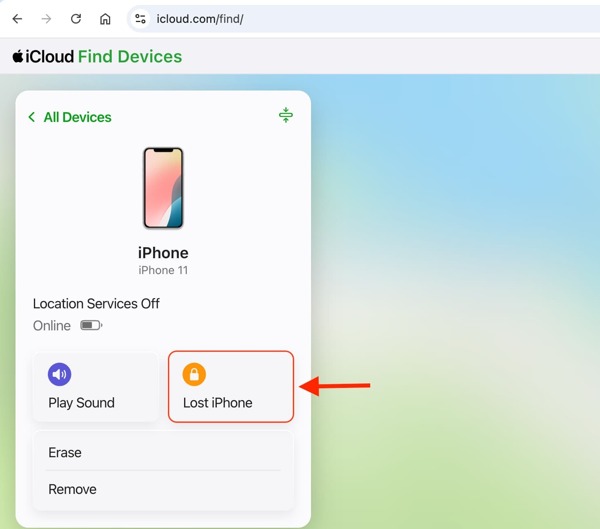
Webブラウザで www.icloud.com/find にアクセスします。
紐づけられたAppleアカウントとパスワードでサインインします。
クリック すべてのデバイス そして、盗難または紛失したiPhoneを選択します。
クリック iPhoneのFace IDを無効にするには、ブラウザで www.icloud.com/find にアクセスします。 また 紛失モード ボタン。
打つ 紛失モードを停止 をクリックして、iPhoneの紛失モードをオフにします。
方法2:パスコードで紛失モード中のiPhoneを解除する方法
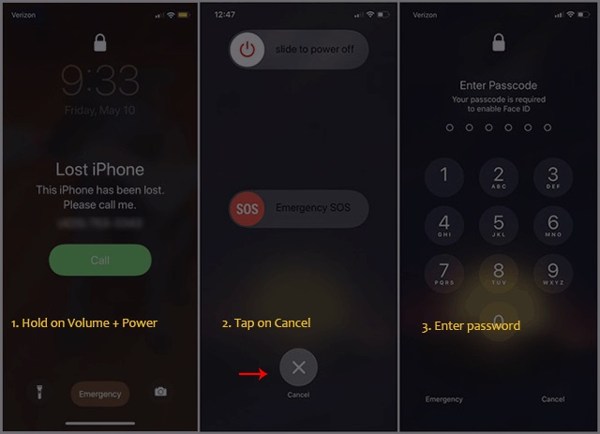
紛失モード中のiPhone画面でいずれかの 音量 ボタンと 側 ボタンをしばらく押し続けて、電源オフの画面を表示します。
をタップします。 キャンセル 下部にあるボタンをクリックします。
現在のパスコードを入力して、紛失モード中のiPhoneのロックを解除します。
方法3:「探す」アプリで紛失モードをオフにする方法
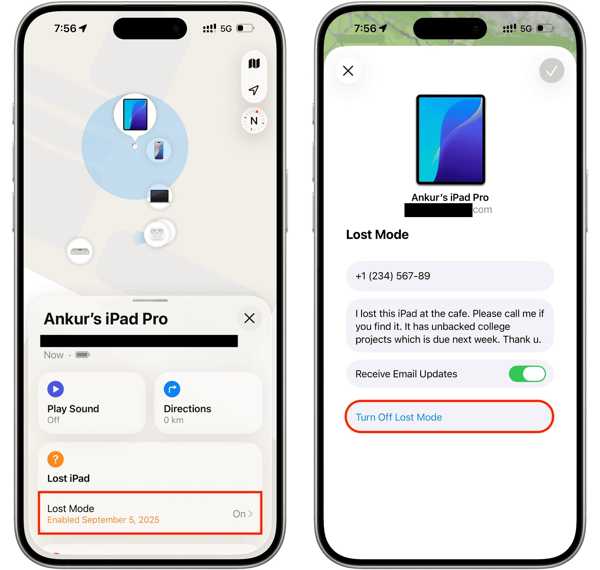
実行します 私のものを探す 別の Apple デバイス上のアプリ。
紐づけられているAppleアカウントとパスワードでサインインします。
に移動します デバイス タブを開き、紛失したiPhoneを選択します。
ヒット 紛失モード ツールバーの.
を押します 紛失モードをオフにする ボタン。
パート4:おまけ:パスコードなしでiPhoneのロックを解除する方法
オプションを選択します。 imyPass iPassGo もしiPhoneのパスコードを忘れてしまった場合は、.

4,000,000以上のダウンロード
を利用すればロック画面をバイパスして、直接iPhoneのロックを解除できます。iOSデバイス上のあらゆる画面ロックの種類に対応しています。さらに、分かりやすいインターフェースにより、操作手順も簡単です。
使いやすく、3ステップで処理を完了できます。
ボタンを押して、パスコードや Apple ID なしで iPhone に入る処理を開始します。 所有者にロックされている iPhone を持っている場合は、Apple ID なしでロックを解除することも、, を使えば可能です。このツールは、あらゆる制限なしに iOS デバイスのロックを解除できます。さらに、分かりやすいインターフェースにより、ロック解除の手順がスムーズになります。
パスワードなしでiPhoneを直接アンロックできます。
最新のiOSおよびiPadOSに対応。
スクリーンタイムの解除など、追加機能も提供します。
パスワードなしでiPhoneのロックを解除する方法
iPhoneをコンピュータに接続する iOS画面のロック解除 PCにiPhoneロック解除ソフトをダウンロードしてインストールします。Mac版も用意されています。iPhoneのロックを解除したいときはソフトを起動し、.

ファームウェアをダウンロードする
モードを選択します。LightningケーブルでiPhoneをPCに接続します。 今すぐ始めましょう ソフトがiPhoneを検出したら、デバイス情報を確認します。次に、.

ボタンをクリックしてファームウェアパッケージのダウンロードを開始します。インターネット環境によっては、完了まで時間がかかる場合があります。
ダウンロード後、 削除を開始 iPhoneのパスコードを解除 「もう一度確認」をクリックします。 ボタンをクリックして次へ進みます。表示される注意事項を読み、ロック解除を確認します。そのうえで、 ボタンをクリックして、.

ノート:
パスコードなしでiPhoneのロックを解除する処理.
結論
この記事では、 iPhone紛失モード. を開始します。
サミュエルはパスワードセキュリティとデジタルプライバシーを専門としています。以前は中小企業向けのサイバーセキュリティコンサルタントとして、デジタル資産の保護に携わっていました。サイバーセキュリティと倫理的ハッキングの認定資格を持ち、複雑なセキュリティ関連のトピックを、わかりやすく実践しやすいアドバイスへと噛み砕いて伝えています。また、ユーザーが自信を持ってアカウントを守れるように、パスワードに関するコツを共有することも楽しんでいます。
ホットなソリューション
-
iOSのロックを解除する
-
iOSのヒント
-
Androidのロックを解除
-
パスワードのヒント


