



 解決
解決 サポートセンター
 私たちに関しては
 コンタクト
コンタクトiPadでiCloudアクティベーションロックを素早く回避する方法
 サミュエル・スペンサー に公開 2026年9月24日iOSのロックを解除する3 分で読める
アクティベーションロックは「探す」と連動したセキュリティ機能で、iPadを紛失したり盗難に遭ったりした場合に保護するのに役立ちます。「探す」がオンになっていると、デバイスを消去またはリセットした後に Appleアカウントの認証情報を入力するよう求められます。では、その認証情報を用意できない場合はどうすればよいのでしょうか。本ガイドでは、そうした状況での対処方法を紹介します。 さまざまな状況でiPadのアクティベーションロックを回避する方法 さまざまな状況に応じた方法を解説します。

記事上で:
iPadのアクティベーションロックを解除する方法 – 6つの手段の比較
以下の表は、6つの方法とそれぞれの主な要件を簡潔にまとめたものです。自分の状況に最も合う方法を選んでください。
| 方法 | Appleアカウントが必要? | 前の持ち主が必要? | パソコンが必要? | 最適な用途 |
| 「探す」をオフにする | はい | いいえ | いいえ | 自分のiPad |
| 前の持ち主に依頼 | いいえ | はい | いいえ | 中古で購入したiPad |
| 「探す」から削除 | 前の持ち主のアカウント | はい | いいえ | 手元にないiPad |
| Apple サポートに問い合わせる | 必ずしもそうではない | いいえ | いいえ | 購入証明を提示できる正当な所有者 |
| imyPass iPassGo | いいえ | いいえ | はい | 通常の方法が使えない場合 |
| DNS回避策 | いいえ | いいえ | はい | 古いバージョンのiPadOS |
方法1:iPadで「探す」をオフにする
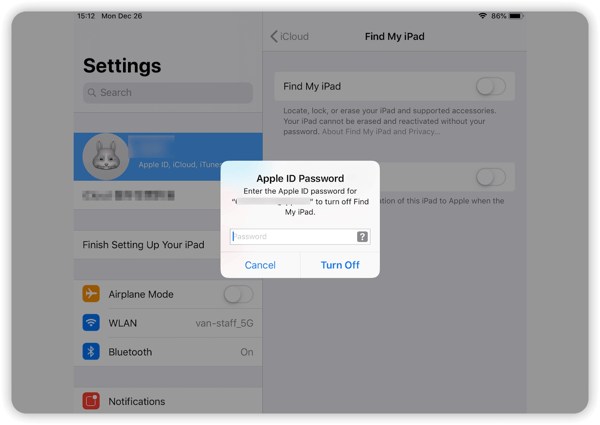
iPadのアクティベーションロックを解除する最も簡単な方法は、「iPadを探す」をオフにすることです。「探す」をオンにすると自動的にアクティベーションロックが有効になるため、「探す」をオフにすればiPadのアクティベーションロックも無効になります。
開く 設定 iPad 上のアプリ。
自分のプロフィールをタップし、次に次の項目を選択します。 私のものを探す.
タップ iPadを探す オフにする iPadを探す.
プロンプトが表示されたら、Apple IDのパスワードを入力してタップします。 消す 確認するために。
方法2:前の持ち主にアクティベーションロックの解除を依頼する
中古のiPadを購入した際に、そのiPadが前の持ち主のAppleアカウントに紐づいたままになっている場合は、前の持ち主に連絡して、そのアカウントからデバイスを削除してもらう必要があります。
前の持ち主に連絡し、その人のAppleアカウントからiPadを削除してもらうよう依頼してください。
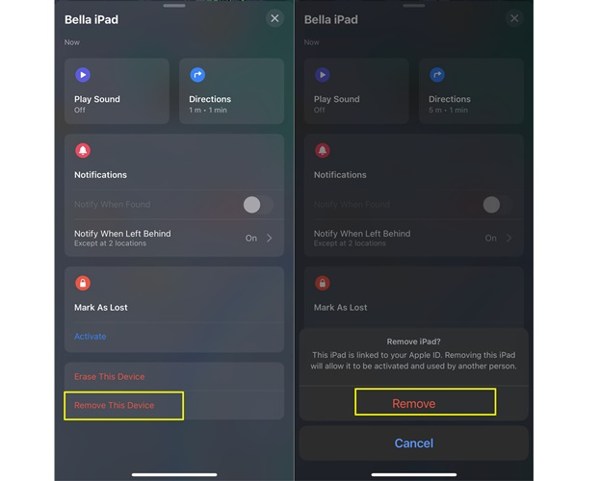
前の持ち主に、自身のAppleデバイスで 私のものを探す を開き、一覧からあなたのiPadを選択してもらいます。 デバイス.
前の持ち主に、アカウントからiPadを削除してアクティベーションロックを解除するために このデバイスを削除する をタップしてもらってください。iPadがまだ消去されていない場合は、 このデバイスを消去 をタップしてもらうよう依頼することもできます。
方法3:「探す」からiPadを遠隔で削除する
iPadに直接アクセスできない場合は、「探す」から遠隔でデバイスを削除することができます。この方法では、デバイスを消去し、紐づいているアカウントから削除することが可能です。iPadが「探す」から削除されると、アクティベーションロックも解除されます。
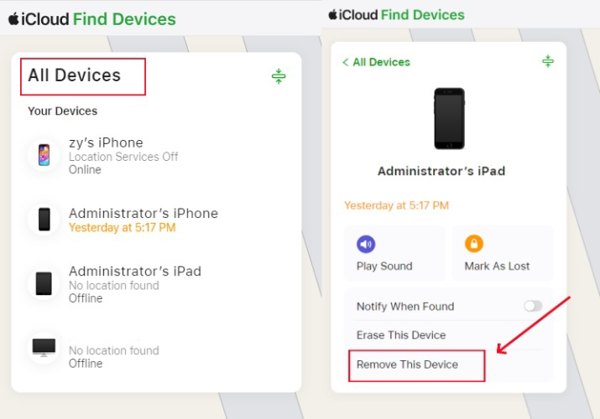
iCloud.com/find にアクセスし、Apple IDとパスワードでサインインします。
クリック すべてのデバイス 上部のメニューから目的のiPadを選択します。
クリック このデバイスを削除する をクリックし、画面の指示に従ってアカウントからiPadを削除します。その後、自分のAppleアカウントでiPadを新しく設定できます。
方法4:Appleサポートに連絡する
Appleの所有者確認の条件を満たしている場合、Appleがサポートしてくれる可能性があります。購入証明など、所有者であることを証明できる有効な書類や情報を提出する必要があります。
Appleの公式サポートサイトにアクセスし、 Appleアカウントに関するサポート.
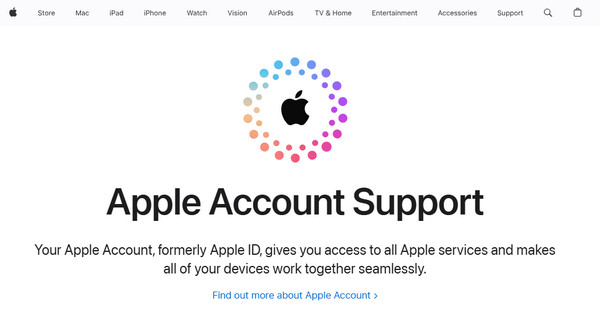
の項目を選択します。
iPadがアクティベーションロックによってロックされていること、そして自分が正当な所有者であることを説明します。
iPadのシリアル番号や購入証明など、求められた情報を提供します。
方法5:専門のアクティベーションロック解除ツールを使う
Appleの指示に従い、サポートチームの審査結果を待ちます。 imyPass iPassGo iCloudアカウントのパスワードを忘れてしまうと、iPadやiPhoneのアクティベーションロックを突破することはできません。幸いなことに、

4,000,000以上のダウンロード
を使えば、パスワードなしでiCloudアクティベーションロックを直接バイパスすることが可能です。中古のiPadを購入した場合でも、Apple IDのパスワードを忘れてしまった場合でも、あるいはアクティベーションロック画面から先に進めない場合でも、iPassGoはこれらの制限を安全かつ簡単に解除するのに役立ちます。
・パスワード不要でiCloudアクティベーションロックを解除。 ・ロック済み/無効化された/使用保留中のAppleアカウントを解除。 ・画面ロック、MDM、スクリーンタイムの制限を削除。 ・最新のiOSおよびiPadOSバージョンに対応。
Appleアカウントのパスワードを覚えている場合は、iPadから直接、または前の持ち主の協力を得たり、「探す」を通じて、アクティベーションロックを解除できる可能性があります。パスワードを思い出せない場合は、imyPass iPassGo のようなサードパーティツールを使うことで、認証情報なしにiCloudアカウントを解除できます。
Support the latest versions of iOS and iPadOS.
ソフトを起動し、メイン画面から「」を選択します。 iCloudアクティベーションロックをバイパスする USBケーブルでiOSデバイスをコンピュータに接続します。「」をタップします。

警告文をよく読み、「」をクリックしてiCloudアクティベーションロックのバイパスを開始します。 信頼 警告をよく読み、「」「」をクリックしてiCloudアクティベーションロックをバイパスします。
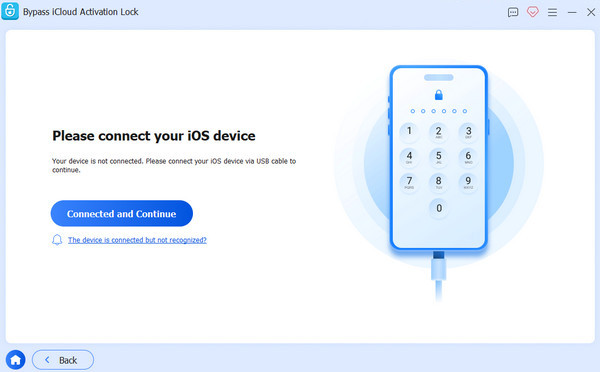
デバイス情報を確認し、「」をクリックします。処理が完了するまでしばらくお待ちください。 今すぐ始めましょう to begin the iCloud Activation Lock bypass.

Apple IDなしでiCloudロックされたiPhoneを解除する方法を探している場合に、試せる一時的な回避策の1つがDNSバイパスです。DNSバイパスを利用すると、ウェブサイトの閲覧、音楽再生、いくつかの基本的なアプリの使用など、限定的な機能にアクセスできる場合があります。ただし、この方法の成功率は非常に低く、一般的にセットアップ途中の古いiOSバージョンでのみ有効です。

Verify your device information, then click アクティベーションのバイパスを開始. Wait patiently for the process to complete.

方法6:DNS経由でiPadのiCloudアクティベーションロックを回避する
iPadでiCloudアクティベーションロックを回避するもう一つの方法は、Wi-FiネットワークのDNS設定を変更することです。実は、この方法は特定のiOSバージョンのバグを利用しており、iPadOS 10から8でのみ機能します。
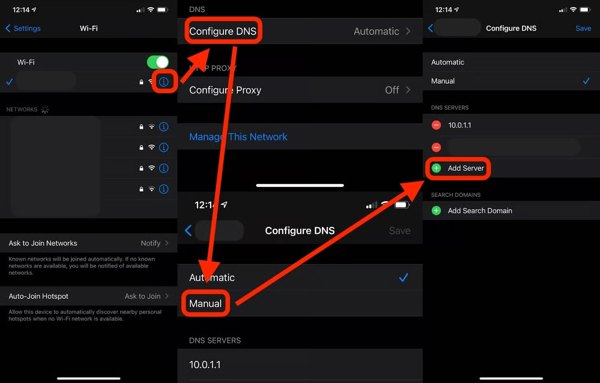
を開始します。 設定 アプリを選択して Wi-Fi.
をタップします。 情報 ネットワーク上のボタンをクリックし、 その他のWiFi設定.
次に、 情報 ボタンをもう一度押します。
以下のIPアドレスを入力してください DNS セクションは地域によって異なります。
北米: 104.154.51.7
アジア: 104.155.220.58
ヨーロッパ: 104.155.28.90
南アメリカ: 35.199.88.219
その他: 78.100.17.60
をタップします。 戻る 前の画面に戻るボタン。
Wi-Fi ネットワークを選択し、Wi-Fi パスワードを入力します。
タップ 戻る.
ノート:
iPad で iCloud アクティベーション ロックを回避するには、上記の手順を数回繰り返す必要がある場合があります。
結論
このガイドでは、 iPadのアクティベーションロックを回避する. If you have the Apple Account password, you may be able to remove Activation Lock directly from the iPad, with the previous owner's help, or via Find My. If you can't remember the password, a third-party tool such as imyPass iPassGo can unlock iCloud account without credentials.
サミュエルはパスワードセキュリティとデジタルプライバシーを専門としています。以前は中小企業向けのサイバーセキュリティコンサルタントとして、デジタル資産の保護に携わっていました。サイバーセキュリティと倫理的ハッキングの認定資格を持ち、複雑なセキュリティ関連のトピックを、わかりやすく実践しやすいアドバイスへと噛み砕いて伝えています。また、ユーザーが自信を持ってアカウントを守れるように、パスワードに関するコツを共有することも楽しんでいます。
ホットなソリューション
-
iOSのロックを解除する
-
iOSのヒント
-
Androidのロックを解除
-
パスワードのヒント


