



 解決
解決 サポートセンター
 私たちに関しては
 コンタクト
コンタクトiPhone/iPadのスクリーンタイムパスコードを解除する完全ガイド
 サミュエル・スペンサー に公開 2026年7月14日iOSのロックを解除する3 分で読める
スクリーンタイムは、iPhoneやiPadの使用時間をバランス良く管理したり、ペアレンタルコントロールを設定したりするのに便利な機能です。しかし、もう制限が不要になったのにパスコードを忘れてしまい、解除できない場合には厄介な存在にもなり得ます。 スクリーンタイムパスコードをどうやって回避するか?本ガイドでは、状況別にスクリーンタイムのパスコードをリセットまたは削除する現実的な方法をすべて解説します。

記事上で:
パート1.iPhone/iPadでスクリーンタイムパスコードを削除する方法
(パスコードを覚えている場合)設定からスクリーンタイムパスコードをオフにする
まだパスコードを覚えているなら、設定アプリからスクリーンタイムパスコードを削除するのは簡単で分かりやすい手順です。
に行く 設定 見つけて 上映時間.
タップ スクリーンタイムのパスコードを変更するをタップします。 スクリーンタイムパスコードをオフにする.
確認のために元のパスコードを入力すると、スクリーンタイムの制限は完全に解除されます。
ノート:
ファミリー共有グループに参加していて子ども用アカウントになっている場合、自分のデバイスからスクリーンタイムパスコードを無効にすることはできません。制限を解除できるのは、ファミリー共有の管理者(保護者)側のデバイスのみです。
(パスコードを忘れた場合)Apple IDを使ってスクリーンタイムパスコードをリセットする
スクリーンタイムのパスコードを忘れてしまった場合、どうやって解除すればよいのでしょうか。心配はいりません。Appleが用意した公式の方法がまだあります。スクリーンタイムの設定に使用したApple IDとパスワードを覚えていれば、デバイス上で直接パスコードをリセットできます。この方法はiOS 13.4以降のバージョンでのみ利用可能です。
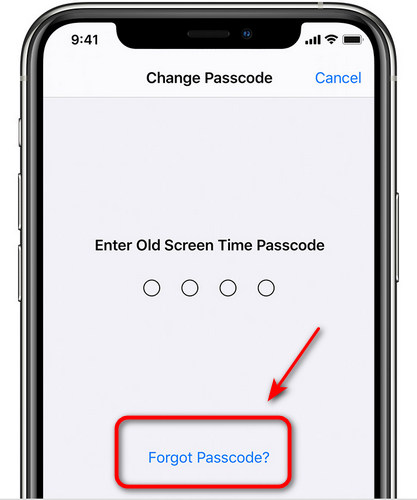
に行く 設定 >> 上映時間 >> スクリーンタイムのパスコードを変更する.
タップ パスコードを忘れた場合 パスコード入力画面が表示されたときに。
案内に従って、スクリーンタイムの設定に使用したApple IDとパスワードを入力します。
画面の指示に従って確認を行うと、新しいスクリーンタイムパスコードを設定できるようになります。
(保護者のデバイスで)ファミリー共有を利用してスクリーンタイムパスコードを削除する
スクリーンタイムの制限がファミリー共有を通じてファミリー管理者によって設定されている場合、パスコードの削除は保護者側のデバイスからしか行えません。
保護者または保護者代行のデバイスで、次の操作を行います 設定 >> 上映時間 >> 家族.
[ファミリー]セクションの下で、管理したいお子様の名前を選択します。
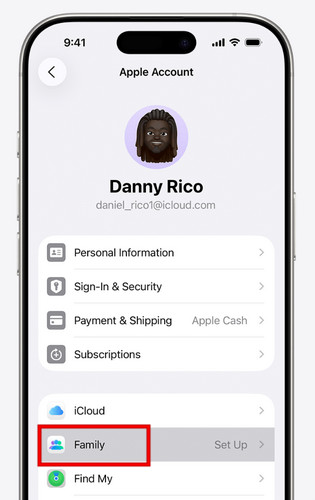
タップ [スクリーンタイムパスコードをオフにする], をタップし、確認のためにもう一度タップします。完了するには、Face ID、Touch ID、またはパスコードによる認証が求められる場合があります。
パート2.スクリーンタイムパスコードを回避する方法:実績のある3つの手段
スクリーンタイムのパスコードも、紐づいているApple ID情報も分からない場合は、以下の方法でスクリーンタイムパスコードを回避できます。ここでは、ニーズ別に役立つ3つの実用的な方法を厳選しました。
imyPass iPassGoを使用する(データ消去なし)
imyPass iPassGo は、データを消去せずにスクリーンタイムパスコードを回避できる、専門的なiOSロック解除ツールです。すべてのiPhone/iPad機種と最新のiOSバージョンに対応しています。写真やメッセージ、各種ファイルを安全に保ったまま、忘れてしまったスクリーンタイムパスワードを解除したいユーザーにとって、最も安全な選択肢です。

4,000,000以上のダウンロード
ソフトウェアを起動し、インターフェース上から スクリーンタイムのロックを解除 iPhone 17を含む最新のiOSデバイスに対応。

スクリーンタイムパスコードがどのように設定されているかを選択します。

モードを選択します。USBケーブルでデバイスをコンピュータに接続します。 ロック解除 画面の指示に従って「探す」をオフにし、2ファクタ認証が有効になっていることを確認します。その後、.

設定からiPhoneをリセットする
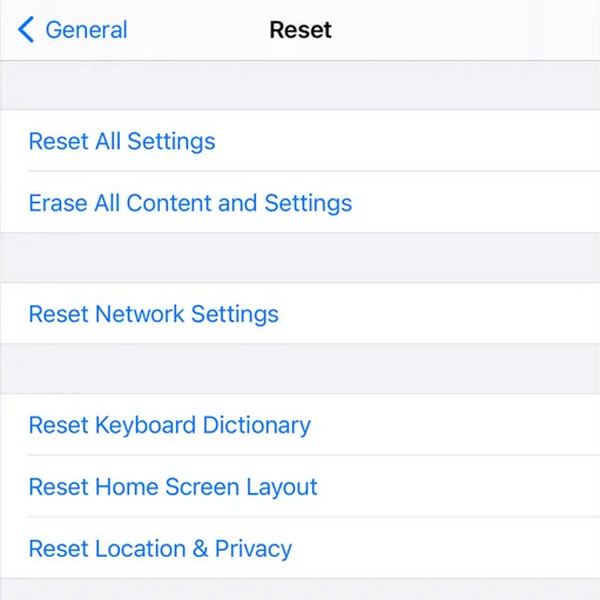
スクリーンタイムパスコードを忘れてしまった場合、iPhone上のすべてのコンテンツと設定をリセットすることで、パスコードを回避することもできます。ただし、この方法では個人データがすべて削除されるため、重要なファイルは事前にバックアップしておきましょう。 iPhoneをリセットするのも1つの解決策ですが、この方法ではデバイス上のすべてのデータが消去されます。事前に必ずデバイスをバックアップしておき、その後、リセット後に.
に行く 設定 そしてタップしてください 全般的.
選択する iPhoneを転送またはリセットする そして選ぶ すべてのコンテンツと設定を消去.
求められたら画面パスコードを入力し、スクリーンタイムパスコードの削除を確認します。
リカバリモード経由でiPhoneを復元する
デバイスがロックされている、反応しない、あるいはスクリーンタイムパスコードの画面から進めないといった場合は、リカバリモードを使ってデバイスを復元できます。この方法では、スクリーンタイムパスコードを含め、デバイス上のすべてのデータが消去されます。
iPhoneを リカバリモード.
- iPhone 8以降: 音量アップボタンを素早く押して離し、続けて音量ダウンボタンを押して離します。その後、電源ボタンをリカバリモード画面が表示されるまで押し続けます。
- iPhone 7/iPhone 7 Plus: 音量ダウンボタンとサイドボタンを同時に押し、リカバリモード画面が表示されるまで押し続けます。
- iPhone 6S以前のモデル: ホームボタンとサイドボタンを同時に押し、リカバリモード画面が表示されるまで押し続けます。
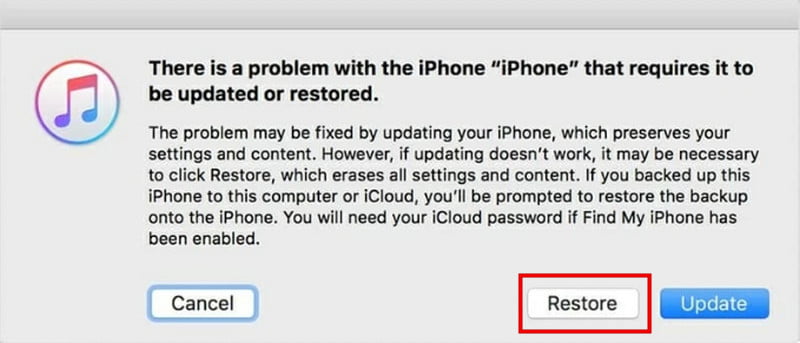
USBケーブルでiPhoneをコンピュータに接続します。iTunesを起動し、サイドバーから自分のデバイス名を選択します。
選択する 戻す 表示されたダイアログで[復元]を選択すると、まもなくスクリーンタイムパスコードも削除されます。
パート3.どれを選ぶべきか ― 全方法の比較
スクリーンタイムパスコードを解除する最適な方法を素早く選べるように、本ガイドで紹介したすべての方法を比較しました。
| 方法 | データロス | 困難 | 最適な用途 |
| 設定から削除 | いいえ | 簡単 | まだパスコードを覚えている人向け |
| Apple IDでリセット | いいえ | 簡単 | Apple IDとパスワードを知っているユーザー向け |
| ファミリーシェアリング | いいえ | 簡単 | ファミリー共有の管理下にある子ども向け |
| imyPass iPassGo | いいえ | 簡単 | パスコードを忘れてしまい、早く解決したいユーザー向け |
| 設定からiPhoneをリセットする | はい | 中くらい | 設定アプリにアクセスでき、データ消去を気にしないユーザー向け |
| リカバリーモードで復元する | はい | 難しい | デバイスがロックされている、フリーズしている、または反応しない場合 |
よくある質問。
-
スクリーンタイムのパスコードとApple IDの両方を忘れてしまった場合、どのようにしてスクリーンタイムを解除できますか?
スクリーンタイムのパスコードとApple IDの両方を忘れてしまった場合は、imyPass iPassGoを使うことで、データを一切失うことなくスクリーンタイムのパスコードを解除できます。あるいは、「設定」からiPhoneをリセットするか、リカバリモードで復元する方法もありますが、どちらの方法でも端末内のデータはすべて消去されます。
-
スクリーンタイムのパスコードを回避しても、データは削除されませんか?
それは、あなたが選ぶ方法によって異なります。imyPass iPassGo のようなプロフェッショナルツールを使用する場合、デバイス上のデータは一切削除されません。iPhone をリセットしたり、リカバリーモードで復元したりすると、すべてのデータが消去されてしまいます。
-
子どもが自分でスクリーンタイムのパスコードを解除することはできますか?
ファミリー共有を通じてスクリーンタイムが設定されている場合、ファミリーオーガナイザーだけが自分のデバイスからスクリーンタイムのパスコードを削除できます。しかし、子どもでも専門的なロック解除ツールを使えば、スクリーンタイムのパスコードを自力で回避することができます。
結論
これで、さまざまな状況で スクリーンタイムのパスコードをバイパスする方法が 分かりました。まだパスワードを覚えている場合は、「設定」からスクリーンタイムを直接オフにしてください。忘れてしまった場合は、Apple ID を使ってリセットするか、親のデバイスからファミリー共有を利用します。これらの方法がすべてうまくいかない場合は、 スクリーンタイムパスコード解除ツール やリセット方法を使ってスクリーンタイムのパスコードを削除できます。
サミュエルはパスワードセキュリティとデジタルプライバシーを専門としています。以前は中小企業向けのサイバーセキュリティコンサルタントとして、デジタル資産の保護に携わっていました。サイバーセキュリティと倫理的ハッキングの認定資格を持ち、複雑なセキュリティ関連のトピックを、わかりやすく実践しやすいアドバイスへと噛み砕いて伝えています。また、ユーザーが自信を持ってアカウントを守れるように、パスワードに関するコツを共有することも楽しんでいます。
ホットなソリューション
-
iOSのロックを解除する
-
iOSのヒント
-
Androidのロックを解除
-
パスワードのヒント


