



 解決
解決 サポートセンター
 私たちに関しては
 コンタクト
コンタクトデータを失わずにスクリーンタイムのパスコードを削除する方法
 サミュエル・スペンサー に公開 2026年6月09日iOSのロックを解除する3 分で読める
スクリーンタイムによって設定がロックされると、iPhone や iPad 上のちょっとした変更でさえブロックされているように感じることがあります。これはパスコードを忘れたときや、保護者・管理者が制限をかけてデバイスをロックしたときなどに起こります。Apple には公式の復旧方法がありますが、Apple ID やデバイス上のデータへのアクセス状況によっては、完全リセットやソフトウェアベースの方法を使うことになります。この記事では、それぞれの手段と、あなたの状況で最も安全なルートについて説明します。具体的には次の内容です。 スクリーンタイムのパスコードを削除する方法.

パート1.公式の方法(アカウント所有者向け)
スクリーンタイムの制限は、本来はデバイス使用の設定へのアクセスを制限するためのものですが、パスコードを紛失したりデバイスが故障したりすると問題になることがあります。こうした場合に備えて、Apple には、初期設定時に登録した Apple ID を利用する内蔵の復旧プロセスがあります。この方法ではデータは失われず、アカウント所有者だけが制限を追加・削除できるようになっています。スクリーンタイムのパスコードを削除する、より高度な方法を使うには、その前提としてまずこの方法を理解しておくことが重要です。
に移動します 設定 デバイス上で操作し、その後タップします。 上映時間 メインメニューから。
下にスクロールして選択 スクリーンタイムのパスコードを変更するというオプションを選択してください パスコードを忘れた場合 表示されたらタップします。
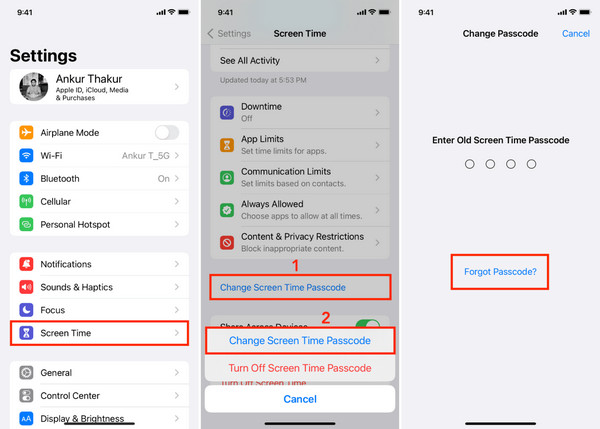
スクリーンタイムの設定時に使用した Apple ID とパスワードを入力します。これにより所有者確認が行われ、復旧用のアクセスが解除されます。
確認が完了すると、新しいパスコードを再設定するか、スクリーンタイムを完全にオフにするかを選べます。これでスクリーンタイムのパスコード削除手順が完了します。
パート2.最終手段:デバイスを消去する
他のすべての復旧方法がうまくいかなかった場合、フルリセットだけが唯一の手段になることがあります。これは、過去のスクリーンタイム制限を含め、デバイスの設定やコンテンツをすべて消去するものです。有効な方法ではありますが、ファイル、アプリ、個人情報などがプロセス中にすべて削除される可能性があるため、慎重に実行する必要があります。
1.「探す(Find My)」から消去する(有効になっている場合)
「探す(Find My)」機能が有効なら、ロックされた iPhone や iPad へのアクセスを取り戻す最も迅速な方法は、リモート消去であることが多いです。これは実質的にスクリーンタイムのパスコード解除ツールのように機能し、多くのケースで、工場出荷時設定へのリセット中にその制限がデバイスから取り除かれます。
別の Apple デバイスで「探す」アプリを開くか iCloud.com にアクセスし、自分の Apple ID でサインインします。
接続済みデバイスの一覧からロックされた iPhone または iPad を選択します。
選ぶ このデバイスを消去 を選択してリモート消去プロセスを開始します。
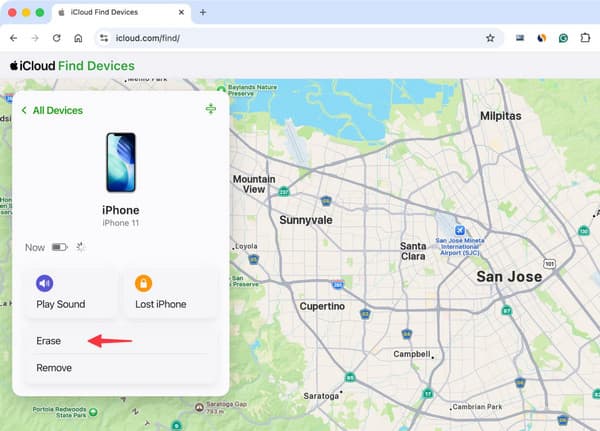
操作を確認し、デバイスが再起動して工場出荷時設定に復元されるまで待ちます。
2.リカバリモードから消去する/iTunes/Finder で復元する
「探す」が利用できない場合は、リカバリモードを使ってパソコン経由でデバイスを完全にリセットする方法があります。この方法は、iOS を再インストールして既存のスクリーンタイム制限をシステムから削除するため、スクリーンタイムのパスコード解除手段としてよく使われます。
USB ケーブルで iPhone/iPad をパソコンに接続し、Finder または iTunes を開きます。
デバイスの機種に合ったボタン操作でリカバリモードに入れます。
復元の確認ダイアログが表示されたら、 戻す を選択してデバイスを消去し、iOS を再インストールします。
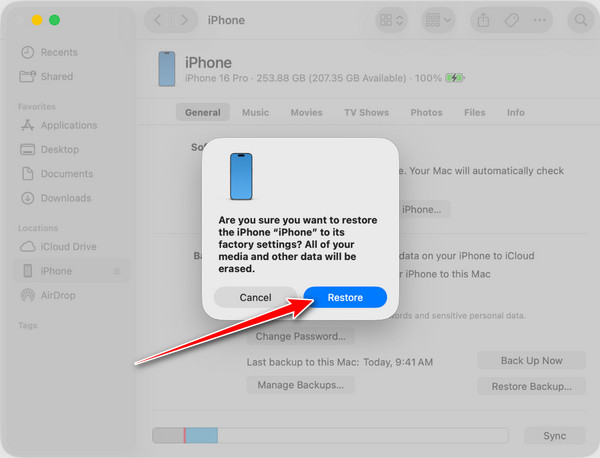
リセットが完了したら、初期設定をやり直し、バックアップからデータを復元します。
パート3.スクリーンタイムのパスコードをバイパスするサードパーティソフト
1. iPassGo
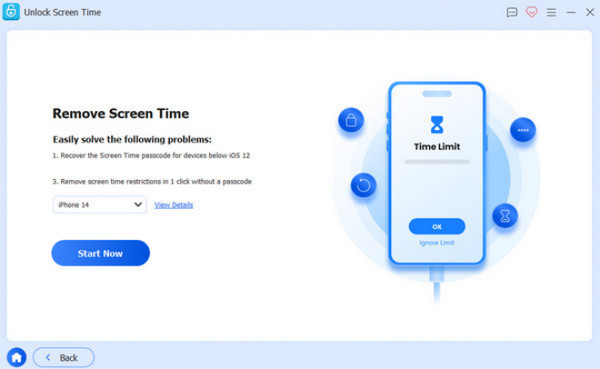
Apple の内部復旧オプションが利用できない場合は、サードパーティ製ツールを使って、高度なリセット作業を行わずにスクリーンタイム制限を解除できることがあります。この方法は、デバイスを丸ごと消去する必要がなく、ロックされた設定へのアクセスだけを取り戻したいユーザーにとって有利な場合があります。 imyPass iPassGo は、デスクトップ上で直接スクリーンタイムのパスコードを削除できるよう、プロセスの簡略化を目指したツールです。
公式サイトから Windows 版または Mac 版の imyPass iPassGo をダウンロードし、パソコンにインストールします。インストール後、ソフトを起動します。
メイン画面から スクリーンタイムのロックを解除 モードを選択し、安定した USB 接続で iPhone/iPad をパソコンに接続します。
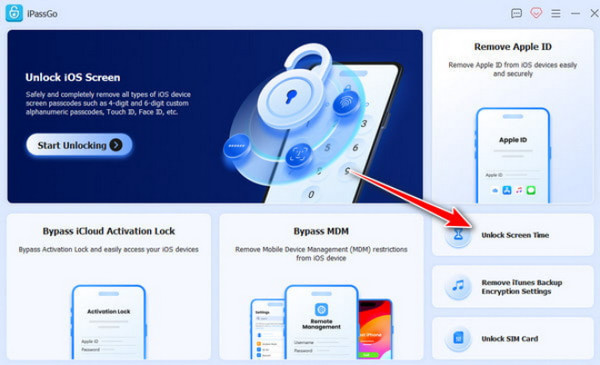
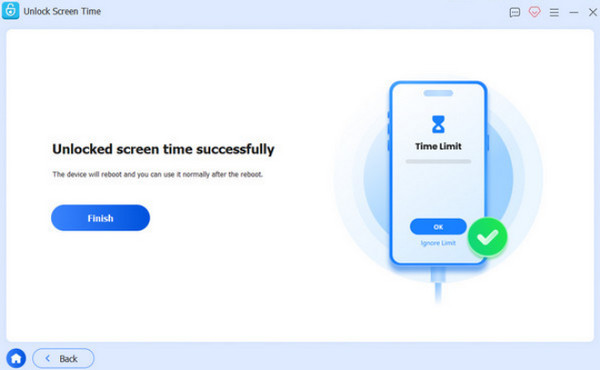
接続したデバイスの iOS バージョンを選択して「」をクリックします。その後、スクリーンタイムのパスコードがもともとどのように設定されていたかに該当するオプションを選択します。 今すぐ始める. iPhone で「探す」をオフにし、Apple ID の 2 ファクタ認証を有効にしてから、「」をクリックして、デバイスからスクリーンタイムのパスコード削除を開始します。
2.AnyUnlock ロック解除 は、ガイド付きインターフェースによって iOS ロック解除を簡略化するよう設計されたデスクトップ用復旧ツールです。
AnyUnlock ツール
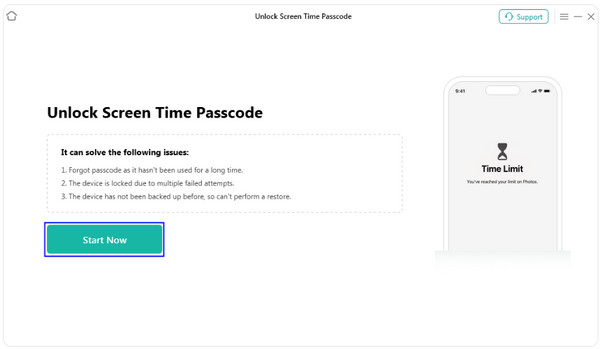
AnyUnlock は、スクリーンタイム制限の解除を含む複数のロック解除機能を 1 つのダッシュボードに統合しています。そのため、Apple 標準の復旧オプションが使えない、あるいは失敗したときに、スクリーンタイムのパスコード削除方法を探しているユーザーにとって有用です。 パソコンで AnyUnlock を起動し、メインダッシュボードから セクションへ進み、「」をクリックします。
USB ケーブルで iOS デバイスを接続し、ソフトが自動的にデバイスを認識するのを待ち、「」をクリックします。 スクリーンタイムパスコードのロックを解除 アプリが暗号化バックアップを作成するので、処理が完了するまで待ちます。「探す」がオフになっていれば、すぐにプロセスが開始されます。 今すぐ始めましょう.
3.TunesKit アンロックしました.
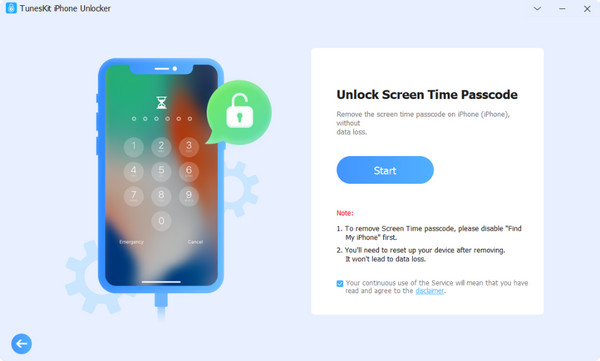
は、複数の iOS ロック種別を個別モジュールとして分けた、モジュール型のロック解除システムを採用しています。スクリーンタイム削除機能は、Apple の設定画面を細かく操作せずに、直接アクセス回復が必要なユーザー向けに設計されています。標準的な Apple ID 復旧ができない場合に、スクリーンタイムのパスワードを消す方法として利用されることが多いツールです。
TunesKit iPhone Unlocker を起動し、「」を選択します。
TunesKit iPhone ロック解除 アプリからは、「探す」をオフにし、削除後にデバイスをリセットするよう求められます。続行することを確認するには、「」をクリックします。
その後、画面の指示に従って iPhone をセットアップし、「」を選びます。 スクリーンタイムパスコードのロックを解除 利用可能なオプションから選択します。
App とデータを転送しない 始める.
デバイス使用の制限機能は、本来はデバイスを安全に使うための保護として用意されていますが、パスコードへのアクセスを失うと、かえって大きな制約になることがあります。こうした状況では、利用可能な手段に応じて、Apple ID のリセット、デバイスの完全な初期化、信頼できるサードパーティ製復旧アプリの活用といった選択肢があります。それぞれデータへのリスクや影響の度合いが異なるため、不要なデータ損失を防ぐには、自分に合った適切な方法を慎重に選ぶことが重要です。 最後に、をタップします。 [設定] で後で設定する.
結論
The allowance of device use is intended to be there to protect device use, but it can lead to restrictions when access to the passcode is lost. In these situations, the recovery process relies on the technique accessible, from resetting the Apple ID, complete removal of the gadget, or the utilization of a trusted third-party gadget recovery application. There are differing degrees of risk and impact on data with each approach, and it is important to select the correct solution to prevent any unnecessary data loss.
Finally, a スクリーンタイムパスコードデコーダー は、パスコードが不明になっている一部の iOS 設定に対して、正当な復旧およびシステムリセット手順を用いて再び制御を取り戻すための手順をまとめたものにすぎません。
サミュエルはパスワードセキュリティとデジタルプライバシーを専門としています。以前は中小企業向けのサイバーセキュリティコンサルタントとして、デジタル資産の保護に携わっていました。サイバーセキュリティと倫理的ハッキングの認定資格を持ち、複雑なセキュリティ関連のトピックを、わかりやすく実践しやすいアドバイスへと噛み砕いて伝えています。また、ユーザーが自信を持ってアカウントを守れるように、パスワードに関するコツを共有することも楽しんでいます。
ホットなソリューション
-
iOSのロックを解除する
-
iOSのヒント
-
Androidのロックを解除
-
パスワードのヒント


