


 解決
 サポートセンター
 私たちに関しては
 コンタクト
iPhoneの監視を解除する方法:試すべき4つの手段
 サミュエル・スペンサー に公開 2026年10月21日iOSのロックを解除する3 分で読める
設定アプリに「このiPhoneは[組織名]によって監視および管理されています」と表示される場合、そのiPhoneの一部の設定や機能は学校、企業、またはその他の管理者によって制御されています。特に中古で購入したiPhoneであったり、仕事用の管理プロファイルが不要になった場合など、自分のデバイスの管理権限を取り戻すために監視を解除したいと思うことがあるでしょう。
本記事では、 iPhoneの監視を解除する方法. まずは、そのデバイスがどのように管理されているかを確認することから始められます。管理プロファイルの中には、設定アプリから直接削除できるものもありますが、組織所有デバイスの場合は、管理から解除してもらうために管理者による対応が必要なこともあります。本ガイドでは、iPhoneの監視モードに含まれる内容、いつ監視を解除できるのか、利用可能な解除方法、そして解除後に行うべきことについて説明します。
記事上で:
パート1.iPhoneの監視モードには何が含まれる?
iPhoneの監視モードは、組織がiPhoneに対して追加の制御を行えるようにするデバイス管理の状態です。学校や企業では、セキュリティポリシーの適用、設定の構成、アプリの配布、デバイスのリモート管理などの目的で監視を利用するのが一般的です。
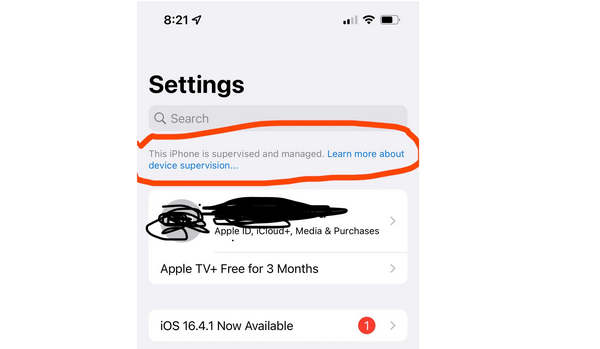
iPhoneが監視され、Mobile Device Management(MDM)に登録されている場合、管理者は次のようなことができる可能性があります。
- デバイス機能の制限: 特定のアプリ、機能、システム設定へのアクセスを制御する。
- ネットワーク設定の構成: Wi‑Fi、VPN、メールなどの構成プロファイルをインストールする。
- アプリケーションの管理: 特定のアプリをインストール、構成、または制限する。
- セキュリティポリシーの適用: パスコードの必須化、各種制限の設定、コンプライアンスポリシーの適用を行う。
- デバイスのリモート管理: サポートされるコマンドの送信、設定の更新、管理対象デバイスの消去などを行う。
MDMと監視について:
監視とMDMは関連していますが、同一ではありません。監視は追加の管理機能を提供するものであり、MDMは登録されたデバイスを構成・管理するための仕組みです。
たとえば、「このiPhoneは別のコンピュータによって監視されています」というメッセージは、そのデバイスが組織やコンピュータベースのセットアッププロセスを通じて構成または管理されたことを示している場合があります。インストールされている管理プロファイルを確認するには、設定アプリ内をチェックしてください。 設定 >> 全般的 >> VPNとデバイス管理 パート2.いつiPhoneの監視を解除できる?
iPhoneからデバイス監視を解除する方法を学ぶ前に、そのデバイスの所有者と、どのような方法で登録されたのかを確認する必要があります。
次のような場合は、監視を解除できる可能性があります。
あなたがiPhoneの所有者であり、その管理プロファイルが削除可能である。
- 雇用主や学校から、登録解除の承認が得られている。
- 前の所有者または組織が、そのデバイスを管理システムから正式に解放している。
- ユーザー自身によるプロファイル削除を許可しているMDMサービスにiPhoneが登録されていた。
- 次のような場合、自分で監視を解除できない可能性があります。
管理者が、ユーザーによるMDMプロファイル削除を禁止している。
- iPhoneが自動登録によって組織に割り当てられた状態のままである。
- デバイスが、引き続き管理を必要とする学校や企業に所属している。
- 管理状態の変更について、管理者から許可を得ていない。
- iPhoneを消去しても、組織への登録が必ずしも解除されるとは限りません。デバイスが引き続き組織に割り当てられている場合、セットアップ中に再び「リモート管理」が表示されることがあります。
中古のiPhoneを購入した際に、まだ管理下にある場合は、販売者に連絡して正式な解除手続きを依頼してください。許可なく組織の管理や制限を回避しようとすることは避けましょう。
パート3.iPhoneの監視を解除する方法.
適切な方法は、そのデバイスが削除可能なプロファイルを持っているか、管理者の承認が必要か、あるいは組織に継続して割り当てられているかによって異なります。
方法1.設定アプリでMDMプロファイルを削除する.
iPhone側でプロファイルの削除が許可されている場合、これはiPhoneからMDMを削除する最も簡単な方法です。
このiPhone監視解除の方法は、プロファイルの削除が許可されている場合にのみ機能します。削除オプションが表示されない、またはグレーアウトしている場合、そのプロファイルは管理者によってロックされている可能性があります。
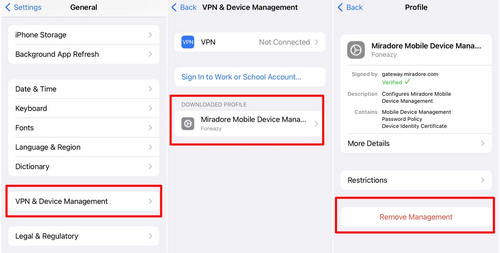
プロファイルを削除すると、それに関連する設定、管理されたアカウント、組織データも削除されることがあります。続行する前に、その影響を必ず確認してください。
方法2.imyPass iPassGo.
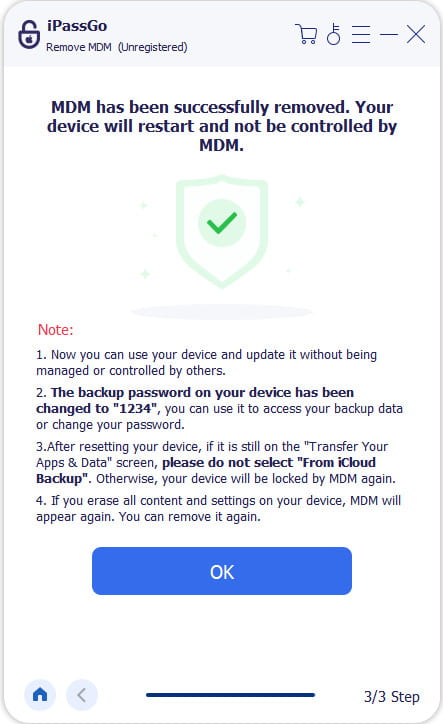
設定アプリからiPhoneのモバイルデバイス管理を削除できず、学校や会社、組織に連絡しても解決しない場合、imyPass iPassGo が最終的な解決策となり得ます。iPhoneやiPad上のMDMや各種制限がどのようなものであっても、このプログラムはそれらを素早く検出し、数秒で削除することができます。パソコンに接続してiPhoneを認識させ、その後iPhoneの監視解除プロセスを開始するだけです。
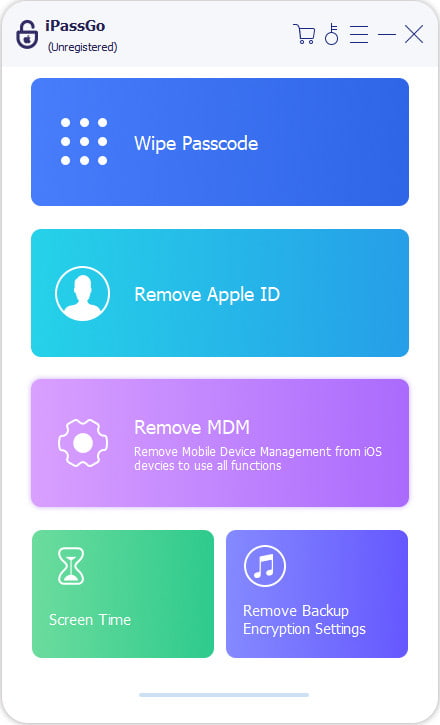
パソコンにimyPass iPassGoをインストールして起動し、iPhoneをコンピュータに接続します。その後、画面の案内に従って該当する解除モードを選択します。 imyPass iPassGo iPhoneが確実に接続されていることを確認してください。このiPhone監視解除ツールは接続状態のテストも行えます。接続が確認できたら、「開始」ボタンをクリックします。
得る imyPass iPassGo on your omputer and connect your iPhone to your computer. Then, you'll need to choose MDM をバイパス.
Ensure that your iPhone is well connected. This iPhone supervision removal tool can also test the connection. Click the 接続済み、続行 接続状態が良好であれば、そのボタンを押します。
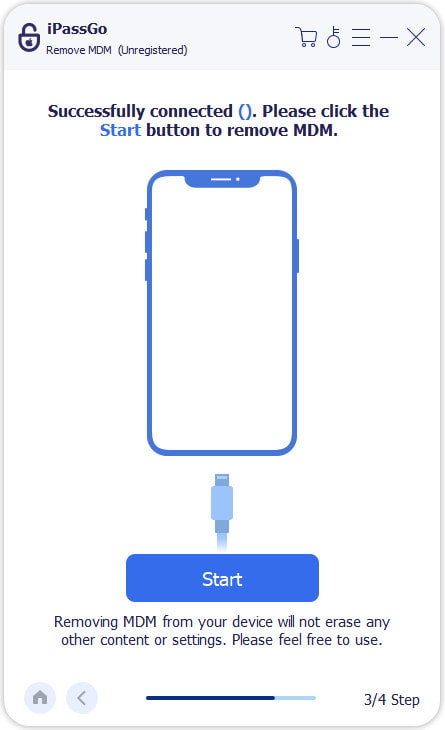
最後に、 始める iPhone の監視を解除するためのボタンです。通常、この処理は数秒程度で完了します。
方法3.管理が解除された後に iPhone を復元する
クリーンな状態から使い始めたい場合は、MDM 監視が正式に解除されたあとに iPhone を復元するのが適切です。作業を進める前に、重要な個人データをバックアップし、アクティベーションに必要な Apple アカウントの認証情報を把握しておいてください。
- 組織側に依頼して、その iPhone が管理から正式に解除されているか確認してもらいます。
- データを iCloud またはコンピュータにバックアップします。
- 「設定」>「一般」>「iPhone を転送またはリセット」を開きます。
- 選択する すべてのコンテンツと設定を消去.
- 画面の指示に従って、デバイスを消去して再設定します。
- アクティベーションの際は Wi‑Fi に接続し、「遠隔管理」が再び表示されないか確認します。
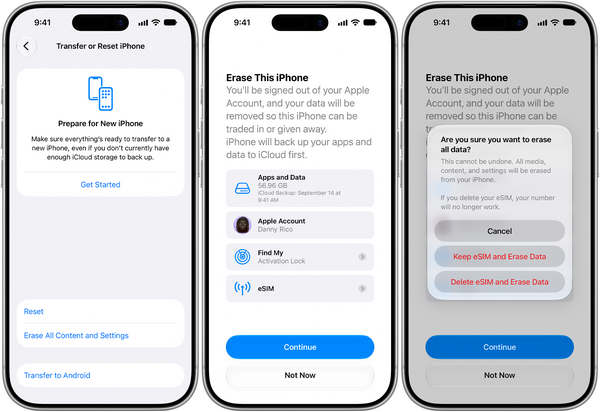
重要: iPhone を消去するだけでは、監視が確実に解除されるわけではありません。デバイスが組織に割り当てられたままの場合、セットアップ中に遠隔管理が再度有効になる可能性があります。
方法4.Apple サポートまたは元の販売店に連絡する
管理元を特定できない場合は、Apple サポートに連絡して、デバイスの状態や取り得る選択肢について案内を受けてください。中古の iPhone の場合は、販売店または元の組織に連絡し、その管理システムからデバイスを削除してもらうよう依頼します。必要に応じて購入証明を提示します。
Apple サポートは、iPhone が監視下にある状況について説明してくれますが、あなたに代わって監視や管理制限を必ずしも解除できるとは限りません。登録を管理している組織側が対応する必要がある場合があります。
パート4.iPhone の監視を解除した後に行うべきこと
監視または MDM が正常に解除されたら、iPhone が期待どおりに動作しているかを確認するため、いくつかの項目をチェックしましょう。
管理プロファイルが削除されているか確認する
「設定」>「一般」>「VPN とデバイス管理」に移動します。以前の管理プロファイルが一覧に残っていないか確認してください。プロファイルが何も表示されなければ、そのセクションにはデバイス管理プロファイルはインストールされていません。
制限されていた設定や機能を確認する
Wi‑Fi、VPN、アプリの権限、パスコード要件など、これまで組織によって制御されていた設定を見直します。プロファイル削除後も一部の設定はそのまま残ることがあるため、必要に応じて個別に変更してください。
個人データとアプリを復元する
iPhone を消去した場合は、適切なバックアップから個人データを復元します。アプリを再インストールし、各種アカウントにサインインして、写真・連絡先・メッセージなど重要なファイルが揃っているか確認します。
iOS をアップデートし、セキュリティ設定を見直す
利用可能な iOS アップデートをインストールし、「探す(Find My)」、Apple アカウントのセキュリティ、プライバシー権限を確認します。強力なパスコードと 2 ファクタ認証を設定して、デバイスを安全に保ちましょう。
遠隔管理が再度有効にならないか確認する
iPhone を再起動し、監視状態をもう一度確認します。セットアップ中に「遠隔管理」の画面が表示される場合、そのデバイスは依然として組織の自動登録システムに割り当てられている可能性があります。何度も iPhone を消去するのではなく、担当の管理者に連絡してください。
結論
知ること iPhone から遠隔管理を削除する方法 まず、監視と MDM 登録の違いを理解することから始まります。設定アプリから削除可能なプロファイルを消去できる場合もありますが、多くの組織管理デバイスでは、管理者の承認と自動登録からの正式な解除が必要です。幸い、, imyPass iPassGo iPhone や iPad 上の監視をより迅速に削除できるソリューションもあります。
iPhone の監視を解除した後は、管理状態を確認し、必要であれば個人データを復元し、セキュリティ設定を見直してください。これらの手順により、iPhone が個人利用向けに正しく構成されていることを確実にできます。
サミュエルはパスワードセキュリティとデジタルプライバシーを専門としています。以前は中小企業向けのサイバーセキュリティコンサルタントとして、デジタル資産の保護に携わっていました。サイバーセキュリティと倫理的ハッキングの認定資格を持ち、複雑なセキュリティ関連のトピックを、わかりやすく実践しやすいアドバイスへと噛み砕いて伝えています。また、ユーザーが自信を持ってアカウントを守れるように、パスワードに関するコツを共有することも楽しんでいます。
ホットなソリューション
-
iOSのロックを解除する
-
iOSのヒント
-
Androidのロックを解除
-
パスワードのヒント


