



 解決
解決 サポートセンター
 私たちに関しては
 コンタクト
コンタクトiPhone から iCloud アカウントを素早く削除する方法
 サミュエル・スペンサー に公開 2026年10月9日iOSのロックを解除する3 分で読める
iPhone から iCloud アカウントを削除すること はとても簡単な手順です。これは、iPhone を他人に譲渡するとき、中古の iOS デバイスを購入するとき、新しいアカウントに切り替えるときなどに不可欠なステップです。しかし、多くのユーザーは、その意味や具体的な手順を理解していません。この操作により、iOS デバイス上の iCloud、App Store、「探す」などの Apple サービスからサインアウトされます。本チュートリアルでは、実績のある方法と詳細な手順を紹介します。

記事上で:
パート 1:設定アプリで iPhone から iCloud を削除する方法
iPhone から iCloud アカウントを削除する最も簡単な方法は、「設定」アプリを利用するやり方です。もちろん、iPhone が手元にあり、操作可能である必要があります。作業中に Apple アカウントのパスワードで認証しなければなりません。
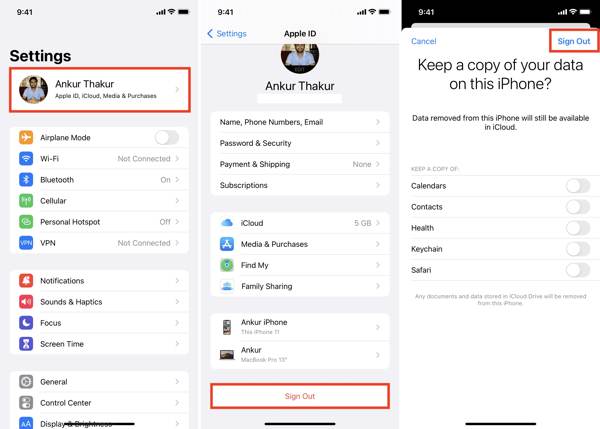
iPhone の電源を入れて、 設定 アプリ。
プロフィールをタップします。
下にスクロールして、 サインアウト 下部にあるボタンをクリックします。
「iPhoneを探す」をオフにするためにApple IDのパスワードを入力します。
タップ 消す それを確認します。
データのコピーを残すかどうかを選択します。
最後に、 サインアウト ボタンをクリックしてプロセスを完了します。
パート 2:Apple アカウントポータルで iPhone から iCloud を削除する方法
Apple アカウントポータルは、オンラインで iPhone から iCloud を削除するための方法です。iPhone が手元になかったり、操作できない場合でも利用できます。必要なのは、紐付いている Apple アカウントと安定したインターネット接続だけです。
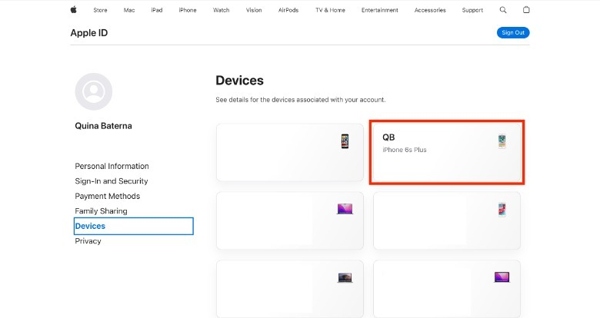
Web ブラウザで https://account.apple.com/sign-in にアクセスします。
iPhone に紐付いている Apple アカウントとパスワードでログインします。
を選択してください デバイス サイドバーのタブを開き、iPhone を選択します。
下にスクロールしてクリック アカウントから削除 一番下にあります。
次に、 削除する ボタンを再度押して、選択を確定します。
パート 3:iCloud.com で iPhone から iCloud を削除する方法
「iPhone を探す」をオンにしていれば、iCloud.com 上のインタラクティブマップでデバイスを追跡・管理できます。この方法は、「iPhone を探す」を設定してある場合に、iPhone から iCloud を解除する手段として有効です。こちらも Apple アカウントとパスワードが必要です。
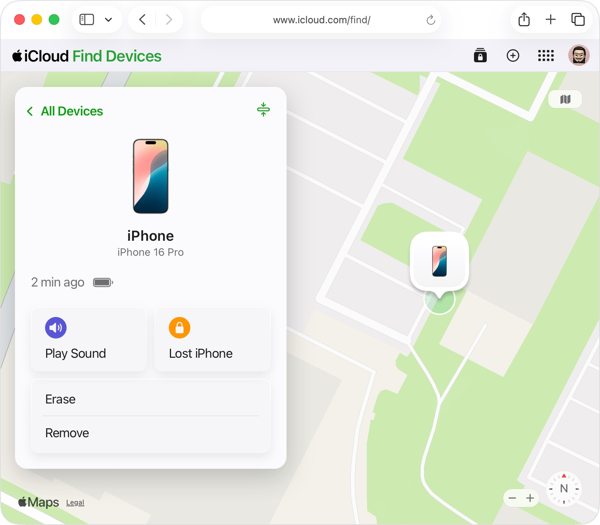
Web ブラウザで www.icloud.com にアクセスします。
iPhone に紐付いた Apple アカウントとパスワードでログインします。
を選択してください 私のものを探す オプションを選択して「探す」ポータルに入ります。
リストから iPhone を選択して、 すべてのデバイス 地図上で追跡します。
クリック 削除する また このデバイスを削除する ボタン。
指示された場合は、クリックします。 削除する 再度実行して操作を確定します。
パート 4:「探す」で iPhone から iCloud を削除する方法
別の Apple デバイスを持っているか借りることができる場合、そのデバイスを使って iPhone から iCloud を削除できます。もちろん、「iPhone を探す」がオンになっている必要があります。また、Apple アカウントとパスワードを覚えていなければなりません。
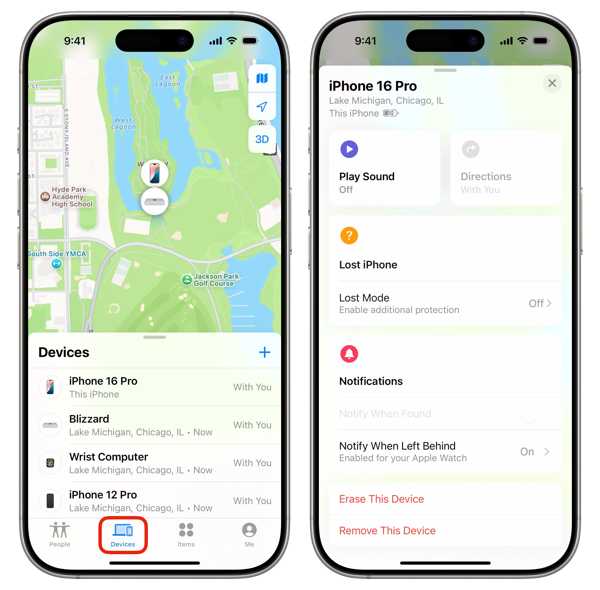
別の Apple デバイスで「探す」アプリを起動します。
そのデバイスが別の Apple アカウントに紐付いている場合は、 をタップし、あなたのApple IDでサインインします。, を選択し、自分のアカウントでログインします。
に移動します デバイス タブを開き、リストから自分の iPhone を選択します。
画面下から上にスワイプしてツールバーを表示します。Mac では、マップ上の iPhone の横にある 情報 ボタンをクリックします。
を押します 削除する また このデバイスを削除する ボタン。
画面の指示に従って完了させます。
パート 5:別の Apple デバイスを使って iPhone から iCloud を削除する方法
同じ Apple アカウントに紐付いた複数の Apple デバイスがある場合は、別のデバイスから iPhone の iCloud を削除することもできます。この方法は、複数デバイスを利用しているユーザーに限り有効です。
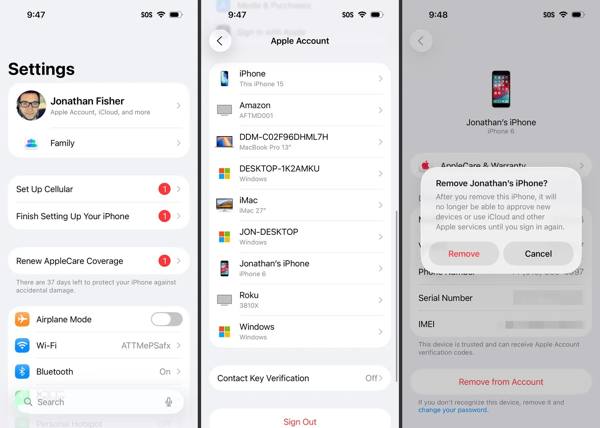
開く 設定 また システム設定 別の Apple デバイス上のアプリ。
プロフィールをタップし、リストから自分の iPhone を選択します。
をタップします。 アカウントから削除 ボタン。
警告を読んでタップ 削除する.
パート 6:パスワードなしで iPhone から iCloud を削除する方法
Apple アカウントのパスワードを忘れてしまった場合、通常の方法では iPhone から iCloud を削除することはできません。幸いにも、, imyPass iPassGo なら、そのようなニーズに対応できます。このツールは、パスワードやその他の制限なしで iPhone や iPad から iCloud ID を削除することが可能です。分かりやすいインターフェース設計により、誰でも簡単に操作できます。

4,000,000以上のダウンロード
3 ステップで iOS デバイスから iCloud アカウントを削除。
パスワードなしで iCloud ID の削除を完了。
ロックされている、または無効化された iCloud アカウントにも対応。
ボーナス機能を提供する スクリーンタイムパスコードの解除。.
最新バージョンの iOS / iPadOS に対応。
パスワードなしで iPhone から iCloud を削除する方法
iCloud 削除ツールをインストールする
PC にインストールしたら、iCloud ID 削除ソフトを起動します。Mac OS X 10.12 以降向けの別バージョンも用意されています。 Apple ID を削除 続行するモード。

iPhoneを認識する
オプションを選択します。 今すぐ始めましょう ボタン。

Lightning ケーブルで iPhone を PC に接続します。表示が出たら、この PC を信頼するように設定します。その後、ソフトウェアが iPhone を自動的に認識します。デバイス情報を確認し、
をクリックします。
iPhone から iCloud を削除する 「もう一度確認」をクリックします。 「iPhone を探す」がオフになっている場合、ソフトは自動的に iPhone から iCloud アカウントを削除します。

「iPhone を探す」がオンになっている場合は、画面の指示に従ってデバイスのすべての設定をリセットします。次に、.
結論
このチュートリアルでは、さまざまな方法を共有しました。 iPhoneからiCloudを削除する さまざまな状況で利用できます。デバイスにアクセスできる場合は、そのまま端末上で手順を完了できます。アクセスできない場合は、Appleアカウントポータルでアカウントを削除できます。「探す」機能を使ってアカウントを削除する方法もあります。 imyPass iPassGo は、パスワードなしでiOSデバイスからiCloudアカウントを削除するための最終的な解決策です。
サミュエルはパスワードセキュリティとデジタルプライバシーを専門としています。以前は中小企業向けのサイバーセキュリティコンサルタントとして、デジタル資産の保護に携わっていました。サイバーセキュリティと倫理的ハッキングの認定資格を持ち、複雑なセキュリティ関連のトピックを、わかりやすく実践しやすいアドバイスへと噛み砕いて伝えています。また、ユーザーが自信を持ってアカウントを守れるように、パスワードに関するコツを共有することも楽しんでいます。
ホットなソリューション
-
iOSのロックを解除する
-
iOSのヒント
-
Androidのロックを解除
-
パスワードのヒント


