



 解決
解決 サポートセンター
 私たちに関しては
 コンタクト
コンタクトデバイスをアンロックしよう:ManageEngine MDM を削除するための完全ガイド
 サミュエル・スペンサー に公開 2026年4月22日iOSのロックを解除する3 分で読める
ManageEngine Mobile Device Manager (MDM)は、企業がモバイルデバイスを保護・監視・管理するために広く利用しているエンタープライズモビリティ管理ソリューションです。しかし、会社を退職した後や、以前に管理されていた中古端末を購入した場合、あるいは構成上の制限により、ユーザーが MDM プロファイルによる制約を受け続けることがあります。本ガイドでは、ManageEngine MDM を効果的に削除し、デバイス本来の機能を完全に取り戻すための方法をご紹介します。

記事上で:
パート 1:Web コンソールを使って ManageEngine MDM を削除する方法
これは、企業プロトコルに従い、データリスクを最小限に抑えられる、もっとも安全かつ信頼性の高い正規の登録解除方法です。この方法は、有効な管理者資格情報を持つ権限のあるユーザーを対象としています。管理者権限がある場合は、ManageEngine MDM の Web コンソールから直接、デバイスを管理対象から削除できます。
Web コンソール経由で ManageEngine MDM を削除する手順
ブラウザで ManageEngine MDM の Web コンソールを開き、管理者アカウントでサインインします。
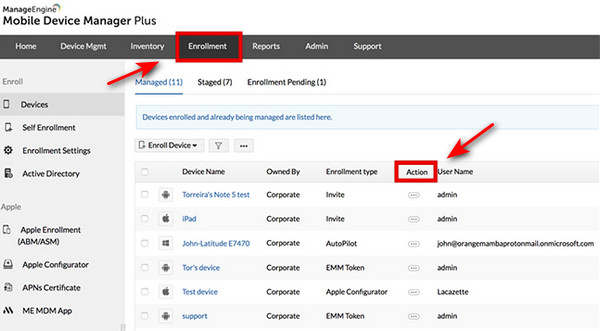
を選択 入学 タブを開き、管理から外したいデバイスを探します。ボタンをクリックすると目的のデバイスをすばやく検索できます。 検索 画面右上隅の をクリックし、 を選択してこの操作を確定します。
クリック アクション MDM の Web コンソールにアクセスできない iOS ユーザー、たとえば中古で購入した MDM ロックされた iPhone のユーザーや、企業管理者の権限を得られないユーザー向けに、いくつかの代替手段があります。これらを利用して iPhone からリモート管理を削除できます。 デバイスを削除。クリック わかった iPhone の設定から ManageEngine MDM を削除する.
パート 2:iOS デバイスから ManageEngine MDM を削除する方法
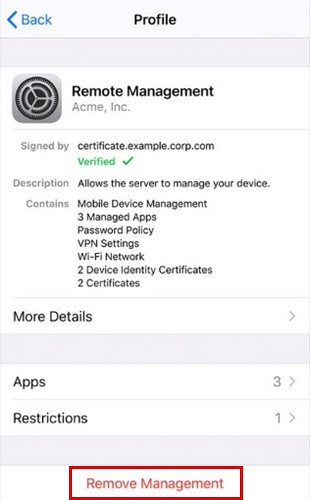
設定画面に「管理を削除」オプションが表示されている場合、そのデバイスは組織による監視や制限を受けておらず、設定から直接 MDM プロファイルを削除できます。 iPhone の設定から ManageEngine MDM を削除する手順.
iPhone で を開き、下にスクロールして「一般」をタップします。
をタップし、ManageEngine MDM プロファイルを選択します。
をタップします。確認画面が表示されたら、デバイスのパスコードを入力します。その後、ManageEngine MDM はデバイスから削除されます。
開ける 設定 imyPass iPassGo で ManageEngine MDM をバイパスする.
選択する VPNとデバイス管理, が表示されない場合や、設定にアクセスできない場合、あるいは管理者に連絡できない場合は、プロフェッショナルなバイパスツールを使うのがもっとも効果的な解決策です。
タップ 管理を削除. は iOS 向けの MDM バイパス用に設計された信頼性の高いユーティリティです。データを失うことなく、あらゆる iOS モデルおよびバージョンで MDM 制限を解除できます。
パスワードなしでデバイスの MDM をバイパスして、すべての機能を利用できるようにします。
Jamf、Microsoft Intune、IBM など、さまざまな MDM プロファイルを削除できます。 MDMを削除するオプションはありません, 数回のクリックで iPhone の画面パスコード、Face ID、Touch ID を解除できます。 imyPass iPassGo スクリーンタイム/iTunes 暗号化/Apple ID パスワードを簡単に消去できます。

4,000,000以上のダウンロード
Android ユーザーの場合も、デバイスの登録方法に応じて、さまざまな方法で ManageEngine MDM を削除できます。以下では、一般的な Android 管理シナリオに対するもっとも効果的な解決策を紹介します。
Android の設定から ManageEngine MDM を削除する MDM を削除する モード。

これは、設定および MDM プロファイルにアクセスできる Android ユーザー向けの基本的な方法です。通常、Android Enterprise のワークプロフィールや完全管理型の企業配備ではなく、手動で登録された個人管理デバイスに適しています。 始める ボタンをクリックして続行します。

Android の設定から ManageEngine MDM を削除する手順:

パート 3:Android デバイスから ManageEngine MDM を削除する方法
Android デバイスで を開き、 をタップして、 を探して無効化します。
「ManageEngine MDM」
設定 > アプリケーション > ManageEngine MDM を開き、「アンインストール」を選択します。これで ME MDM はすぐにデバイスから削除されます。
デバイスが MDM サーバーによって管理されておらず、ME MDM アプリが非表示になっている場合、デバイスから ME MDM アプリをアンインストールすることはできません。この問題を解決するには、アプリを再度表示させる必要があります。以下の手順に従ってください。
に行く 設定 次のリンクを開きます。 安全.
タップ デバイス管理者, 「 OPEN.
戻る 」というラベルの付いたリンクをクリックして、デバイス上で ME MDM アプリを再表示させます。 そしてタップしてください アンインストール. ワークプロフィールから ManageEngine MDM を削除する.
ノート:
If the device is unmanaged by an MDM server and the ME MDM app is hidden, you won't be able to uninstall the ME MDM app from the device. To fix this, you need to make the app visible again. Follow the steps below:
・リンクを開く memdm://open Android で。
・「」と書かれたリンクをクリックする"OPEN" to unhide the ME MDM app on your device.
Remove ManageEngine MDM with Work Profiles
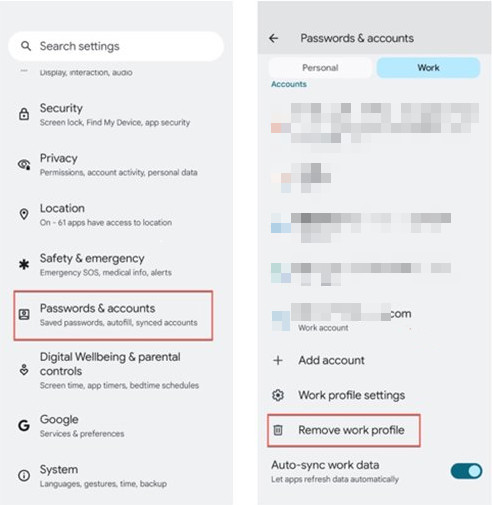
デバイスがワークプロファイルを通じて管理されている場合は、ワークプロファイルを削除することで ManageEngine MDM を削除できます。この方法は、企業所有端末や BYOD(個人所有端末の業務利用)のケースで一般的です。
開ける 設定 Android デバイスで。
タップ アカウント を探します。 ワークプロファイル または MDM によって管理されている企業アカウントを探します。
タップ ワークプロファイルを削除, を選択し、操作を確認します。
よくある質問。
-
管理者の許可なしに、iPhone から ManageEngine MDM を削除することはできますか?
はい!管理者の認証情報がなくても、imyPass iPassGo を使って MDM ロックをバイパスできます。設定アプリ内に「プロファイル削除」などの管理削除オプションが表示されている場合は、そこから直接 MDM プロファイルを削除することもできます。
-
ManageEngine MDM を完全に削除することはできますか?
はい、管理者権限があれば、ウェブコンソールから管理サーバー上でそのデバイスの登録を解除することで、MDM を恒久的に削除できます。
-
ManageEngine MDM を削除すると、データは消去されますか?
通常、ManageEngine MDM を削除しても個人データは消去されませんが、組織から配信された業務用アプリ、メールアカウント、VPN 設定、およびセキュリティ制限が削除される可能性があります。作業を進める前に、重要なファイルをバックアップしておくことをおすすめします。
結論
本ガイドでは、 ManageEngine MDM の削除方法 を iPhone と Android の両方のデバイス向けに、わかりやすく信頼できる手順として紹介しています。ここで説明する手順に従うことで、デバイスの完全な制御を安全かつ効率的に取り戻すことができます。設定メニュー、ワークプロファイル、あるいは imyPass iPassGo のような信頼できるサードパーティツールのいずれを利用する場合でも、自分の状況に最も適した方法を選び、MDM 制限を永久に解除してください。
サミュエルはパスワードセキュリティとデジタルプライバシーを専門としています。以前は中小企業向けのサイバーセキュリティコンサルタントとして、デジタル資産の保護に携わっていました。サイバーセキュリティと倫理的ハッキングの認定資格を持ち、複雑なセキュリティ関連のトピックを、わかりやすく実践しやすいアドバイスへと噛み砕いて伝えています。また、ユーザーが自信を持ってアカウントを守れるように、パスワードに関するコツを共有することも楽しんでいます。
ホットなソリューション
-
iOSのロックを解除する
-
iOSのヒント
-
Androidのロックを解除
-
パスワードのヒント


