



 解決
解決 サポートセンター
 私たちに関しては
 コンタクト
コンタクトスクリーンタイムのパスコードなしでiPhoneを消去してデータを削除する方法
 サミュエル・スペンサー に公開 2026年5月20日iOSのロックを解除する3 分で読める
スクリーンタイムは、iPhoneユーザーの画面使用時間を管理するための機能です。子供やほかの家族のiPhoneにリンクされている場合もあります。成人向け・暴力的・その他不適切なコンテンツを制限できます。さらに、iPhoneの使用時間そのものに上限を設けることも可能です。
しかし、スクリーンタイムのパスコードを忘れてしまう人もいます。iPhoneを消去することが、この問題の主な解決策となる場合があります。 スクリーンタイムのパスコードなしでiPhoneを消去するにはどうすればよいでしょうか?この記事では、スクリーンタイムのパスコードを削除する、またはiPhoneを消去するための簡単な4つの方法を紹介します。詳しい手順は、以下をスクロールしてご確認ください。

記事上で:
パート1. imyPass iPassGo を使う
iPhoneを消去するのにスクリーンタイムのパスコードは必須ではありません。しかし、制限がかかっている、あるいはスクリーンタイムのパスコードを忘れてしまったために、iPhoneを消去しようとしている場合もあるでしょう。そのようなときは、, imyPass iPassGo が役立ちます!このツールを使えば、データを失うことなくiPhoneのスクリーンタイムのパスコードをバイパスできます。操作画面がわかりやすいため、初心者の方でも扱いやすいのが特徴です。
さらに、このソフトウェアは、iPhoneで利用可能なさまざまなセキュリティ機能をバイパスすることもできます。iCloudアクティベーションロック、MDM、画面ロック、SIMロックなどに対応しています。以下の手順に従ってツールを使用してください。
ダウンロード imyPass iPassGo 公式サイトから.
ワイヤレスでロックを解除することができます。ただし、この方法ではアクティベーションロックは引き続き有効のままです。完全にロックを解除するには、Apple IDを把握している必要があります。iCloudのファミリー共有機能を使ってロックされたiPad(およびiPhone)をリセットするにはどうすればよいのでしょうか。以下の手順でその方法を説明します。 スクリーンタイムのロックを解除 をダウンロードします。その後、ブラウザー上でファイルを見つけてセットアップを行います。続いて、パソコンにインストールします。

クリック 今すぐ始めましょう 右下の ロック解除 ボタンをクリックします。その後、USBケーブルでiPhoneをパソコンに接続します。 左下の ボタンをクリックします。スクリーンタイムのパスコードを設定する方法を選択し、.

パート2. リカバリモードで工場出荷時設定にリセット
ボタンをクリックします。この機能のロック解除がツールによって開始されます。処理の.
最終.
ステップとして[完了]ボタンをクリックします。
- [すべてのコンテンツと設定を消去]オプションがグレー表示になっていて、スクリーンタイムのパスコードなしではiPhoneを消去できない場合があります。その場合は、このセキュリティ機能のパスコードなしでiPhoneを消去するために、より高度な方法が必要になることがあります。リカバリモードは、その中でも有力な選択肢のひとつです。 iPhoneを強制再起動して復元モードに入れます。 ボリュームアップ. ただし、この方法にはある程度の専門的な操作が必要で、初心者には難しく感じられるかもしれません。良い点としては、インターネット接続が不要であることが挙げられます。以下の手順を参考にして、リカバリモードでスクリーンタイムのパスコードなしにiPhoneを消去してください。 ボリュームダウン. iPhoneのリカバリモードの入り方は、モデルによって異なります。お使いのiPhoneのバージョンまたはモデルを確認し、それに合った以下の手順に従ってください。 側. ホームボタンのないiPhoneモデル: コンピュータに接続する を押してすぐに離します。同じ操作を.
- でも行ってください。その後、 押したまま 側 と ボリュームダウン また 家. ホームボタンのないiPhoneモデル: コンピュータに接続する を長押ししてください。
の画面が表示されるまで待ちます。 iTunes また ファインダ. ホームボタンのあるiPhoneモデル: 戻す ボタンをクリックし、画面上の指示に従ってプロセスを完了します。

パート3. iCloud経由でリモート消去
の画面が表示されるまで待ちます。 iPhoneをコンピュータに接続します。 を開き、.
ウェブサイトをご覧ください iCloud 探す. をクリックします。 継続する ボタンを選択してください。次の画面で操作を確認すると、iPhoneの消去が開始されます。
に移動します すべてのデバイス iCloudの「探す」を使えば、iPhoneをリモートから消去することも可能です。数回のタップまたはクリックで、 iPhoneを消去する iPhone上のスクリーンタイムを削除.

パート4. Apple IDを使ってスクリーンタイムのパスコードをリセット
できます。iPhoneに紐づいているApple IDが必須となります。以下の手順を参照してください。
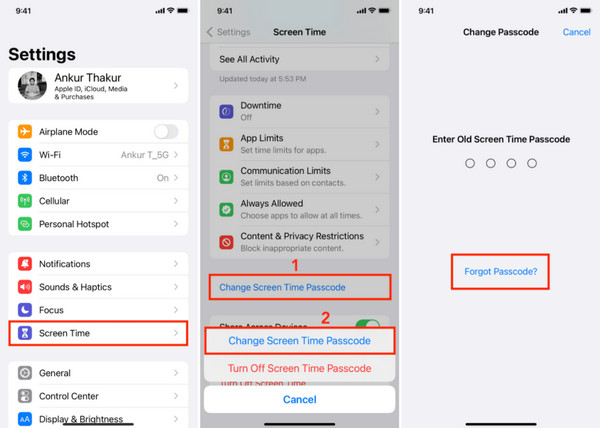
をタップします。 設定 にアクセスします。最初の画面でApple IDを入力し、 上映時間 セクションをクリックします。自分のiPhoneを選択し、 スクリーンタイムのパスコードを変更する ボタンをクリックします。指示に従って認証を行い、処理を開始します。
をタップします。 パスコードを忘れた場合 iPhoneを消去する代わりに、スクリーンタイムのパスコードをリセットして、グレー表示されている[すべてのコンテンツと設定を消去]オプションを有効にすることもできます。認証にはApple IDが必要です。以下の手順で操作方法を確認してください。
リセット後に行うこと
アプリを開きます。その後、表示される項目の中から.
ボタンをタップします。続いて、
ボタンを2回タップして次の画面へ進みます。 Wi-Fi, 位置情報サービス, シリ, 上映時間, ボタンをタップします。iPhoneに紐づいているApple IDを入力します。次に、新しいスクリーンタイムのパスコードを入力するよう求められます。確認のため、新しいパスコードを2回入力して変更を完了します。、 と 自動更新. スクリーンタイムのパスコードがわからない状態でiPhoneを消去することにした場合、リセット後に行うべきことがいくつかあります。iPhoneは工場出荷時の設定に戻るため、新しい端末としてセットアップし直す必要があります。
1. 初期設定プロセス
リセット後にiPhoneの電源を入れると、各種機能の有効化と設定を求められます。たとえば.
App解析(App Analytics) アプリとデータを転送する 画面が表示され、複数のオプションが現れます。
次の中から選択します。 iCloudバックアップから, Mac または PC から, 別の iPhone から、 と Android から の各オプションです。画面の指示に従って、復元プロセスを完了してください。

3. 新しいスクリーンタイムパスコードの設定
もう一度 iPhone の スクリーンタイムに制限をかけたい場合は、 新しいパスコードを設定する必要があります。この方法はシンプルで数秒で完了します。正しい手順については、以下のステップを参照してください。
開く 設定 iPhone 上でアプリを開きます。その後、 上映時間 リストからボタンをクリックします。
を選択 スクリーンタイムをオンにする ボタンをタップします。 継続する ボタンを選択し、 これは私のiPhoneです と これは自分用の iPhone です これは子どもの iPhone です スクリーンタイムパスコードを使用する のいずれかのボタンを選びます。「.

結論
」ボタンをタップして設定してください。 まとめると、本記事では、 スクリーンタイムのパスコードなしで iPhone を消去する方法 imyPass iPassGo について学びました。あなたを助ける 4 つの簡単な方法を紹介しました。
サミュエルはパスワードセキュリティとデジタルプライバシーを専門としています。以前は中小企業向けのサイバーセキュリティコンサルタントとして、デジタル資産の保護に携わっていました。サイバーセキュリティと倫理的ハッキングの認定資格を持ち、複雑なセキュリティ関連のトピックを、わかりやすく実践しやすいアドバイスへと噛み砕いて伝えています。また、ユーザーが自信を持ってアカウントを守れるように、パスワードに関するコツを共有することも楽しんでいます。
ホットなソリューション
-
iOSのロックを解除する
-
iOSのヒント
-
Androidのロックを解除
-
パスワードのヒント


