



 解決
解決 サポートセンター
 私たちに関しては
 コンタクト
コンタクトsupport.apple.com/iphone/passcode セキュリティロックアウトの削除方法
 サミュエル・スペンサー に公開 2026年4月10日iOSのロックを解除する3 分で読める
iPhone の画面パスコードを忘れて何度も誤入力すると、デバイスが使用できなくなり、 support.apple.com/iphone/パスコード 「セキュリティロックアウト」または「iPhone使用できません」というエラーが表示されることがあります。心配はいりません。本ガイドでは、このエラー画面が表示される理由と、パスコードを覚えていなくてもステップバイステップでロックを解除する方法を解説します。

記事上で:
パート1. support.apple.com/iphone/passcodeが表示される一般的な理由
1. パスコードを忘れた場合: iPhone のパスコードを忘れて、間違ったパスコードを複数回入力すると、デバイスが使用できなくなる場合があります。サポート ページには、パスコードを回復またはリセットする方法が記載されています。
2. セキュリティロックアウト: 間違ったパスコードを何度も入力すると、iPhone はデータを保護するためにセキュリティ ロックアウト状態になります。サポート ページに、デバイスのロック解除や復元の手順が記載されている場合があります。
3. iPhoneの消去オプション: 場合によっては、サポート ページが iPhone の消去オプションに関連付けられていることがあります。この機能を使用すると、デバイスを紛失したり盗まれたりした場合に、ユーザーはデバイス上のすべてのデータをリモートで消去できます。このページでは、このプロセスをユーザーに案内する場合があります。
4. iOS のアップデートまたは変更: iOS システムの更新やパスコード設定の変更により、追加の検証が必要になる場合があります。サポート ページには、これらの変更に対処する方法に関する情報が記載されています。
5. 一般的なパスコードのトラブルシューティング: パスコードが機能しない、Apple ID パスワードを忘れた、または関連する懸念事項などの一般的なパスコードのトラブルシューティングについては、このサポート ページにユーザーが誘導される場合もあります。
パート2. iPhoneでsupport.apple.com/iphone/passcodeを削除する方法
iOS 15.2 以降をお使いのユーザーは、簡単に iPhone をリセットして support.apple.com/iphone/passcode の表示を消すことができます。スムーズにリセットするために、以下の手順に従ってください。
ノート:
この操作を行うと、iPhone 上のすべてのデータが消去されます。事前に必ずバックアップを取ってください。
iOS 15.2 / iOS 16:
iPhone が iOS 15.2 以降であり、携帯電話ネットワークまたは Wi-Fi ネットワークに接続され、Apple ID にサインインしていることを確認します。
support.apple.com/iphone/passcodeが表示されている画面で、タップします。 iPhoneを消去する また。
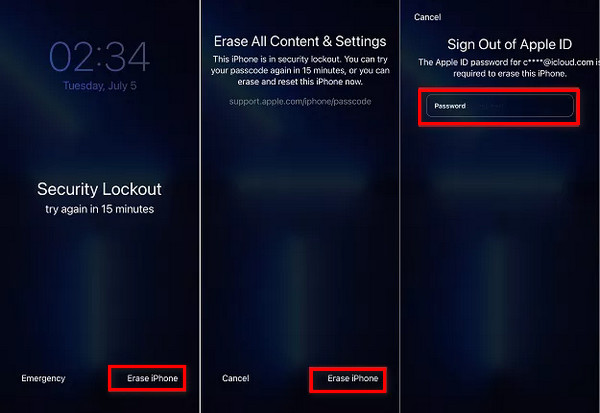
画面の指示に従ってリセットを続行してください。
最後に、手順を完了するためのプロンプトが表示されたら、Apple ID のパスワードを入力します。
iOS 17:
タップ パスコードを忘れた場合? support.apple.com/iphone/passcode 画面に表示されます。
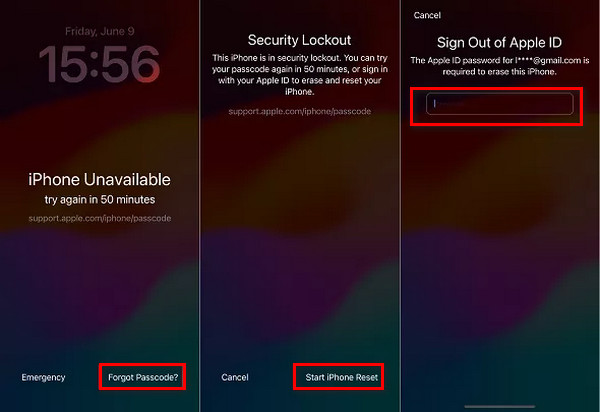
次に、 iPhoneのリセットを開始 Apple IDのパスワードを入力します。
最後に、画面上の指示に従って消去とリセットのプロセスを完了します。
iPhoneを消去する以外にも、 iPhoneのパスコードを変更する 3日以内に新しいパスワードを忘れた場合は、古いパスワードを使用して、iPhoneを消去することなくsupport.apple.com/iphone/passcode画面からパスワードを削除できます。ただし、iPhoneのパスコードを変更した後、少なくとも一度はiPhoneをロックする必要があります。
パート3. コンピューターからsupport.apple.com/iphone/passcodeを削除する方法
1. パスワードなしで support.apple.com/iphone/passcode を削除する方法
imyPass iPassGo パスコードなしで、support.apple.com/iphone/passcode の画面を直接削除することができます。4桁/6桁/カスタムコードのほか、Touch ID や Face ID など、さまざまな iPhone 画面パスコードに対応するよう設計されています。幅広い iPhone モデルと iOS バージョンをサポートしています。
事前に準備するもの: Windows PC または Mac、USB ケーブル、安定したネットワーク環境。

4,000,000以上のダウンロード
support.apple.com/iphone/passcode を削除する手順は次のとおりです。
パソコンに imyPass iPassGo をダウンロードしてインストールします(Mac/Windows 両対応)。iPhone のロックを解除するために パスコードを消去 モードを選択します。

iPhone をパソコンに接続し、 始める ボタンをクリックします。接続後、デバイス情報を確認し、ファームウェアパッケージをダウンロードします。

ファームウェアパッケージのダウンロードが完了したら、 ロック解除 入る 0000 をクリックして削除を確認します。その後まもなく、iPhone のパスコードは消去されます。

2. iTunesを使用してsupport.apple.com/iphone/passcodeを終了します。
support.apple.com/iphone/passcode を終了するには、iTunes を使ってリカバリモードに入り、iPhone を復元することもできます。復元後、エラーメッセージは消えますが、iPhone に再度アクセスするには Apple ID のパスワードを入力する必要があります。
事前に準備するもの: iTunes がインストールされたコンピュータ、USB ケーブル、Apple ID の認証情報。
打ち上げ iTunes をコンピューターにインストールし、USB ケーブルで iPhone をこのコンピューターに接続します。
iPhone をリカバリモードにするには、次の手順に従ってください。
iPhone 8以降の場合: 音量を上げるボタンと下げるボタンを順番に押してすぐに放します。次に、サイドボタンを押します。
iPhone 7、iPhone 7 Plusの場合: 上部またはサイドボタンと音量ダウンボタンを押します。
iPhone 6s以前の場合: 上部のボタンまたはサイドボタンとホームボタンの両方を押します。
Apple ロゴが表示されるまでボタンを押し続けます。
選択する 戻す ポップアップウィンドウに表示されます。iTunesがiPhoneのリセットを開始します。
プロセスが完了すると、パスコードのない iPhone と support.apple.com/iphone/passcode 画面が表示されます。
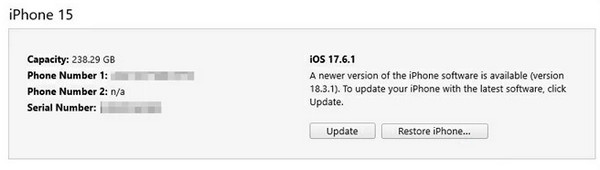
3. iCloud を使って support.apple.com/iphone/passcode 画面を解除する方法
iPhoneがセキュリティロックアウトされている場合、support.apple.com/iphone/passcode を削除する最後の方法です。この方法では、ロックされたiPhoneにサインインしているApple IDが必要になりますのでご注意ください。support.apple.com/iphone/passcode のロックを解除する方法を見てみましょう。
事前に準備するもの: デバイスで「探す(Find My)」が有効になっていること、Apple ID の認証情報、安定したネットワーク環境。
iCloud.comにアクセスし、 私のものを探す 特徴。
上部のメニューにすべてのデバイスが表示されます。セキュリティロックアウトされているデバイスを選択してください。
クリック このデバイスを消去するすると、iPhone のセキュリティ ロックアウトが解除されます。
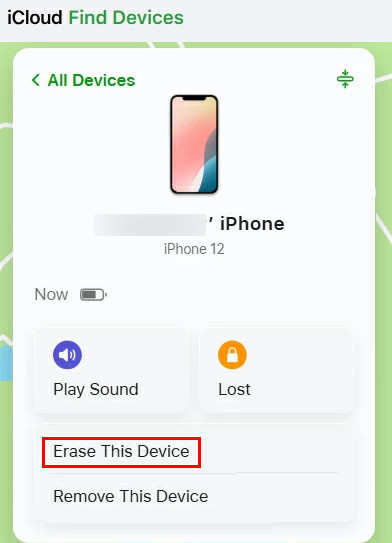
よくある質問。
-
iPhone のパスコードの試行回数は何回ですか?
パスコードの入力を 6 回間違えると、iPhone は一時的に無効になり、「X 分後にもう一度お試しください」というメッセージが表示されます。その後も失敗すると、ロックアウトの期間がさらに長くなります。極端な場合、10 回連続で失敗すると、iPhone が無効になり、回復するには iTunes または iCloud に接続する必要があります。
-
iPhoneのパスコードをオフにするにはどうすればいいですか?
に iPhoneのパスコードをオフにする、設定に移動して、「Face ID とパスコード」または「Touch ID とパスコード」をタップし、現在のパスコードを入力して、「パスコードをオフにする」を選択します。決定を確定すると、iPhone のパスコードは無効になり、セキュリティは犠牲になりますがアクセシビリティが向上します。
-
iPhone が無効になった場合はどうすればいいですか?
iPhone のパスコードを有効にするには、「設定」にアクセスし、「Face ID とパスコード」または「Touch ID とパスコード」をタップして、現在のパスコードを入力し、「パスコードをオンにする」を選択します。指示に従って新しいパスコードを設定すると、デバイスのセキュリティが強化されます。この機能により、個人情報とデバイスへのアクセスが保護されます。
結論
本記事では、 ロック解除サポート Apple com iPhone パスコード セキュリティ ロックアウト 画面を解除する 4 つの方法を紹介しました。「パスコードをお忘れですか」機能、iTunes、iCloud、そして imyPass iPassGo のようなサードパーティーツールです。iPhone が使用できない状態になっても、落ち込む必要はありません。適切な方法を選べば、すぐに簡単にデバイスへ再びアクセスできるようになります。
サミュエルはパスワードセキュリティとデジタルプライバシーを専門としています。以前は中小企業向けのサイバーセキュリティコンサルタントとして、デジタル資産の保護に携わっていました。サイバーセキュリティと倫理的ハッキングの認定資格を持ち、複雑なセキュリティ関連のトピックを、わかりやすく実践しやすいアドバイスへと噛み砕いて伝えています。また、ユーザーが自信を持ってアカウントを守れるように、パスワードに関するコツを共有することも楽しんでいます。
ホットなソリューション
-
iOSのロックを解除する
-
iOSのヒント
-
Androidのロックを解除
-
パスワードのヒント


