



 解決
解決 サポートセンター
 私たちに関しては
 コンタクト
コンタクトパスコードロックアウト後のApple Watchのリセット手順
 サミュエル・スペンサー に公開 2025 年 6 月 12 日iOSのロックを解除する3 分で読める
Apple Watchをリセットするにはパスコードの入力が多すぎる あなたまたは誰かが間違ったコードを複数回入力すると、セキュリティのためにデバイスがロックされることがあります。この場合、Apple Watchはリセットされるまでアクセスできなくなります。このガイドでは、Apple Watchをリセットし、iPhoneと再ペアリングして、すぐにフルアクセスを回復する手順を説明します。

記事上で:
パート1. Apple Watchでパスコードの入力は何回まで許可されるのか
Apple Watchは、無効なパスコードの入力回数を制限するように設計されています。最初の5回は1分間のロックアウト期間が発生します。さらに間違った入力を続けると、ロックアウト期間は5分に短縮され、その後15分、そして1時間へと延長されます。この長い待機時間により、複数回試行してパスコードを推測しようとする者にとって、非常に困難になります。
しばらくの間、パスコードを複数回間違えると、Apple Watchは完全にシャットダウンします。再度アクセスするには、iPhoneまたはデバイスのリカバリモードからApple Watchをリセットする必要があります。Apple Watchを紛失または盗難された場合、このセキュリティシステムが個人情報を保護し、データの整合性を維持しながらデータへのアクセスを可能にします。
パート2:パスコードの入力を何度も試みた後にApple Watchをリセットする方法
Apple Watch が繰り返し誤認識されると、ロックされ使用できなくなります。機能を復元するには、デバイスに保存されているすべてのデータ、設定、パスコードを削除する完全なリセットを実行する必要があります。リセットが完了すると、既存のバックアップを使用してデバイスを設定または復元できるようになります。
オプション1:ペアリングされたiPhoneを使用してApple Watchをリセットする
これは最も簡単で効率的な方法です。特にApple WatchがiPhoneとペアリングされている場合は効果的です。iPhoneのApple Watchアプリを使えば、Apple Watchをリモートで完全に消去できます。また、デバイスからデータを取得して Apple Watchのアクティベーションロックを回避する.
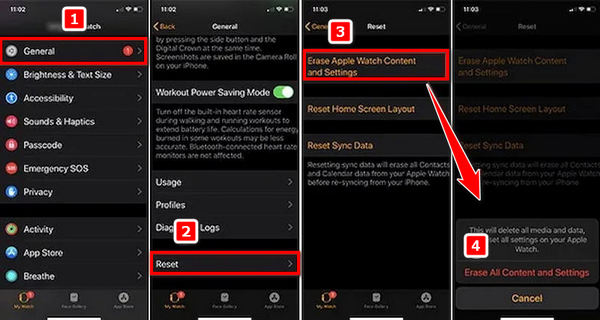
2 つのデバイスが正しく通信できるようにするには、Apple Watch を iPhone に近づけてください。
開く アップルウォッチ iPhone 上のアプリ。
タップしてください 私の腕時計 画面の下部にあるタブです。
のために 全般的 設定をタップします 全般的 時計で利用できる機能と設定のリストにアクセスします。
画面の一番下までスクロールして、「リセット」をタップします。
タップする Apple Watchのコンテンツと設定を消去する.
再度、確認ポップアップが表示され、いいね!をお願いします。 消去 全て コンテンツと設定 もう一度クリックしてリセットを開始します。
オプション2:Apple Watchのボタンを使って直接リセットする
この方法は、ペアリングしたiPhoneにアクセスできない場合や、2つのデバイスが接続されていない場合に最適です。事前の設定をすることなく、時計のハードウェアボタンのみを使用して手動でリセットできます。
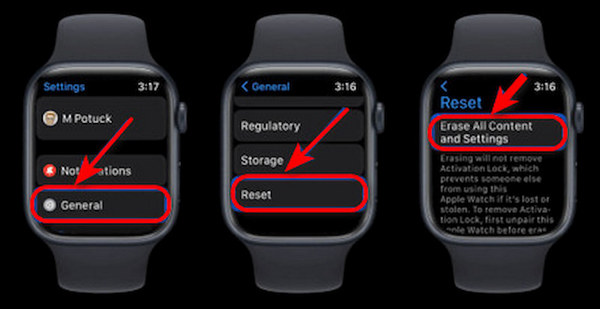
リセットプロセス中に Apple Watch を充電する場合は、デバイスの電源がオンのままになるように、Apple Watch をスリープまたは休止状態に設定する必要があります。
デバイスで、サイドボタンを押して 電源オフ 画面にスライダーが表示されます。
スライダーが表示されたら、 デジタルクラウン (側面の丸いボタン)を押して、オプションの画面が表示されるまで押し続けます。 すべてのコンテンツと設定を消去.
タップする すべてのコンテンツと設定を消去.
タップして選択を確定します リセットすると、時計が自動的に消去を開始します。
パート3. Apple WatchをiPhoneと再度ペアリングする方法
Apple Watchをリセットすると、以前に保存されたすべての情報が消去されるため、iPhoneと再度ペアリングする必要があります。データ、通知、アプリの設定が正しく同期されるように、Apple WatchとiPhoneをペアリングする必要があります。 Apple WatchでiPhoneのロックを解除するすべてがうまく機能し、ユーザーを総合的にサポートします。手順はシンプルで複雑ではありません。以下の手順に従って設定すれば、すぐに完了します。
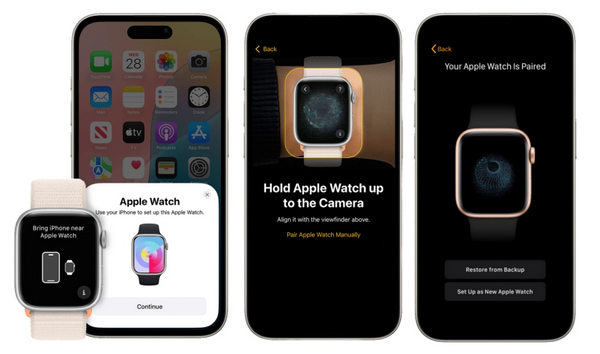
Apple WatchをiPhoneの横に置きます。Apple Watchを有効にすると、iPhoneにペアリング画面が表示されます。 始める.
選択する 自分用に設定 Apple Watch の設定をパーソナライズされた使用に合わせて構成できるように準備します。
iPhoneに接続されたカメラが起動し、Apple Watchが収まるように配置されたフレームが画面に表示されます。Apple Watchがフレーム内に正しく配置されると、ペアリングはシームレスに行われます。
システムは2つの選択肢を提示します: バックアップから復元するか、新しいApple Watchとして設定するか。 バックアップからの復元 以前の情報や設定にアクセスできます。一方、最初からやり直したい場合やバックアップがない場合は、 新規として設定 オプション。
画面の指示に従ってセットアップを完了してください。Apple IDでのサインイン、設定の選択、Siri、位置情報サービス、Apple Payなどの機能の有効化などが含まれます。
その他のヒント: iOSパスワードを忘れた場合、ワンクリックで削除
ロックされたiPhone、iPad、さらにはiPodのパスコード制限を回避しようとするのは、パスコードを忘れてデバイスが使えなくなってしまうと面倒に思えるかもしれません。iOSデバイスのロック解除は、以下の方法を使えばはるかに簡単です。 imyPass iPassGoこのソフトウェアは、さまざまな状況でユーザーが iOS デバイスの制御を取り戻せるように設計されています。imyPass iPassGo は、すべてのバージョンの iOS をサポートしているため、安全かつ効率的です。

4,000,000以上のダウンロード
imyPass iPassGo を使用して iPhone/iPad/iPod のロックを解除するための手順ガイドは次のとおりです。
iPassGoをダウンロード
まず、imyPassの公式ページからiPassGoをダウンロードし、WindowsまたはMacのコンピューターに保存します。標準のインストール手順に従ってソフトウェアをセットアップし、正常に動作することを確認してください。
iOSデバイスを接続する
USBケーブルをPlayStationデバイスに接続し、電源を入れます。選択したコンソールのホームページで、 パスコードを消去 パスコードメニューセクションで。

デバイス情報を確認する
ステップ2を実行した後、これまでに収集した情報の正確性を確認するお手伝いをいたします。確認が終わったら、クリックしてください。 始める 必要な zip ファイル プレゼンテーションをコンパイルします。

制限の解除
ここをクリック 始める最後にパスコードの送信を求められます 0000 ロック解除プロセスを完了します。ここから、ソフトウェアはキーボードデバッガーによって設定された制限の削除を開始します。

デバイスを再度セットアップする
ロック解除後、iOSデバイスが再起動します。これでセットアッププロセスを完了し、バックアップから復元するか、ロックアウトされることなく最初からやり直すことができます。
結論
要約すれば、 Apple Watchでパスコードのリセットを複数回試みる ロックアウトされた後、再度ペアリングを試みることは、アクセスを回復するために不可欠です。リセットとペアリングの手順に従うことで、デバイスは安全に使用でき、データを効果的に保護できます。
サミュエルはパスワードセキュリティとデジタルプライバシーを専門としています。以前は中小企業向けのサイバーセキュリティコンサルタントとして、デジタル資産の保護に携わっていました。サイバーセキュリティと倫理的ハッキングの認定資格を持ち、複雑なセキュリティ関連のトピックを、わかりやすく実践しやすいアドバイスへと噛み砕いて伝えています。また、ユーザーが自信を持ってアカウントを守れるように、パスワードに関するコツを共有することも楽しんでいます。
ホットなソリューション
-
iOSのロックを解除する
-
iOSのヒント
-
Androidのロックを解除
-
パスワードのヒント


