



 解決
解決 サポートセンター
 私たちに関しては
 コンタクト
コンタクトパスコードの有無にかかわらずスクリーンタイムをオフにする方法
 サミュエル・スペンサー に公開 2026年9月14日iOSのロックを解除する4 分間の読書
"「数日前に新しいiOSにアップデートしてスクリーンタイムをオンにしたところ、バッテリーの持ちが急激に悪くなりました。一時的にオフにできますか?」スクリーンタイムは、iPhone・iPad・Macの利用状況を把握したり、App使用時間の制限を設定したり、ペアレンタルコントロールを管理したりできる機能です。ただし、こうした制限が不要になった場合や、スクリーンタイムのパスコードを忘れてしまった場合には、機能をオフにしたくなることもあるでしょう。この記事では、 スクリーンタイムをオフにする方法 を、パスコードの有無にかかわらず、iPhone・iPad・Mac別に解説します。

記事上で:
パート1:iPhone・iPadでスクリーンタイムをオフにする方法
スクリーンタイムのパスコードを把握している場合は、「設定」アプリから直接スクリーンタイムを無効にできます。なお、操作手順はiOSのバージョンによって異なります。
iOS 17以降の場合
に行く 設定 >> 上映時間タップ アプリとウェブサイトのアクティビティをオフにするを選択してください アプリとウェブサイトのアクティビティをオフにする また。
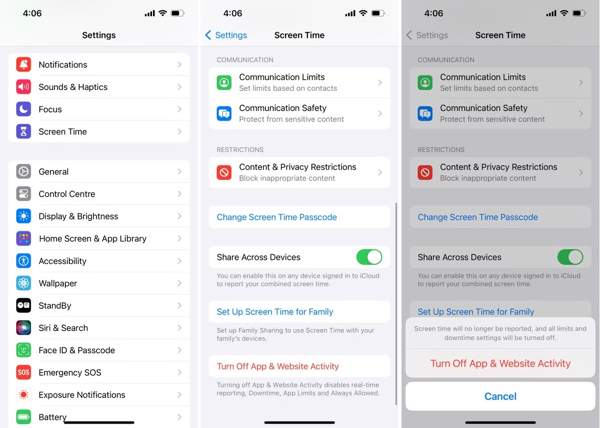
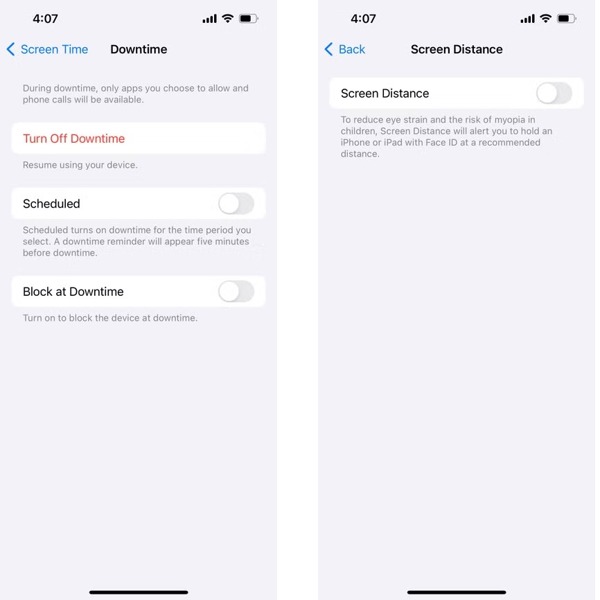
続いて、残っているスクリーンタイムの機能を1つずつオフにしていきます。スクリーンタイムの画面で ダウンタイム を選択し、 ダウンタイムをオフにする ボタン。
に行く 上映時間 >> スクリーン距離 オフにする スクリーン距離.
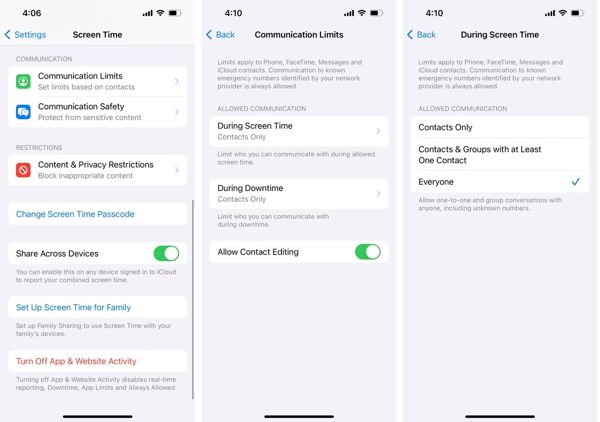
選ぶ 通信制限、タップ スクリーンタイム中を選択 みんな.
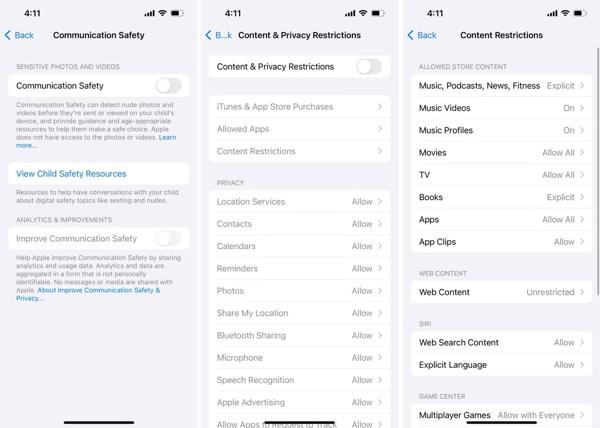
最後に選択 コンテンツとプライバシーの制限 Apple IDのパスワードを入力して変更を確定します。
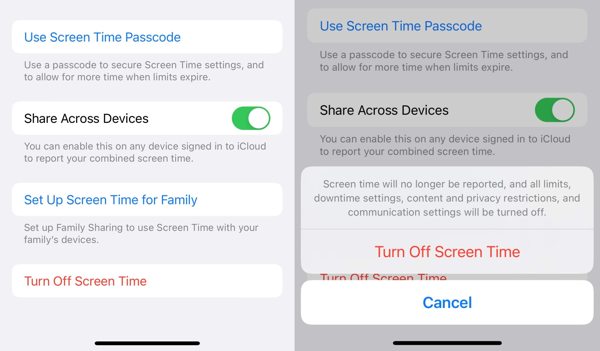
iOS 16以前
開く 設定 アプリ。
タップ 上映時間 か、パスコードの変更を許可することで、この問題をすばやく解消できます。
タップ スクリーンタイムをオフにする, をタップして、再度確認します。
パート2:Macでスクリーンタイムをオフにする方法
スクリーンタイムはmacOSでも利用可能です。Macでスクリーンタイムを無効にしたい場合は、「システム設定」から関連機能をオフにします。利用できる項目はmacOSのバージョンによって異なる場合があります。
に移動します アップル 左上の システム設定 また システム環境設定.
選択する 上映時間 サイドバーから。
クリック アプリとウェブサイトのアクティビティ メニューを開き、.
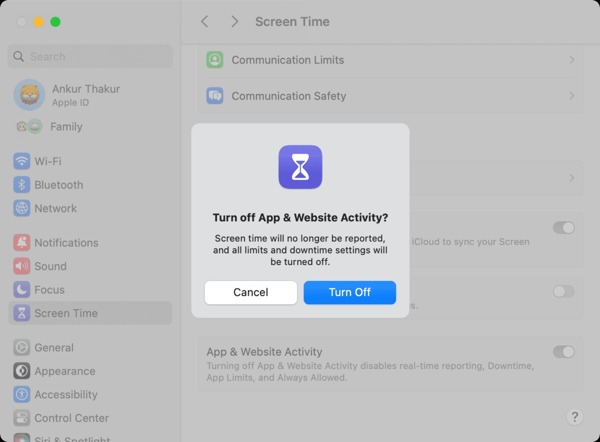
を選んでオフにします。表示された場合は内容を確認して実行してください。
パート3:特定のアプリだけスクリーンタイムをオフにする方法
Appleのスクリーンタイムは、無料のペアレンタルコントロールです。お子様が年齢を重ねている場合は、お子様のiPhoneのスクリーンタイムをオフにすることができます。もちろん、この設定はiPhoneとMacの両方で可能です。
iPhoneでチリのデバイスのスクリーンタイムをオフにする方法
に移動します 上映時間 タブの 設定 アプリ。
下にスクロールして、下のお子様の名前をタップしてください。 家族 見出し。
をタップします。 スクリーンタイムをオフにする ボタンを押して確定します。スクリーンタイムのパスコードを設定している場合は、それを入力します。
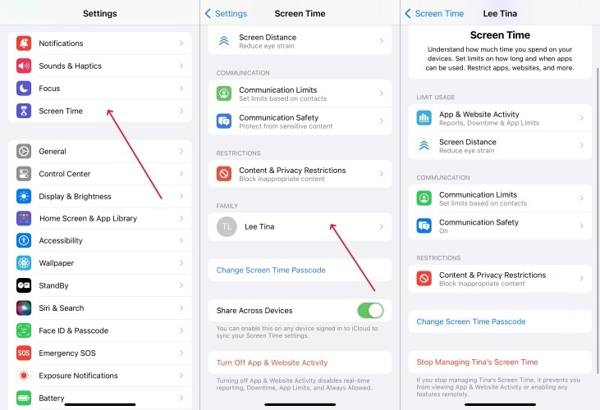
ノート: 見つからない場合は スクリーンタイムをオフにする ボタンをオフにする必要があります アプリとウェブサイトのアクティビティ, スクリーン距離, 通信制限、 と コンテンツとプライバシーの制限、 それぞれ。
Macでチリのデバイスのスクリーンタイムをオフにする方法
クリック アップル メニューと選択 システム設定.
を選択してください 上映時間 オプション。
お子様の名前を選択してください 家族 セクション。
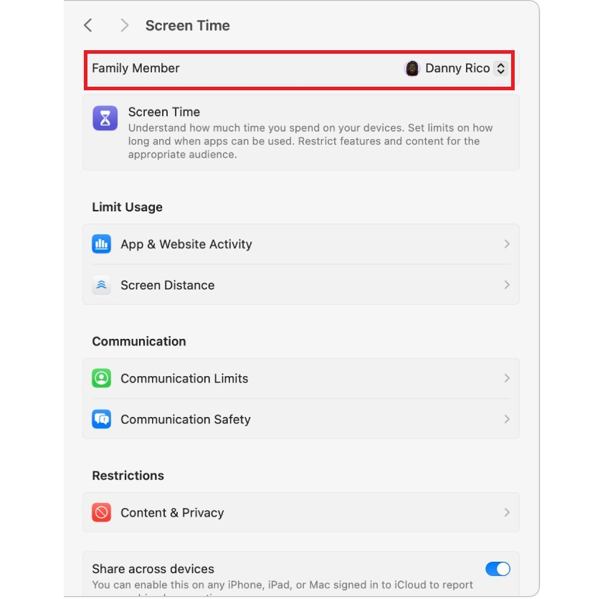
次に、 スクリーンタイムをオフにする ボタンをクリックするか、リスト上のすべてのコントロールを無効にして、Mac のスクリーンタイムをオフにします。
パート4:お子様のデバイスでスクリーンタイムをオフにする方法
その後、不要になったその他のスクリーンタイム機能も無効にします。 Appleのスクリーンタイムは、子どものデバイス利用を管理するためのペアレンタルコントロール機能としても利用できます。お子様が成長するにつれて、, スクリーンタイムのパスコードを変更したり.
制限内容を調整したり、子どものiPhoneやMacでスクリーンタイムをオフにしたりする必要が出てくるかもしれません。
開く 設定 iPhoneでアプリを起動し、 上映時間.
下にスクロールして 家族 セクションでお子様の名前を選択します。
タップ スクリーンタイムをオフにする お子様のiPhoneでスクリーンタイムをオフにする.
ノート:
見つからない場合は スクリーンタイムをオフにする をタップして、再度確認します。スクリーンタイムのパスコードを設定している場合は、求められたら入力してください。
項目から、各スクリーンタイム機能を個別にオフにします。
クリック アップル メニューと選択 システム設定.
選択する 上映時間 サイドバーから。
お子様のMacでスクリーンタイムをオフにする 家族 セクション。
クリック スクリーンタイムをオフにする の一覧からお子様の名前を選択し、.
パート5:パスコードを忘れたときにスクリーンタイムをオフにする方法
を選んで確認するか、リスト内のすべての制限をそれぞれオフにします。 imyPass iPassGo スクリーンタイムを設定する際、各種制限を管理するためのパスコードは、iPhoneやMacのログインパスワードとは別に設定されます。スクリーンタイムの設定を変更するたびにこのパスコードが必要です。もしスクリーンタイムのパスコードを忘れてしまった場合、制限を解除することは可能なのでしょうか。このようなケースでは、.

4,000,000以上のダウンロード
パソコンで imyPass iPassGo を起動し、 スクリーンタイムのロックを解除 インターフェイスからのモード。

デバイスを USB ケーブルでコンピュータに接続します。

のようなプロ仕様のiOSロック解除ツールを利用することで、パスコードなしでスクリーンタイムをオフにすることができます。

クリック ロック解除 スクリーンタイムのパスワードがどのように設定されているかを選択します。その前に、iPhoneの「探す(Find My)」がオフになっていることを確認し、画面の指示に従ってスクリーンタイムを無効にしてください。
結論
このガイドでは、 ボタンをクリックして続行します。このツールはスクリーンタイムのパスコードを削除し、処理完了後にデバイスは自動的に再起動します。, この記事では、iPhone.
サミュエルはパスワードセキュリティとデジタルプライバシーを専門としています。以前は中小企業向けのサイバーセキュリティコンサルタントとして、デジタル資産の保護に携わっていました。サイバーセキュリティと倫理的ハッキングの認定資格を持ち、複雑なセキュリティ関連のトピックを、わかりやすく実践しやすいアドバイスへと噛み砕いて伝えています。また、ユーザーが自信を持ってアカウントを守れるように、パスワードに関するコツを共有することも楽しんでいます。
ホットなソリューション
-
iOSのロックを解除する
-
iOSのヒント
-
Androidのロックを解除
-
パスワードのヒント


