



 解決
解決 サポートセンター
 私たちに関しては
 コンタクト
コンタクトスクリーンタイムのパスコードを変更する方法 ‐ 正規の方法と復旧手順
 サミュエル・スペンサー に公開 2026年6月09日iOSのロックを解除する3 分で読める
スクリーンタイムのパスコードを忘れてしまうと、iPhone や iPad のアプリ使用時間制限、コンテンツフィルター、ペアレンタルコントロールにアクセスできなくなります。これは、デバイスの設定を更新していなかったり、Apple ID の復旧方法について十分な情報がない場合によく起こります。リセットや変更を行う際には、ユーザー本人であることの確認が求められ、これが次のセキュリティ層として機能します。Apple は、この本人確認が完了するまで、いかなるリセットや変更も認めていません。正しい手順を周知することで、操作ミスを減らし、ロック状態から戻れなくなる事態を防ぐことができます。以下のガイドでは、 Apple が認めている方法でスクリーンタイムのパスコードを変更する方法, や、デバイスにアクセスできない場合の対処法を説明します。

記事上で:
パート1. スクリーンタイムのパスコードを変更する方法(現在のパスコードが分かる場合)
このセクションでは、現在のスクリーンタイムのパスコードを知っている場合に、それを更新する方法を解説します。これは iOS に標準搭載されている機能で、復旧用デバイスを使ったり、現在のパスコード以外の追加認証を行うことなく、設定アプリから直接パスコードを変更できます。
1. 自分の iPhone または iPad の場合
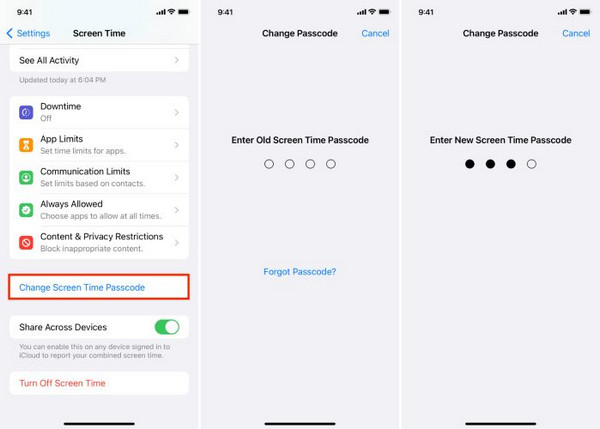
iPhone や iPad でペアレンタルコントロールや自分自身のデバイスのセキュリティを更新する際、スクリーンタイムのパスコードの変更方法を知っておきたい場面があります。スクリーンタイムは iOS の設定アプリに統合されており、現在使用しているパスコードと同じものを入力できる場合にのみ変更が可能です。
打ち上げ 設定 iPhone または iPad で。
ヒット 上映時間 表示されたオプションから選択します。
選択する スクリーンタイムのパスコードを変更するを選択し、 スクリーンタイムのパスコードを変更する プロンプトが表示されたらもう一度。
現在のパスコードを入力し、新しいパスコードを設定して確認すると、更新が完了します。
2. ファミリー共有を使って子どもの iPhone または iPad を操作する場合
PC からスクリーンタイムのパスコードをリセットする方法は、ファミリー共有を通じてスクリーンタイムを管理している保護者がよく検索する内容です。とくに、子どものデバイスに紐づいたアカウントベースのコントロールを使って、制限をリモートで調整・更新する場合によく利用されます。
に移動します 設定 保護者の iPhone または iPad 上で操作します。
タップ 上映時間, を開き、[ファミリー]の一覧からお子様の名前を選択します。
タップ スクリーンタイムのパスコードを変更する その後、Face ID・Touch ID または Apple ID のパスワードで認証します。
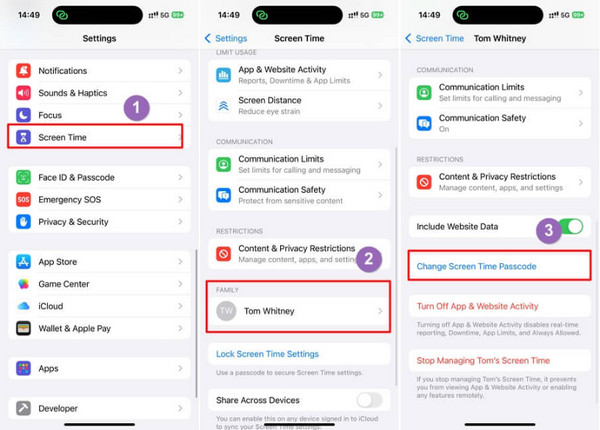
新しいパスコードを入力して確認すると、お子様のデバイスに変更内容が反映されます。
パート2. 忘れてしまったスクリーンタイムのパスコードをリセットする方法
このセクションでは、 スクリーンタイムのパスコードを忘れてしまった場合の対処法. を説明します。Apple は Apple ID を使った公式の復旧方法を提供していますが、リセット手続きを完了するにはアカウントの認証情報にアクセスできることが前提となります。
1. Apple ID とパスワードを覚えている場合
よくある質問のひとつに、「親がスクリーンタイムのパスコードを忘れてしまったが、子どもの iPhone にサインインしている Apple ID にはアクセスできるとき、子どものスマホのスクリーンタイムのパスコードをどう変更するか」があります。Apple は本人確認プロセスを通じて安全なリセット手順を提供しており、これにより許可されたユーザーだけが制限内容を変更できるようになっています。
打ち上げ 設定 対象の iPhone または iPad で操作します。
タップ 上映時間 >> スクリーンタイムのパスコードを変更する.
タップ パスコードを忘れた場合, をタップし、表示された画面で Apple ID とパスワードを入力します。

新しいスクリーンタイムのパスコードを設定して確認すると、リセット手続きが完了します。
2. Apple ID を思い出せない場合
Apple ID にアクセスできない場合など、「スクリーンタイムのパスコードを忘れたときにどう変更するか」という状況では、Apple 標準の復旧機能が使えないケースがあります。そのような場合、多くのユーザーはコンピュータ向けツールを利用し、暗号化されたデバイスデータを処理する安全な復旧ワークフローを通じてスクリーンタイムの制限を解除しています。
例えば、 imyPass iPassGo は、スクリーンタイムのパスコードをリセットするのに役立つ有力な選択肢です。
ソフトウェアを PC にダウンロードし、案内に従ってインストールします。その後、ツールを起動して使用を開始します。
デバイスをコンピュータに接続し、画面に表示される スクリーンタイムのロックを解除 オプションを選びます。続いて、ツールの画面に表示される選択肢から、スクリーンタイムがどのように設定されているかを選択します。
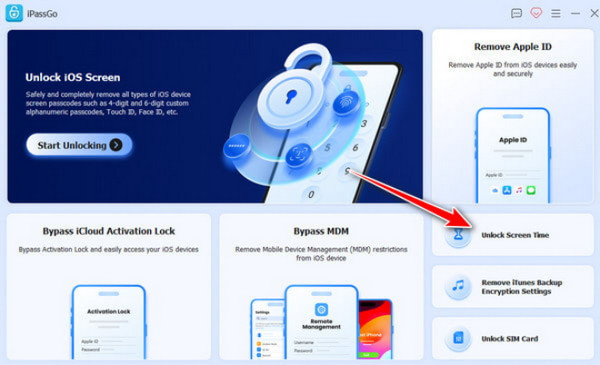
iPhone または iPad で「探す」をオフにします。ただし、その前に必ず 2 ファクタ認証を有効にしておいてください。次に をクリックし、処理が完了するまで待ちます。 ロック解除, 完了すると、プログラム上に現在のスクリーンタイムの制限パスコードが表示されます。このパスコードを使って、デバイス上の設定をリセットしたり変更したりできます。
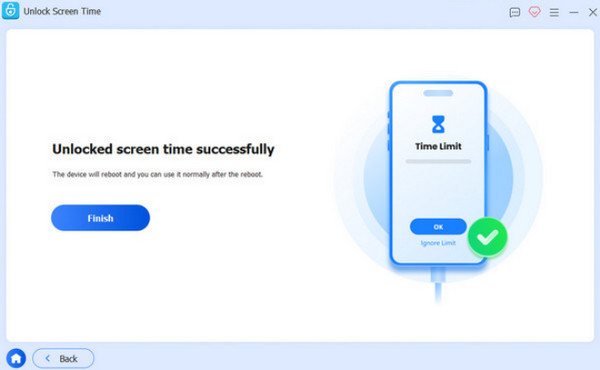
この最後の方法では、.
パート3. 忘れたスクリーンタイムのパスコードを消去する方法
スクリーンタイムのパスコードをバイパスする 手段について説明します。ここで紹介する方法には、デバイスをリセットして、スクリーンタイムを含むすべての設定やデータを消去する選択肢も含まれます。 1. リカバリモード.
iPad でスクリーンタイムのパスコードを変更したい場合、パスコードを忘れてしまい、利用可能な復旧手段もないと、通常の設定からでは変更できないことがあります。そのようなときは、デバイスのリカバリモードを使って、スクリーンタイムを含むすべての設定をリセットできます。
iPad を USB ケーブルでコンピュータに接続し、.
を開きます。 ファインダ また iTunes.
お使いのモデルに応じたボタンの組み合わせを押し続け、リカバリーモードの画面が表示されるまで待って、iOS デバイスをリカバリモードに入れます。
選択する 戻す コンピュータ画面に表示される案内に従って を選択します。これにより、スクリーンタイムのパスコードを含め、デバイス上のすべてのデータが消去されます。
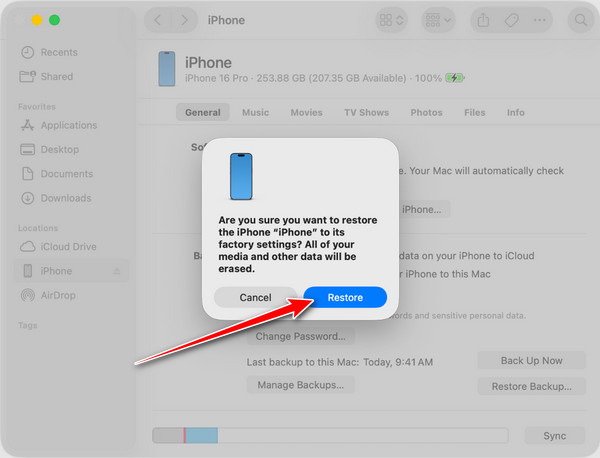
復元が完了したら、iPad を新しいデバイスとしてセットアップし、初期設定の手順を進めます。途中でスクリーンタイムを有効にし、新しいパスコードを作成することができます。
2. iCloud での消去
スクリーンタイムのパスコードは、デバイスを完全に消去した後、とくに iCloud を使ってすべてのデータを削除し、スクリーンタイム設定をリモートでリセットした場合に、あらためて設定し直されることがよくあります。
ブラウザを開いて iCloud.com, にアクセスし、Apple ID でサインインします。
選択する iPhoneを探す を開き、デバイス一覧から対象の iPad または iPhone を選択します。
クリック iPhoneを消去する また iPadを消去する を選択して、デバイスをリモートで消去し、スクリーンタイムの制限を含むすべての設定を削除します。
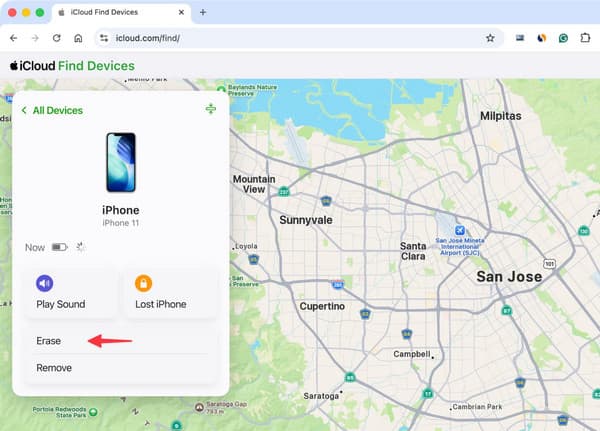
デバイスが再起動したら、もう一度セットアップを行い、次に進んでください 設定 を有効にするには 上映時間, その後、セットアップの途中で新しいパスコードを作成します。
結論
スクリーンタイムのパスコードの管理や復旧方法は、あなたがまだ保持しているデバイスや Apple ID へのアクセスレベルによって異なります。多くの場合、Apple が用意している内蔵オプションを利用できますが、アカウントにアクセスできない場合でも、制限のコントロールを取り戻す手段はあります。適切な対処法を知っておけば、不必要なデータ損失や再ロックを防ぐことができます。もし依然として設定にアクセスできない場合は、「 PC でスクリーンタイムのパスワードをリセットする方法 」に関連する方法が、デバイスの制御を復元し、新しいパスコードを設定するための最後の手段となり得ます。
サミュエルはパスワードセキュリティとデジタルプライバシーを専門としています。以前は中小企業向けのサイバーセキュリティコンサルタントとして、デジタル資産の保護に携わっていました。サイバーセキュリティと倫理的ハッキングの認定資格を持ち、複雑なセキュリティ関連のトピックを、わかりやすく実践しやすいアドバイスへと噛み砕いて伝えています。また、ユーザーが自信を持ってアカウントを守れるように、パスワードに関するコツを共有することも楽しんでいます。
ホットなソリューション
-
iOSのロックを解除する
-
iOSのヒント
-
Androidのロックを解除
-
パスワードのヒント


