



 解決
解決 サポートセンター
 私たちに関しては
 コンタクト
コンタクト[2026] 整備済みiPhoneのロック解除を徹底解説&完全解決
 サミュエル・スペンサー に公開 2026年7月8日iOSのロックを解除する3 分で読める
要点まとめ:
- 整備済みiPhoneには、一般的に3種類のロックがかかっている可能性があります。
- 画面ロックやiCloudアクティベーションロックを解除するには、, imyPass iPassGo を使うのが最適です。
- キャリアロックを解除するには、契約中の通信キャリアに連絡する必要があります。
整備済みiPhoneをロック解除された状態で購入できれば、Appleのエコシステムにアクセスしながら、費用も節約できて理想的です。しかし、整備済みiPhoneを買ったのにロックがかかっていて使えない、となると話は別です。このガイドでは、効率的かつ信頼できる複数の方法を紹介し、 整備済みiPhoneのロックを解除して 面倒なくフル機能のiPhoneを楽しめるようにしていきます。

記事上で:
パート1 整備済みiPhoneによくあるロックの種類
整備済みiPhoneには、購入者を悩ませるロックがかかっていることがよくあります。代表的な3種類を理解しておくと、原因を素早く見極めるのに役立ちます。
画面パスコードロック
一般的には4桁または6桁のパスコード、Face ID、Touch IDによるロックです。何度もパスコード入力を間違えると、「iPhone使用できません」などと表示され、iPhoneが使用不能になります。これは、前の所有者がiPhoneの消去を正しく行わなかった場合によく起こります。
iCloud アクティベーションロック
これは、「iPhoneを探す」と前所有者のApple IDに紐づいたAppleの盗難防止機能で、紛失・盗難にあったiPhoneを他人に使われないようにするためのものです。このロックがかかっていると、iPhoneの設定、復元、利用が一切できません。
キャリアロック
これは特定の通信キャリアにiPhoneを紐づける契約です。他社のSIMカードを挿すと、「SIMがサポートされていません」などと表示されます。モバイル通信が制限されますが、Wi‑Fiは利用できます。
多くの整備済みスマホには、複数のロックが同時にかかっています。購入前や対処を始める前に、必ず3種類すべてを確認しましょう。
では、これら3つの問題を解決する最適な方法を学び、iPhone 13/14/15/16を整備済みかつアンロック状態で使えるようにしましょう。
パート2 パスワードなしでiPhoneの画面ロックを解除する方法
多くの整備済みiPhoneユーザーは、画面ロックの段階で行き詰まりますが、前の持ち主にパスワードを聞くのは手間がかかりすぎます。そんなとき、素早く安全に整備済みiPhoneのロックを解除できるかどうかが重要になります。整備済みスマートフォンのロック解除専用ツールを使えば、作業が格段に簡単になります。
imyPass iPassGo は、このような状況に特化したプロ向けツールで、パスワードなしで自力で端末へのアクセスを取り戻せます。

4,000,000以上のダウンロード
お使いのパソコンのOSに対応した最新バージョンのiPassGoをインストールします。ソフトを起動し、メイン画面で パスコードを消去 モードを選択してロック解除を開始します。
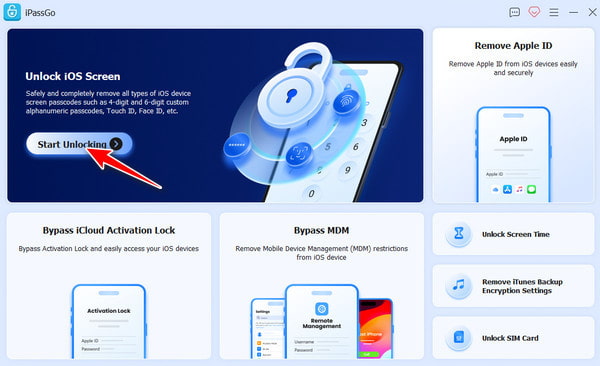
整備済みiPhoneをパソコンに接続します。ソフトが自動的に端末を認識します。認識されない場合は、iPhone側でこのコンピュータを信頼しているか確認してください。
デバイス情報を確認したら、 始める ボタンをクリックすると、ソフトウェアがデバイスに適合する最新のファームウェア パッケージを自動的にダウンロードします。
ファームウェアのダウンロードが完了したら、 ロック解除. 。すると「0000」の入力を求められるので、操作内容を確認するために入力します。
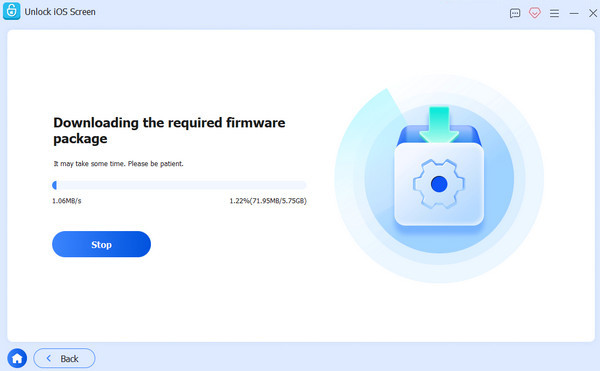
入力が完了すると、ソフトがロック画面のパスコード削除を開始します。処理が終わるとiPhoneは自動的に再起動し、その後は通常どおり初期設定を行って使えるようになります。
パート3 整備済みiPhoneのiCloudアクティベーションロックを回避する方法
画面パスコードが削除できても、一部の整備済みiPhoneにはなおロックが残っている場合があります。アクティベーション時に「このデバイスはApple IDに関連付けられています」と表示される場合は、そのiPhoneがアクティベーションロックで制限されていることを意味します。
imyPass iPassGo はこの問題にも対応できます。Apple IDを使わずに、端末の利用権を取り戻すための解決策を提供します。
お使いのパソコンのOSに対応した最新バージョンのimyPass iPassGoをダウンロードします。ダウンロード後、画面の案内に従ってインストールを完了させます。
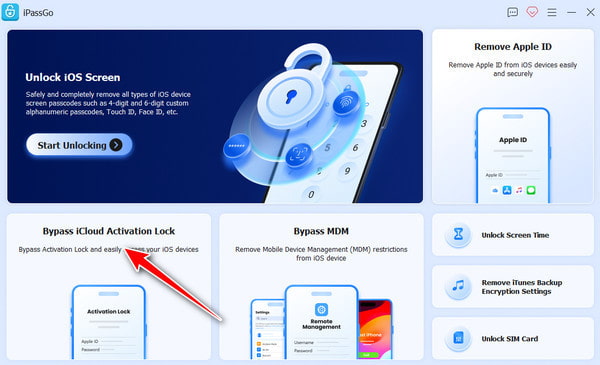
ソフトを起動し、端末を接続します。その後、画面から iCloudアクティベーションロックをバイパスする モードを選択します。USBケーブルで端末をパソコンに接続してください。必要に応じて、iOSデバイス側でこのコンピュータを信頼します。
先に進む前に、端末を脱獄(ジェイルブレイク)する必要があります。ソフト内に、 iPhoneを脱獄する。クリック 脱獄チュートリアル ボタンから確認できる詳細なジェイルブレイク手順ガイドが用意されているので、表示される指示に従って作業を完了させてください。脱獄が終わったら、 次.
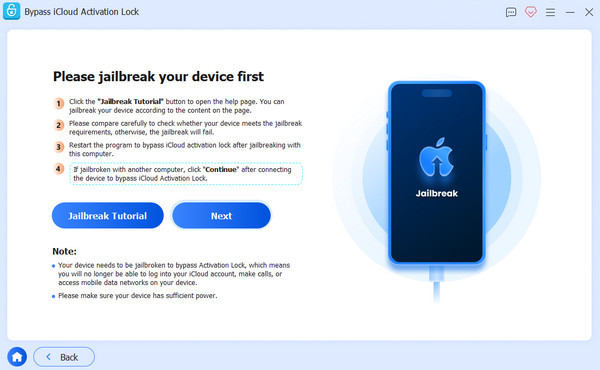
をクリックします。
クリック アクティベーションのバイパスを開始. 操作中に、ソフトがリスクと検出された端末情報を表示します。情報が正しいか必ず確認し、その後の手順がスムーズに進むようにします。
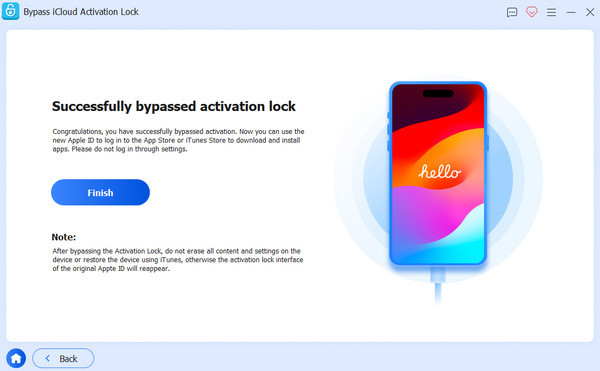
パート4 整備済みiPhoneのキャリアロックを解除する方法
iPhoneのSIM障害 。ソフトが自動的にアクティベーションロックのバイパス処理を行います。この処理には数分かかることがあります。完了するとiPhoneが再起動します。起動後は、新しいApple IDで端末を設定し、App Storeなどの機能にアクセスできます。 設定 >> 全般的 >> だいたい は、必ずしもiPhoneがキャリアロックされていることを意味するわけではありません。では、実際にキャリアロックされているかどうかはどう確認すればよいのでしょうか。iPhoneの キャリアロック. に進み、.
. を探してください。「SIMロックなし」または「SIMの制限なし」と表示されていれば、すでにSIMフリーで問題ありません。一方、特定のキャリア名が表示されていたり「SIMロックあり」と表示されている場合は、自分でキャリアロックを解除する必要があります。
残念ながら、imyPassではこの作業は行えません。ただし、心配はいりません。ここからは、キャリアにアンロックを依頼する手順を一緒に確認していきましょう。 まず最初に、端末の代金がすべて, 支払い済み であること、, 契約中のアカウントに問題がないこと( 滞納や利用停止がない. )、そして端末が.
紛失・盗難として登録されていない.
- AT&Tの場合: AT&T Device Unlock Portal(AT&T端末のアンロックポータル)から、直接アンロック申請を行うことができます。
- Verizonの場合: Verizon Device Unlocking Policyページにログインして手続きしてください。
- その他のキャリアの場合: キャリアにオンライン申請フォームがない場合は、電話やライブチャットでカスタマーサポートに連絡してください。
IMEI番号を伝えます。端末で *#06# をダイヤルして確認するか、端末の設定画面などで確認できます。 設定. キャリアのポリシーによっては、アンロック手数料が発生する場合もあります。
承認を待ちます。数分で終わる場合もあれば、数日かかることもあります。
承認されたら、iPhoneをバックアップして新しいSIMカードを挿入します。
おまけ:信頼できる整備済みiPhoneを購入するコツ
信頼できる販売業者を選びましょう。 Apple認定整備済製品は概ね信頼できます。Amazon Renewed、Swappa、Back Marketも良い選択肢です。eBayの無名出品者やFacebook Marketplaceの個人出品者のようなソースは避けましょう。
購入前に、そのiPhoneが完全にSIMロック解除されていることを必ず確認してください, 。そうすれば、自分で整備済み端末のロック解除をする必要がありません。端末のキャリアロック状態、iCloudの状態、ブラックリスト登録の有無を確認しましょう。支払い前に、必ず出品者に端末を自分のiCloudアカウントから削除してもらってください。
端末の状態を確認します。 バッテリーの状態、画面、カメラ、ボタンをよく確認しましょう。水濡れや非正規の修理跡がないことを確かめてください。
保証内容を確認します。 支払いの前に、少なくとも3か月以上の保証、または返品・交換保証があるかを出品者に確認しましょう。タイムリーなサポートを受けられる販売者であれば、問題が起きてもずっと解決しやすくなります。
結論
公式な方法でも、アンロックツールを使う場合でも、整備済みスマートフォンのロックを素早く解除し、制限を取り除いて、端末本来の性能を取り戻すことができます。imyPass iPassGoを使えば、その手順は簡単かつスムーズです。 再生iPhoneのロックを解除する.
サミュエルはパスワードセキュリティとデジタルプライバシーを専門としています。以前は中小企業向けのサイバーセキュリティコンサルタントとして、デジタル資産の保護に携わっていました。サイバーセキュリティと倫理的ハッキングの認定資格を持ち、複雑なセキュリティ関連のトピックを、わかりやすく実践しやすいアドバイスへと噛み砕いて伝えています。また、ユーザーが自信を持ってアカウントを守れるように、パスワードに関するコツを共有することも楽しんでいます。
ホットなソリューション
-
iOSのロックを解除する
-
iOSのヒント
-
Androidのロックを解除
-
パスワードのヒント


