



 解決
解決 サポートセンター
 私たちに関しては
 コンタクト
コンタクトWindows 7のパスワードを忘れた場合のディスクリカバリの仕組み
 ペニーウォーレン に公開 2025 年 12 月 05 日Windowsパスワード3 分で読める
「Windows 7 のパスワードを忘れてしまい、ログインできません。ディスクなしでリセットするにはどうすればいいですか?」
「管理者パスワードがない場合でも、アカウントを安全に回復する方法はありますか?」
「ファイルを失わずにコンピューターのロックを解除できますか?」
慌てないでください!多くのユーザーが直面しています Windows 7でディスクなしでパスワードを忘れた場合、それでも安全にコンピュータに復帰できます。忘れてしまったWindowsパスワードを回復するための一般的な方法を試すか、信頼できるWindowsパスワードリセットプログラムを使用するか、既製のリセットディスクを購入するか、いずれかの方法を試してください。このガイドでは、これらの解決策をすべてご紹介します。

記事上で:
パート1:Windowsのパスワードを忘れた後にできること
Windowsのパスワードを忘れてしまうと、イライラするかもしれません。パソコンが使えなくなる可能性もあります。しかし、まずは試せる安全な方法があります。慌ててパソコンをリセットしたり、ファイルを消去したりする必要はありません。慎重に行動することで、データを保護することができます。
1. パスワードを何度も推測する
まず最初に、数日間かけてパスワードを思い出すように努めましょう。時間をかけてゆっくりと入力してください。古いパスワードや、少し変更したパスワードを試してみましょう。休憩を取ることで、脳が記憶しやすくなることもあります。Windowsはパスワードを数回間違えてもファイルを削除しないので、安全に試行を続けてください。忍耐強く続けることで、リスクなくログインできる場合が多くあります。
2. 絶対に必要な場合を除いてトラブルシューティングの使用を避ける
Windowsにはトラブルシューティングオプションがありますが、使い方を誤るとデータが消去される可能性があります。最後の手段としてのみ使用してください。リセットの選択肢によっては、ファイルやアプリケーションが削除されるものもあれば、そのまま残るものもあります。何かをクリックする前に、よく読んでください。まずはパスワードを推測してみる方が安全です。トラブルシューティングは便利ですが、リスクを伴うため、急いで実行しないでください。
パート2:忘れてしまったWindowsパスワードを回復するための一般的な方法
Windows 7で管理者パスワードを忘れてしまい、リセットディスクをお持ちでない場合、アクセスを回復する効果的な方法の一つは、セーフモードでコマンドプロンプトを使用することです。この方法は特にWindows 7で有効で、ディスクは必要ありません。
これは、通常はパスワードが設定されていない、隠しビルトインの管理者アカウントに依存しています。このアカウントが以前に有効になっていた場合は、データや設定を失うことなく、安全にパスワードをリセットしてコンピューターに再度ログインできます。
コンピュータを起動して押し続ける F8 詳細ブートオプション画面が表示されるまで待ちます。セーフモードと特別なツールにアクセスできるようになります。
メニューから選択 コマンドプロンプトを使用したセーフモード を押して 入るコンピュータはセーフ モードで起動し、後でコマンド プロンプトが開きます。
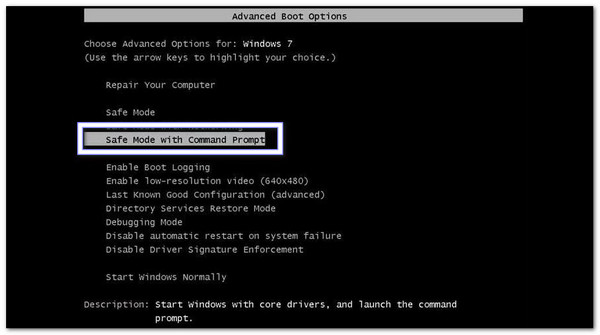
ログイン画面に、ビルトインの管理者アカウントが表示されます。それを選択すると、コマンドプロンプトウィンドウが自動的に開きます。
次のコマンドを入力します: ネットユーザー user_name new_password. 次に、 ユーザー名 アカウント名と 新しいパスワード 希望するパスワードを入力します。その後、 入る それを実行します。
正常に動作した場合は、次のメッセージが表示されます: "コマンドは正常に完了しました。」これで、コンピューターを更新し、新しいパスワードを使用してログインできます。
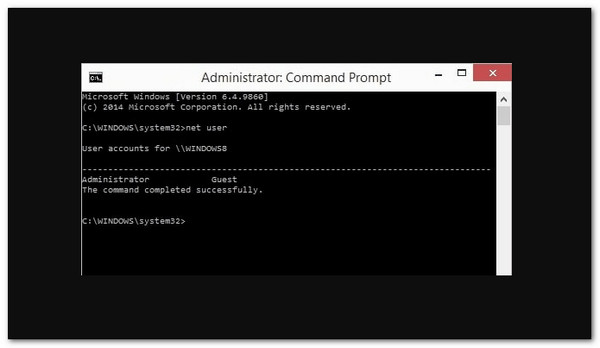
これで完了です!この方法は安全で、ファイルを消去することもありません。一見複雑に思えるかもしれませんが、手順を丁寧に実行すれば、Windows 7のパスワードを簡単にリセットできます。
パート3:Windowsパスワードリセットツールをダウンロードする
Windows 7のパスワードを忘れてしまい、ディスクも持っていない場合、通常の方法ではコンピュータにアクセスできなくなります。Microsoftはパスワードリセットディスクの使用を推奨していますが、お持ちでない場合は、 imyPassWindowsパスワードリセット 完璧な解決策です。
このプログラムは既存のディスクを必要とせず、CD/DVDまたはUSBフラッシュドライブを使用してパスワードをリセットできます。BIOSまたはレガシーモードでは、すべてのデータを安全に保ち、数秒でパスワードを削除またはリセットし、100%の成功を保証します。

4,000,000以上のダウンロード
Windows 7、11、10、8、XP、Vista で動作します。
わずか数分で CD/DVD または USB ブート ドライブを作成します。
管理者またはユーザー アカウントの Windows パスワードをリセットします。
管理者パスワードまたはローカルパスワードを削除して、コンピューターを直接ロック解除します。
まず最初に、別の動作中のコンピューターで imyPass Windows Password Reset を入手します。
次に、空のCD、DVD、またはUSBフラッシュドライブを挿入します。プログラムを開いて、 パスワードリセットCD/DVDの作成 また パスワードの作成リセットUSBフラッシュドライブドロップダウンリストからディスクまたはUSBを選択し、クリックします。 CD/DVDを作成する また USBを燃やす リセットメディアを作成します。
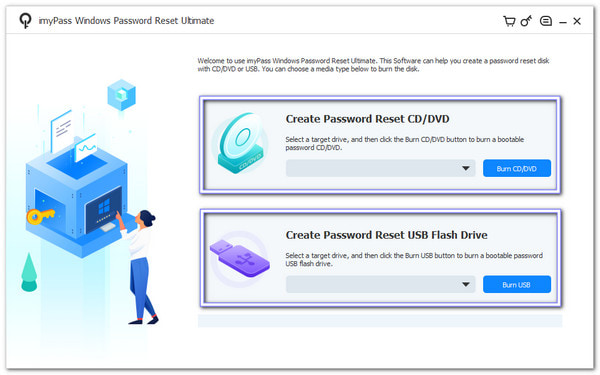
準備ができたら、正常に動作するコンピュータから取り外してください。その後、パスワードを忘れたコンピュータに挿入してください。コンピュータの電源を入れてください。ディスクまたはUSBから自動的に起動しない場合は、ブートメニューから手動で選択してください。
リセット画面で、Windows 7オペレーティングシステムを選択します。次に、リセットするユーザーアカウントを選択します。 パスワードを再設定する ボタンをクリックします。ポップアップが表示されます。クリック わかった新しいパスワードを入力して慎重に確認します。
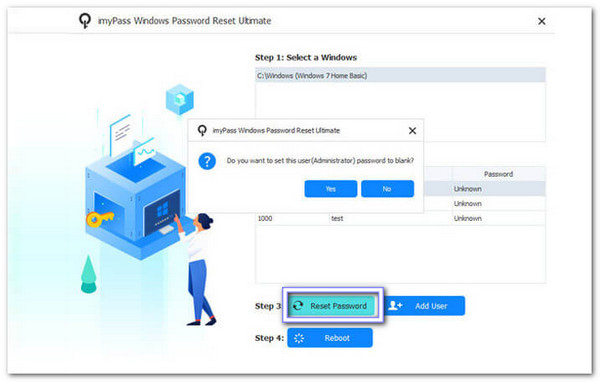
パスワードをリセットした後、 リブート ボタンを押して、CD、DVD、またはUSBメモリを取り外してください。コンピュータが再起動し、ログイン画面が表示されます。新しいパスワードでログインしてください。これでコンピュータに安全にアクセスできます。ファイル、アプリ、設定はすべてそのまま残ります。
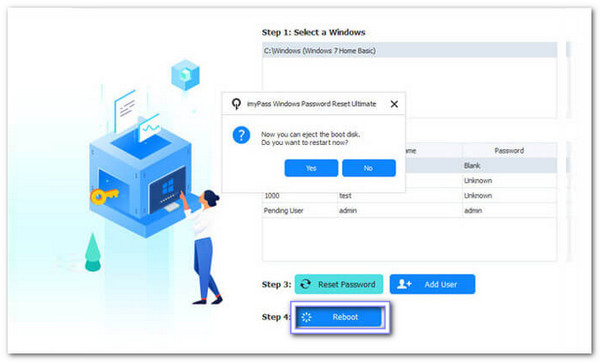
追加詳細: imyPass Windows Password ResetはWindows 7のサポートに加えて、 Windows 10でパスワードを削除する 永続的に有効です。Windows 8、8.1、XP、Vistaなどの他のバージョンの管理者アカウントとユーザーアカウントでも機能します。
パート4:Amazonでリセットディスクを購入する
「ディスクなしで Windows 7 の Dell ノートパソコンのパスワードを忘れてしまい、ログインできません。どうすればいいですか?」
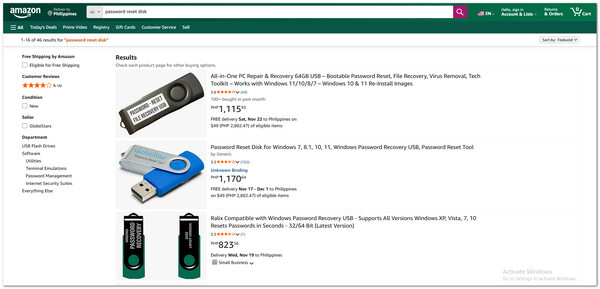
心配しないでください!Amazonでリセットディスクを購入すれば、問題を解決できます。これらの既成ツールが役立ちます。 コンピュータのロックを解除する 安全にご利用いただけます。Dellのノートパソコンだけでなく、Lenovo、HP、Acerなどでもご利用いただけます。ご自身で何かを作成する必要はなく、ほとんどのWindowsバージョンと互換性があります。
ご購入前に、ディスクがお使いのWindowsのバージョンと一致していることをご確認ください。ディスクが届きましたら、お使いのコンピュータに挿入し、起動して画面の指示に従ってパスワードをリセットしてください。この方法はファイルを安全に保管し、データを失うことなくコンピュータへのアクセスを迅速かつ確実に回復できる方法です。
結論
上記の手順でWindows 7のパスワードがリセットされたことを確信できます。 imyPassWindowsパスワードリセットWindows アカウントをすばやくリセット、削除、または作成するために必要なのは、CD/DVD または USB だけです。
元のパスワードやリセットディスクは必要ありません。 ディスクなしでWindows 7のパスワードを忘れたimyPass Windows パスワードリセットは、コンピュータへのアクセスを回復するための安全なソリューションを提供します。
ペニーはimyPassのシニアエディターです。あらゆるシナリオに最適なGPS位置情報ソリューションの発見に注力しており、コンピューターの修理経験も豊富です。
ホットなソリューション
-
Windowsパスワード
-
Windowsのヒント
-
Windowsを修正する
-
パスワードのヒント


