



 解決
解決 サポートセンター
 私たちに関しては
 コンタクト
コンタクトWindows 7のパスワードリセットディスクを使用して管理者アカウントのロックを解除する
 ペニーウォーレン に公開 2025 年 11 月 27 日Windowsパスワード3 分で読める
Windows 7にログインする際に、アカウントにパスワードを設定すると非常に便利です。ファイルを放置しても心配する必要はありません。こうすることで、パスワードを知らない人がファイルにアクセスすることはできません。しかし、誤ってパスワードを忘れてしまった場合、ファイルにアクセスできなくなる可能性があります。
作成または使用 Windows 7のパスワードリセットディスク パスワードをリセットするのに役立ちます。この方法の良い点は、データの損失を防ぐため、すべてのファイルに再びアクセスできることです。下にスクロールして、役立つ4つの方法をご覧ください。

記事上で:
パート1. 設定を使用してWindows 7のパスワードをリセットする方法
Windows 7には、パスワードをリセットする機能が組み込まれています。コントロールセンターから実行できます。この手順は少し技術的ですが、Windows 7のパスワードをリセットできる可能性が高くなります。以下の手順に従ってください。
検索する コントロールセンター から Windows 検索バー 左下のセクションをクリックしてください。すると、メイン画面にウィンドウが表示されます。 ユーザーアカウントと家族の安全 オプション リストの右上にあるボタンをクリックします。
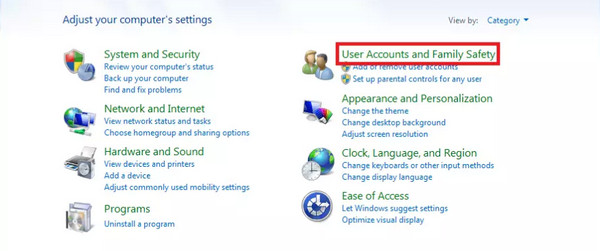
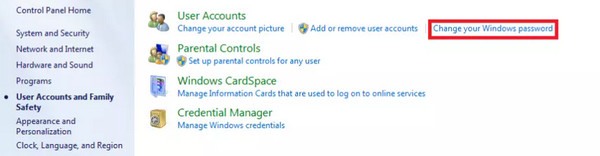
サブメニューが表示され、 ユーザーアカウント オプションをクリックしてください Windowsのパスワードを変更する 右上のボタンをクリックします。Windows 7ではユーザープロファイルの概要が表示されます。 パスワードを変更する ボタン。
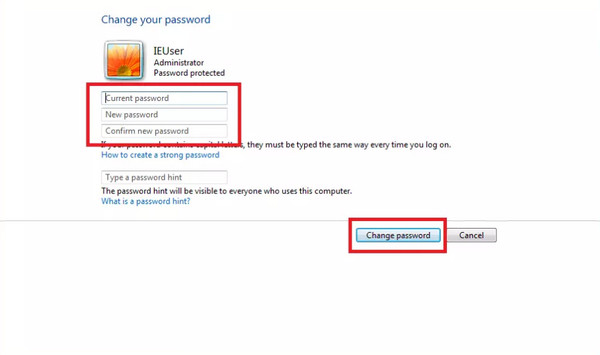
次の画面では、ユーザーアカウント名など、複数の必須情報が表示されます。リストから必要な情報を入力し、 パスワードのヒントを入力してください セクションを選択します。最後に パスワードを変更する 画面右下のボタンをクリックします。
パート2. コマンドを使用してWindows 7のパスワードをリセットする方法
コマンドプロンプトは、PC上で最もプロフェッショナルなツールの一つです。コードやその他の情報を扱い、専門家であればほぼ理解できるものです。 Windows パスワード リセット ディスクを作成するですが、Windows 7のパスワードをリセットするために使用できます。ただし、PCに管理者アカウントがアクセス可能である場合にのみ可能です。オプションが表示されない場合は、手順を続行できません。PCに別の管理者アカウントをお持ちですか?以下の手順に従って、コマンドプロンプトを使用してWindows 7のパスワードをリセットしてください。
他の管理者アカウントにログインし、 Windows 検索バー 左下のボタンをクリック。 コマンド・プロンプト 名前を入力し、「管理者として実行」をクリックします 右側のボタンをクリックします。その後、コマンドプロンプトが開きます。
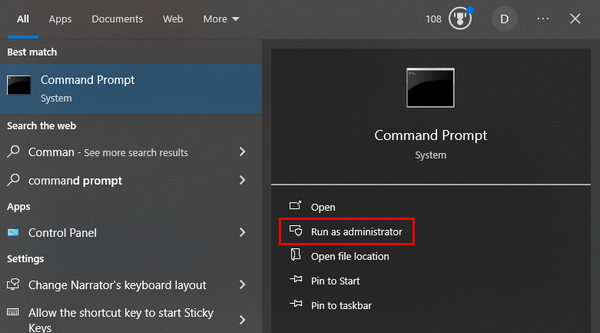
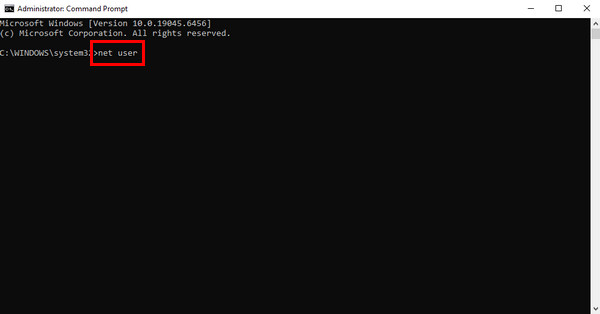
コマンドプロンプトの空白のインターフェースで、次のように入力してください。 ネットユーザー そしてヒット 入る 続行するには、 net user [ユーザー名] [パスワード]を置き換えます [ユーザー名] パスワードをリセットするために設定した現在のユーザー名を入力し、新しいパスワードを入力します。 [パスワード] セクション。これで最新のアカウント認証情報でログインできます。
パート3. ログインせずにWindows 7のパスワードをリセットする
imyPassWindowsパスワードリセット は、Windows 7にログインせずにパスワードをリセットする方法を案内してくれる便利なサードパーティ製ツールです。CD/DVDまたはUSBフラッシュドライブを使用して、書き込み可能なリセットディスクを作成できます。シンプルな機能と使いやすいインターフェースを備えているため、初心者にも最適です。
このツールは、Windows 7で作成されたユーザーアカウントのすべてのパスワードをリセットするものではありません。すべてのアカウントをリセットするのではなく、パスワードをリセットするユーザーアカウントを個別に選択できます。以下の手順は、このツールの使用方法に関する基本的なガイドです。
最新バージョンをダウンロードしてください imyPassWindowsパスワードリセット公式ウェブサイトにアクセスして、ツールをインストールし、PCにインストールして起動し、パスワードリセットのプロセスを開始してください。
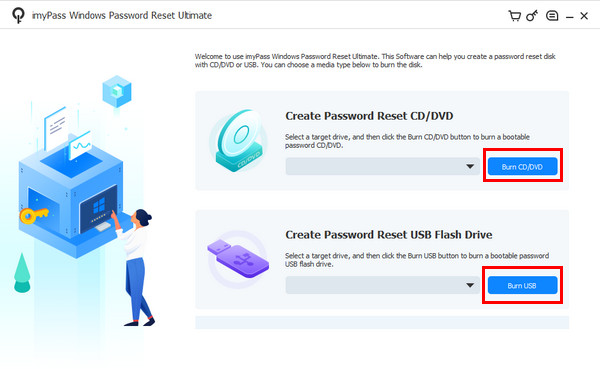
最初のインターフェースには、パスワードリセットディスクを作成するための2つの主な機能が表示されます。USBまたはCD/DVDを挿入します。 パスワードリセットCD/DVDの作成 また パスワードの作成リセットUSBフラッシュドライブ 機能を選択します。次に、 CD/DVDを作成する また USBを燃やす ボタンをクリックして続行します。
ロックされたPCを再起動して ESC また F12すると、 ブート 画面上のメニューが表示されます。挿入したUSBメモリまたはCD/DVDを選択してください。PCが再起動し、ツールのインターフェースが表示されます。リストからロックされたPCのオペレーティングシステムを選択してください。
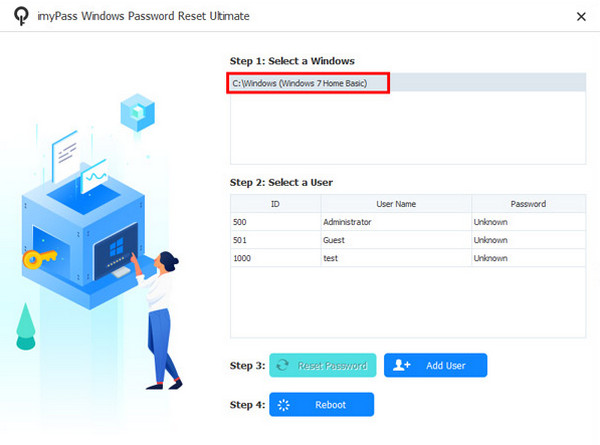
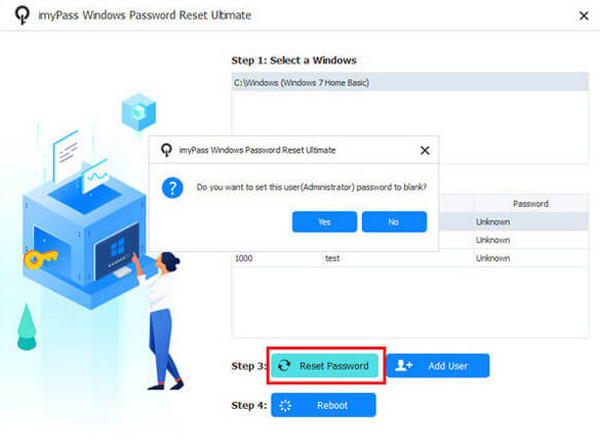
次に、パスワードをリセットするユーザーアカウントを選択してください。 パスワードを再設定する ボタンをクリックします。 はい 続行するには、 リブート 画面の最後のステップとしてボタンをクリックします。
パート4. ディスクなしでWindows 7のパスワードをリセットする
以下の方法のほとんどでは、Windows 7のパスワードリセットにディスクが必要です。Windows 7、Windows 8、または Windows 10 パスワード クラッカーパスワードなしでWindows 7を工場出荷時設定にリセットできます。この手順ではディスク、CD、DVDは必要ありません。ただし、Windows 7のすべてのデータが削除されます。その場合、ユーザーアカウントのパスワードも削除されます。
この手順はコマンドプロンプトを使用するため、専門的なスキルが必要です。これは、コードを使用してPC上で操作を実行する高度なツールです。初心者の方は、手順を注意深く理解してツールを使用することをお勧めします。
上記のPCの電源を入れ、 F8 物理キーボードのキーを押し、 高度なブートオプション 画面が表示されます。その後、画面に複数のテキストが表示されます。 コマンドプロンプトを使用したセーフモード ボタンをクリックして続行します。
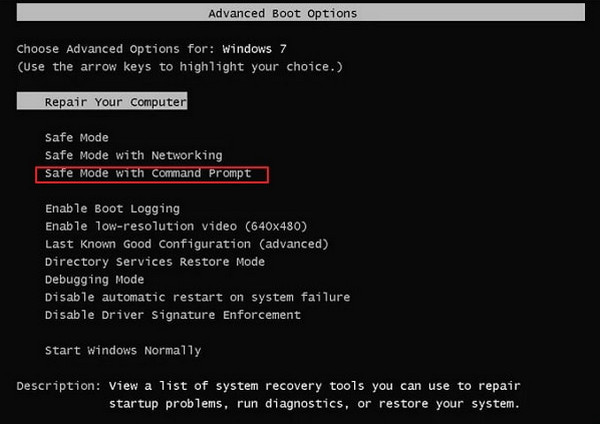
The コマンド・プロンプト インターフェースが表示されます。 CD復元 コードを入力して 入る エンコードするためのキーを入力します。 rstrui.exe コードを入力して 入る 続行するにはキーを押してください。

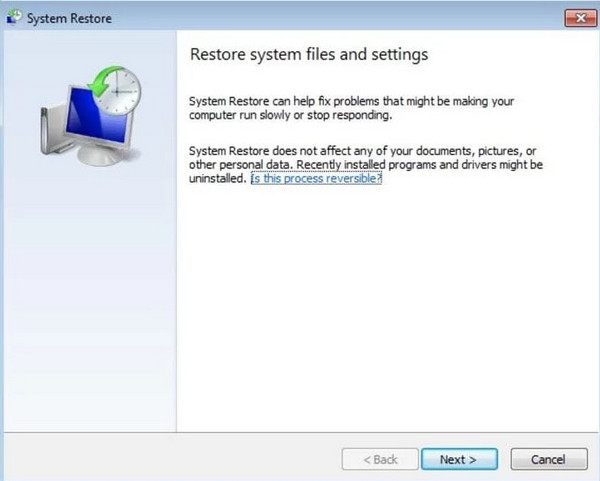
The システムの復元 画面に「 次 ボタンをクリックして、PCの復元ポイントを選択します。 次 ボタンをクリックして続行します。その後、システムの復元を確認し、 はい プロセスを開始するボタン。
結論
この投稿のすべては Windows 7でログインせずにパスワードをリセットする方法、ディスクなど。設定やコマンドを使用する方法も記載されています。 imyPassWindowsパスワードリセット ログインせずに Windows 7 のパスワードをリセットするのに役立ちます。詳細については、ツールをダウンロードしてください。
ペニーはimyPassのシニアエディターです。あらゆるシナリオに最適なGPS位置情報ソリューションの発見に注力しており、コンピューターの修理経験も豊富です。
ホットなソリューション
-
Windowsパスワード
-
Windowsのヒント
-
Windowsを修正する
-
パスワードのヒント


