



 해결책
해결책 지원 센터
지원 센터 회사 소개
회사 소개 연락하다
연락하다휴대폰이 잠금 해제되었는지 확인하는 방법
 사무엘 스펜서 게시일 2024년 6월 13일안드로이드 잠금해제4분 읽기
그것은 필수적이다 휴대전화가 잠금 해제되어 있는지 확인하세요 통신사를 바꾸거나 해외 여행을 계획 중인 경우. 모든 통신사에서는 잠금 해제된 전화기만 사용할 수 있습니다. 잠긴 스마트폰은 특정 통신사에만 영구적으로 또는 일정 기간 동안 사용이 제한됩니다. 따라서 이 가이드는 휴대폰의 잠금 또는 잠금 해제 상태와 장치가 잠겨 있는 경우 수행해야 할 작업을 이해하는 데 도움이 됩니다.

이 기사에서는:
1부. 내 휴대폰이 잠금 해제되었는지 확인하는 방법
휴대폰이 잠금 해제되었는지 확인하는 가장 쉬운 방법은 다른 네트워크의 SIM 카드를 삽입하는 것입니다. 예를 들어 Verizon 휴대전화가 잠금 해제되어 있는지 확인하려면 T-Mobile 또는 기타 이동통신사의 SIM 카드를 삽입하면 됩니다. 다른 SIM 카드가 없으면 아래 단계에 따라 상태를 확인할 수 있습니다.
방법 1: 휴대폰에서 휴대폰이 잠금 해제되어 있는지 확인하는 방법
안드로이드 폰의 경우
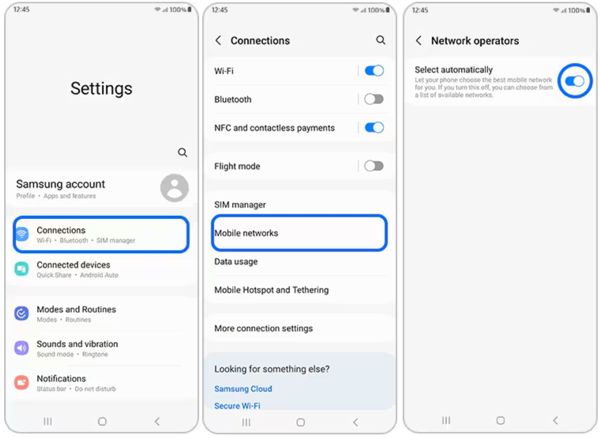
열기 설정 앱을 선택하고 사이 또는 네트워크 및 인터넷.
로 향하다 네트워크, 모바일 네트워크, 또는 셀룰러 네트워크 Android OS 버전에 따라 다릅니다.
수도꼭지 자동 선택, 네트워크 선택, 또는 관련 옵션. 휴대폰에 사용 가능한 네트워크가 여러 개 표시되면 잠금이 해제된 것입니다.
아이폰의 경우
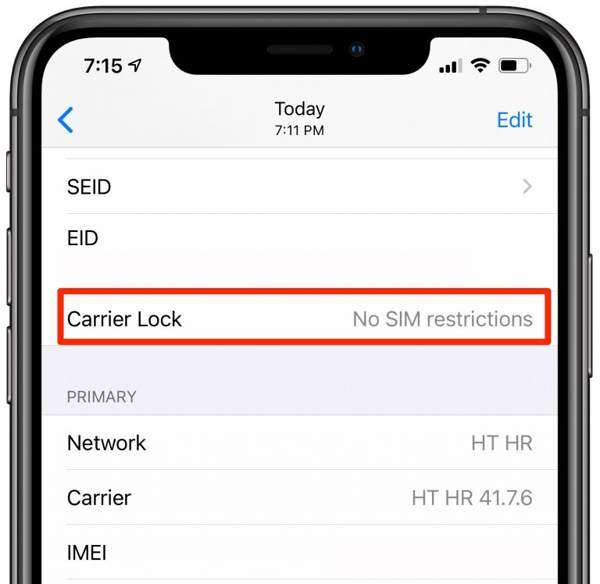
실행 설정 앱, 다음으로 이동 일반적인을 탭하고 에 대한.
눌러 캐리어 잠금 옵션. 라고 하면 SIM 제한 없음, iPhone이 잠금 해제되었습니다. 특정 네트워크가 표시되면 장치가 이동통신사에 잠겨 있는 것입니다.
방법 2: 휴대폰이 온라인에서 잠금 해제되었는지 확인하는 방법
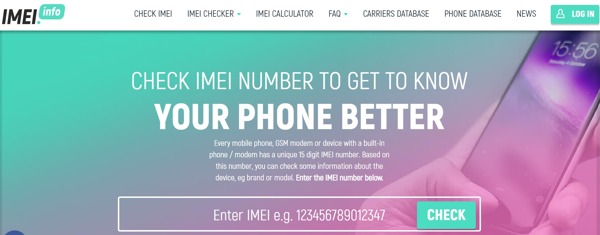
IMEI.org, IMEICheck.com, IMEI.info 등과 같은 온라인 상태 확인 서비스가 여러 가지 있습니다. IMEI 번호를 통해 휴대폰이 잠금 해제되었는지 확인하는 데 도움이 될 수 있습니다. 작업을 완료하는 단계는 다음과 같습니다.
기기의 IMEI 번호를 확인하세요.
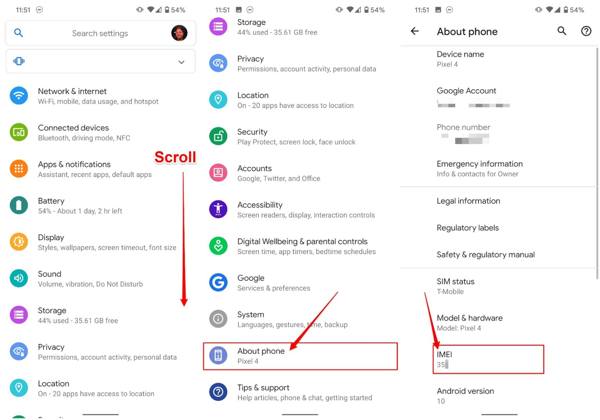
Android 휴대폰의 경우 다음을 선택하세요. 전화 정보 당신의 설정 앱. 아래로 스크롤하여 아래의 번호를 찾으세요. IMEI.
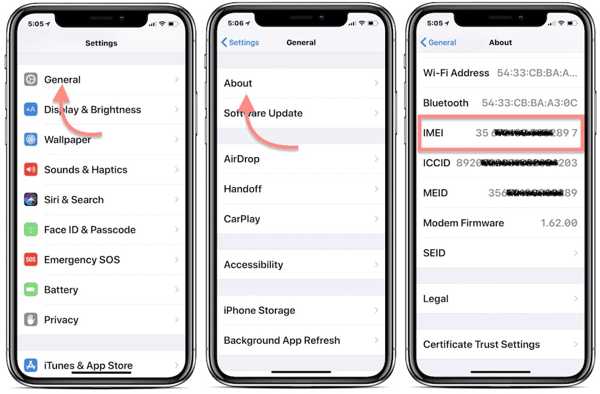
iPhone의 경우 다음으로 이동하세요. 일반적인, 그런 다음 에 대한 에서 설정 앱. 옆에 있는 숫자를 기억해두세요 IMEI.
브라우저의 IMEI 검사기를 방문하여 IMEI 번호를 입력하고 확인 버튼을 클릭하세요. 그러면 당신은 할 수 있습니다 확인하다 휴대전화 잠금 해제 상태.
방법 3: 이동통신사에 문의하여 내 휴대폰이 잠금 해제되었는지 확인하는 방법
전화기가 잠금 해제되었는지 확인하는 마지막 방법은 이동통신사에 문의하는 것입니다. 고객 서비스에 전화하여 전화번호를 제공하고 잠금 해제 여부를 문의할 수 있습니다. 주요 통신사의 고객 서비스 번호는 다음과 같습니다.
AT&T: 1-800-331-0500
버라이존: 1-800-922-0204
T-모바일: 1-877-453-1304
T-Mobile 메트로: 1-888-863-8768
크리켓 무선: 1-800-274-2538
민트모바일: 1-800-683-7392.
스트레이트 토크: 1-877-430-2355

4,000,000+ 다운로드
한 번의 클릭으로 Android 화면 잠금을 해제하세요.
모든 종류의 화면 잠금을 지원합니다: PIN, 패턴, 지문, Face ID 등
Google FRP 잠금을 우회하고 Android 휴대폰에 대한 모든 권한을 얻으세요.
Android 5 이상을 구동하는 다양한 브랜드의 휴대폰과 호환됩니다.
2부. 휴대폰이 잠겨 있으면 어떻게 되나요?
휴대전화가 특정 통신사에 의해 잠겨 있어도 기기의 잠금을 해제할 수 있습니다. 실제로 대부분의 서비스 제공업체는 전화기를 영구적으로 잠그지 않습니다. 전제 조건을 충족하면 휴대폰의 잠금을 쉽게 해제할 수 있습니다. 이 과정에서 IMEI 번호, 전화번호, 연락처 정보를 제공해야 할 수도 있습니다.
Verizon 전화 잠금을 해제하는 방법
일반적으로 Verizon 휴대폰은 구매 후 자동으로 잠금 해제되거나 60일 동안 잠깁니다. 후불폰과 선불폰 모두 이용 가능합니다. 60일 후에도 휴대폰이 여전히 잠겨 있으면 Verizon 고객 서비스에 전화하여 즉시 휴대폰 잠금 해제를 요청할 수 있습니다.
AT&T 전화 잠금 해제 방법
전제 조건:
◆ 귀하의 계약이나 계획이 완전히 이행되어야 합니다.
◆ 귀하의 휴대폰은 분실, 도난 또는 사기에 연루된 것으로 신고되지 않습니다.
◆ 후불폰은 최소 60일 동안 활성 상태여야 합니다.
◆ 선불폰은 최소 6개월 동안 서비스를 유지해야 합니다.
◆ 업무용 전화에 대해서는 회사의 허가를 받으십시오.
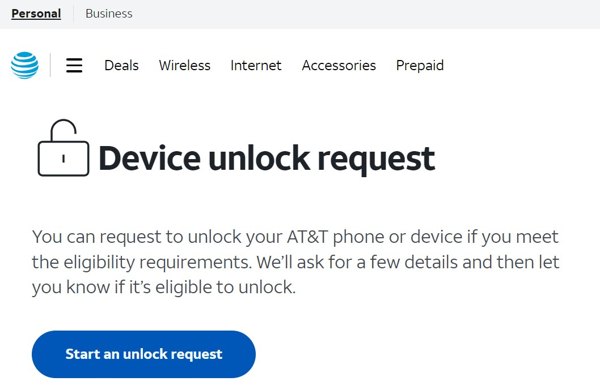
AT&T 전화의 잠금을 해제하려면 웹 브라우저에서 www.att.com/deviceunlock/을 방문하고 잠금 해제 요청 시작 버튼을 누른 후 화면의 지시에 따라 요청을 완료하세요. 확인 이메일을 받으면 24시간 이내에 링크를 클릭하여 요청을 확인하세요.
T-휴대전화 잠금을 해제하는 방법
전제 조건:
◆ 휴대폰이 분실, 도난 또는 차단 모드에 있지 않습니다.
◆ 후불폰은 요금을 전액 지불해야 하며, 최소 40일 동안 사용 가능해야 합니다.
◆ 선불폰은 충전량이 $100 이상이거나 사용기간이 1년 이상이어야 합니다.
◆ 지난 12개월 동안 잠금 해제 요청이 2번 미만이었습니다.
전제 조건을 충족하면 T-Mobile 고객 서비스에 연락하여 휴대폰 잠금 해제를 요청할 수 있습니다. T-Mobile에서는 구매 증명서 제출을 요구할 수 있습니다.
Metro T-휴대폰 잠금 해제 방법
전제 조건:
◆ 귀하의 휴대폰은 분실, 차단, 도난으로 신고되지 않습니다.
◆ 휴대폰은 최소 180일 동안 활성 상태여야 합니다.
Android 휴대폰의 Device Unlock 앱을 사용하여 Metro T-Mobile 휴대폰의 잠금을 해제할 수 있습니다. iPhone의 경우 Metro T-Mobile은 자격을 갖추게 되면 자동으로 휴대폰 잠금을 해제합니다.
미국 휴대폰 잠금 해제 방법
2016년부터 US Cellular의 대부분의 4G LTE 휴대폰은 판매 시 잠금 해제됩니다. 2016년 이전에 휴대폰을 구입한 경우 이동통신사에 문의하여 잠금 해제를 요청할 수 있습니다. 3G 및 기타 휴대폰의 경우 고객 서비스에서 잠금 해제 코드가 필요합니다.
3부. 잠긴 휴대폰과 잠금 해제된 휴대폰
| 잠긴 전화기 | 잠금 해제된 전화기 | |
| 이익 | · 잠긴 전화기의 가격은 더 저렴합니다. · 할인을 받으실 수 있습니다. · 지원과 서비스를 쉽게 받을 수 있습니다. | · 무선 사업자로 전환하세요. · 최상의 네트워크 계획을 사용하십시오. · 해외여행시 현지 통신사로 교체하세요. · 중고시장에 휴대폰을 판매할 경우 휴대폰 가격을 인상하세요. |
| 단점 | · 다른 통신사로 변경할 수 없습니다. · 선택이 제한되어 있습니다. | · 전액을 지불해야합니다. · 일부 휴대폰은 선호하는 무선 대역을 지원하지 않을 수 있습니다. · 도움을 받는 것은 복잡할 수 있습니다. |
자주 묻는 질문.
-
잠금 해제된 전화기는 무엇을 의미하나요?
잠긴 휴대폰은 특정 이동통신사에서만 사용할 수 있습니다. 이는 잠금 해제된 전화기와 대조됩니다. 새로운 서비스 제공업체로 전환하거나 새 SIM 카드를 사용하는 등 모든 이동통신사를 잠금 해제된 휴대전화에서 번거로움 없이 사용할 수 있습니다.
-
SIM 카드 없이 휴대폰이 잠금 해제되었는지 확인하는 방법은 무엇입니까?
SIM 카드가 없는 경우 설정 앱에서 휴대폰의 잠금 상태를 확인할 수 있습니다. 정보를 얻는 또 다른 방법은 온라인으로 IMEI 검사기 서비스를 이용하는 것입니다. IMEI 번호를 제공하면 휴대폰이 잠금 해제되었는지 알 수 있습니다.
-
내 삼성 휴대폰이 잠금 해제되었는지 알 수 있나요?
삼성 휴대폰이 잠금 해제되었는지 확인하는 가장 쉬운 방법은 다른 이동통신사의 SIM 카드를 삽입하는 것입니다. 휴대폰이 잘 작동한다면 휴대폰이 잠금 해제되었음을 의미합니다. 휴대폰에 신호가 없으면 특정 이동통신사로 잠겨 있습니다.
결론
이 가이드는 다음과 같이 말했습니다. 휴대전화가 잠금 해제되었는지 확인하는 방법온라인 IMEI 확인 도구를 사용하거나 통신사에 문의하여 휴대폰의 상태를 확인할 수 있습니다. 또한, 주요 통신사에서 제공하는 휴대폰 잠금 해제를 위한 전제 조건과 방법을 안내해 드렸습니다.
사무엘은 imyPass의 수석 편집자입니다. 그는 비밀번호 잠금 해제 전문가이며, 휴대폰 잠금 해제 튜토리얼을 5년 이상 작성해 온 경력을 보유하고 있습니다.
핫 솔루션
-
안드로이드 잠금해제
-
iOS 잠금 해제
-
비밀번호 팁
-
iOS 팁

