



 해결책
해결책 지원 센터
지원 센터 회사 소개
회사 소개 연락하다
연락하다Face ID가 사용 불가인 이유: 문제를 해결해 iPhone 잠금을 해제하세요
 사무엘 스펜서 게시일 2026년 5월 20일iOS 잠금 해제3분 읽기
iPhone에 암호를 추가하면 데이터를 안전하게 보호할 수 있어 편리합니다. 하지만 일부 사용자에게는 iPhone 잠금을 해제하는 데 시간이 조금 걸려 다소 번거롭게 느껴지기도 합니다. 이런 이유로 많은 사람들이 Face ID를 사용합니다. 얼굴을 스캔하기만 하면 몇 초 안에 iPhone 잠금을 해제할 수 있기 때문입니다.

그러나 사용자들이 “Face ID를 사용할 수 없습니다”라는 상황을 겪는 경우가 있습니다. 페이스아이디를 사용할 수 없습니다. 이는 iPhone의 소프트웨어 또는 하드웨어 문제 때문에 발생할 수 있습니다. 이 문제가 발생했다면, 이 글이 큰 도움이 될 것입니다! 여기에는 앞서 언급한 문제를 해결하는 간단한 방법들이 담겨 있습니다. 아래로 스크롤해 절차를 확인해 보세요.
이 기사에서는:
1부. Face ID를 사용할 수 없는 일반적인 이유
Face ID가 작동하지 않는 데에는 다양한 소프트웨어 및 하드웨어 문제가 있을 수 있습니다. 많은 사람이 이러한 원인을 잘 모르지만, 이 부분에서 확인할 수 있습니다. 아래 목록을 통해 iPhone에서 ‘Face ID를 사용할 수 없음’ 문제가 발생하는 일반적인 이유를 살펴보세요.
- 1.iPhone의 카메라 또는 센서가 가려져 있는 경우.
- 2.물 손상 및 기타 물리적 손상.
- 3.Face ID 관련 설정이 올바르지 않은 경우.
- 4.소프트웨어 버그 및 오류.
- 5.사용자의 외모 변화.
- 6.Face ID 잠금 해제 시 조명이나 각도가 좋지 않은 경우.
2부. 빠른 해결책(먼저 이 방법들을 시도하세요)
보다 고급 방법으로 iPhone 잠금을 해제하거나 Face ID를 수정하기 전에, 이 섹션의 세 가지 방법을 먼저 시도해야 합니다. 이들은 몇 초면 끝낼 수 있는 작업이며, iPhone 데이터에도 영향을 주지 않습니다. 아래 목록에서 확인해 보세요. Face ID 우회 1. 카메라 청소하기.
‘Face ID를 사용할 수 없음, 나중에 다시 시도하십시오’라는 오류 메시지를 본 적이 있나요? 이 문제는 카메라가 더럽거나 작은 이물질이 렌즈를 가리고 있을 때 발생할 수 있습니다. 천으로 카메라를 닦아 주면 iPhone이 얼굴을 더 쉽게 스캔할 수 있습니다.
2. iPhone 재시동하기.
Face ID를 인식하지 못하는 iPhone은 소프트웨어상의 버그나 오류 때문에 그럴 수 있습니다. 이때는 재시동이 문제를 해결하는 가장 좋은 선택입니다. 방법은 아래를 참고하세요.
홈 버튼이 없는 iPhone의 경우, 측면 또는 상단 버튼과 볼륨 버튼을 동시에 길게 누릅니다. 이후 슬라이더가 나타나면 전원을 끄기 위해 슬라이더를 밀어 주세요.
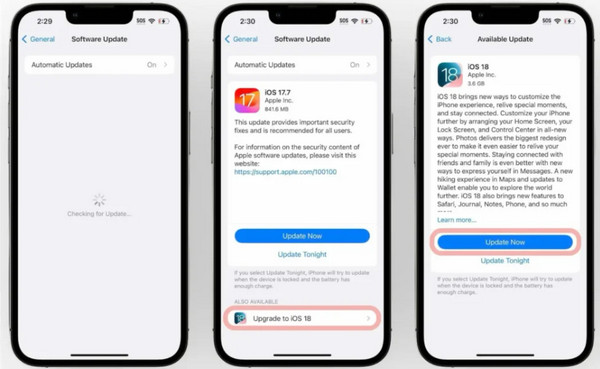
- 홈 버튼이 있는 iPhone의 경우, 측면 또는 상단 버튼을 길게 누릅니다. 화면에 나타나는 슬라이더를 밀어 iPhone을 재시동하세요. 집 Face ID를 지원하는 기능이 오래된 상태라 제대로 작동하지 않을 수 있습니다. 이럴 땐 iOS를 업데이트하여 ‘현재 Face ID를 사용할 수 없음’ 문제를 해결해 보세요. 옆 그리고 볼륨 낮추기. 사용 가능한 업데이트가 있는지 기다린 후, 표시되면 해당 항목을 탭하여 설치하세요.
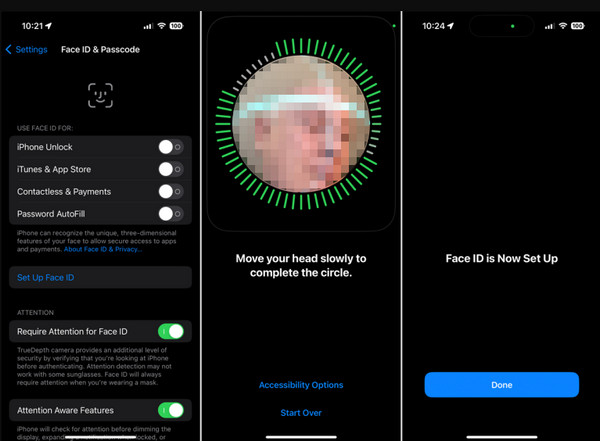
- 간단한 방법으로도 문제가 해결되지 않는다면, 더 심층적인 문제 해결 방법을 시도해야 할 때입니다. 그 전에 iPhone 데이터를 백업해 두는 것을 잊지 마세요. 이 방법은 선택 사항이지만, 데이터 보호를 위해 권장됩니다. 아래 절차를 이어서 진행해 주세요. 집 1. Face ID 설정 확인하기 옆 또는 맨 위. Face ID 설정은 iPhone 잠금을 해제할 때 얼굴을 스캔하는 데 매우 중요합니다. 설정을 점검해 두면 문제를 예방할 수 있습니다. 아래 단계를 참고하여 확인해 보세요.
3. iOS 업데이트
iPhone에서 ‘설정’ 앱을 실행합니다. 목록에서 ‘Face ID 및 암호’ 버튼을 선택하세요.
열기 설정 앱을 선택하고 일반적인 버튼을 누르세요. 소프트웨어 업데이트 목록에서 버튼을 클릭합니다.
Face ID 관련 잘못된 설정이 있는지 확인한 뒤, 문제가 있다면 올바르게 변경해 주세요. 지금 업데이트 단추.
3부. 소프트웨어 및 설정을 통한 해결(심층적인 문제 해결)
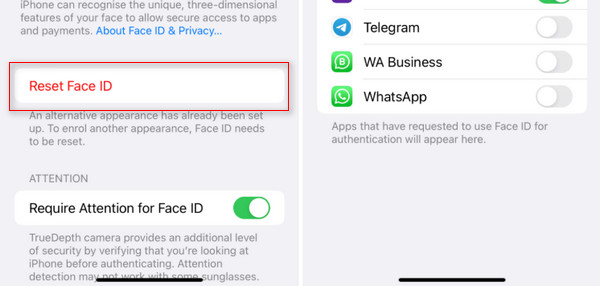
2. Face ID 재설정 후 다시 설정하기 잠자는 동안 iPhone Face ID 잠금 해제. 또 다른 방법으로, Face ID를 완전히 재설정한 뒤 다시 설정할 수 있습니다. 이렇게 하면 Face ID가 제대로 설정되었는지 다시 한번 확실히 할 수 있습니다. 구체적인 과정은 아래 단계를 참고하세요.
iPhone 암호를 입력한 후 ‘Face ID 재설정’ 버튼을 탭합니다. 마지막으로 ‘Face ID 설정’ 버튼을 탭한 뒤, 화면 지시에 따라 설정을 완료하세요.
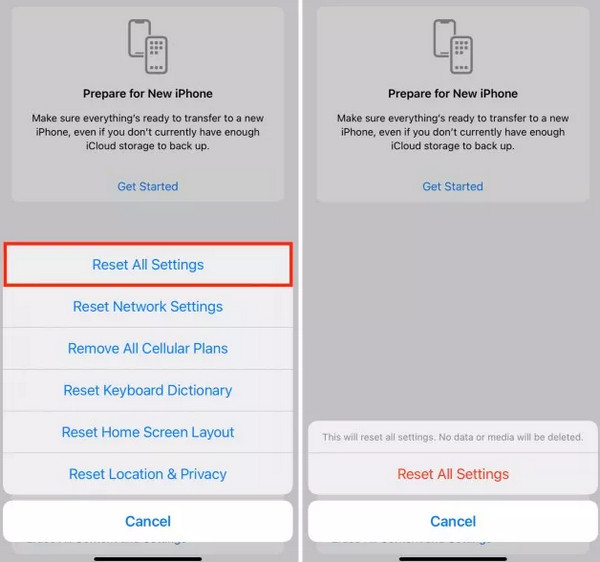
iPhone의 잘못된 설정은 Face ID의 얼굴 인식 과정에 영향을 줄 수 있습니다. 이 문제를 해결하기 위해 iPhone의 모든 설정을 재설정해 보세요. 아래 단계로 진행하는 방법을 확인할 수 있습니다.
열기 설정 목록에서 ‘일반’ 버튼을 탭합니다. 이어서 ‘전송 또는 iPhone 재설정’ 버튼을 선택해 옵션 목록을 확인하세요. 이후 ‘모든 설정 재설정’ 버튼을 탭하고, 지시에 따라 인증을 완료합니다. 얼굴 ID 및 암호 ‘Face ID를 사용할 수 없음, 나중에 설정해 보세요’와 같은 오류 메시지가 소프트웨어 문제 해결로도 고쳐지지 않는다면, 하드웨어 문제일 수 있습니다. 이 경우 수리를 위해 예약을 잡고 iPhone을 점검받을 수 있습니다. 카메라나 화면이 손상되었을 가능성이 있습니다. 다만, 이 방법은 비용이 다소 많이 들 수 있습니다.
Face ID의 소프트웨어·하드웨어 문제를 해결하는 것 외에도, Face ID 자체를 제거하여 iPhone 잠금을 해제하는 방법도 있습니다.
전문 잠금 해제 도구를 사용하면 이를 수행할 수 있습니다! 이 도구는 잊어버린 암호, PIN, Touch ID, Face ID를 제거하는 데 도움을 주는 서드파티 프로그램으로, iPhone뿐 아니라 iPad에서도 사용할 수 있습니다. 오프라인 도구이므로, 인터넷 연결에 의존할 필요가 없습니다.
또한 이 도구는 다른 보안 기능도 우회할 수 있습니다. iCloud 활성화 잠금, 스크린 타임, SIM 잠금, MDM 등 다양한 잠금을 해제할 수 있습니다. 인터페이스가 간단해 전문가뿐 아니라 초보자도 쉽게 사용할 수 있습니다. 이 도구 사용 방법이 궁금하다면, 아래 단계를 참고해 주세요.
로 이동 설정 앱을 엽니다. 그다음 얼굴 ID 및 암호 단추.
Enter your iPhone passcode and tap the 얼굴 ID 재설정 button. Finally, tap the 얼굴 ID 설정 button. Perform the on-screen steps to complete the setup process.
3. 모든 설정 재설정
A faulty setting on your iPhone can affect the scanning process of your Face ID. Reset all settings on an iPhone to fix this issue. See how the process can be done with the steps below.
아이폰을 여세요 설정 앱을 실행한 다음 선택하세요. 일반적인 button from the list. Choose the iPhone 전송 또는 재설정 ‘Face ID를 사용할 수 없음, 나중에 설정해 보세요’와 같은 오류 메시지가 소프트웨어 문제 해결로도 고쳐지지 않는다면, 하드웨어 문제일 수 있습니다. 이 경우 수리를 위해 예약을 잡고 iPhone을 점검받을 수 있습니다. 카메라나 화면이 손상되었을 가능성이 있습니다. 다만, 이 방법은 비용이 다소 많이 들 수 있습니다.
을 누릅니다 초기화 button to see the list of options. Later, tap the 모든 설정 재설정 button and authenticate it.
4부. 하드웨어 문제(소프트웨어로 해결되지 않을 때)
If the Face ID Not Available Try Setting Up Later, or other error message cannot be fixed with software troubleshooting methods, it might be a hardware issue. If that is the issue, you can set up a repair appointment to get your iPhone fixed. It might be due to a damaged camera or screen. However, this option is a bit expensive.
5부. Face ID 없이 잠긴 iPhone에 접근할 수 있나요
Besides fixing the software and hardware issues with your Face ID, you can also remove it to unlock the iPhone. imyPass 아이패스고 can help you do that! It is a third-party tool that can help you get rid of a forgotten passcode, PIN, Touch ID, and Face ID on the iPhone, including an iPad. It is an offline tool, so you will not rely on an internet connection.
Additionally, there are other security features it can bypass. It includes iCloud Activation Lock, Screen Time, SIM lock, MDM, and more. Professionals and novices can use the tool due to its simple interface. Do you want to know how to use the tool? Refer to the steps below.
다운로드해주세요 imyPass 아이패스고 컴퓨터에 다운로드한 파일을 요구 사항에 맞게 설정한 뒤, 도구를 설치하세요. 이후 컴퓨터가 자동으로 해당 도구를 실행합니다.
선택 잠금 해제 시작 버튼을 클릭하세요. USB 케이블을 사용해 iPhone을 컴퓨터에 연결합니다. 그런 다음 지금 시작하세요 왼쪽 하단에 있는 버튼을 선택하세요. 몇 초 후 펌웨어 패키지가 다운로드됩니다. 이어서 제거 시작 하단의 버튼을 클릭하세요.
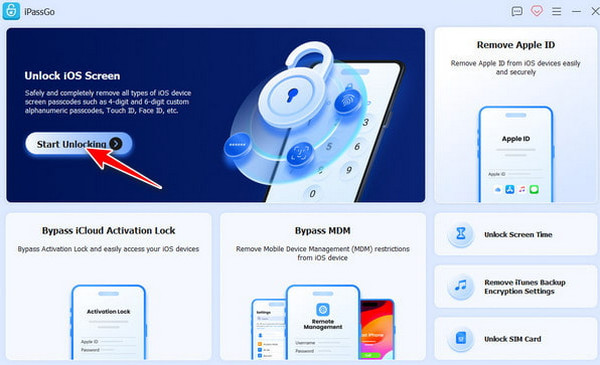
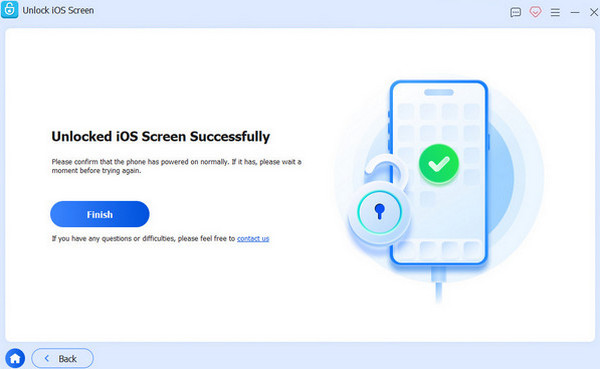
클릭 다시 확인 버튼을 선택해 잠금 해제 과정을 진행하세요. 완료될 때까지 기다립니다. 마지막으로 마치다 버튼을 클릭하여 절차를 마무리하세요.
결론
Face ID가 사용 불가인 이유는 무엇인가요? 요약하자면, 현재 iPhone에 소프트웨어 또는 하드웨어 문제가 발생한 것입니다. 이 글은 iPhone 잠금을 해제하거나 문제를 해결하는 데 도움이 될 것입니다. imyPass 아이패스고 는 Face ID 없이 iPhone의 잠금을 해제하는 데 도움을 주는 도구입니다. 이 도구를 다운로드하면 더 많은 정보를 확인할 수 있습니다.
Samuel은 비밀번호 보안과 디지털 프라이버시를 전문으로 합니다. 그는 과거에 중소기업의 디지털 자산을 보호하기 위한 사이버보안 컨설턴트로 일한 경험이 있습니다. 사이버보안과 윤리적 해킹 관련 자격증을 보유하고 있으며, 복잡한 보안 주제를 따라가기 쉬운 조언으로 풀어내는 데 능숙합니다. 또한 사용자들이 보다 자신 있게 계정을 보호할 수 있도록 비밀번호 사용 팁을 공유하는 것을 즐깁니다.
핫 솔루션
-
iOS 잠금 해제
-
iOS 팁
-
안드로이드 잠금해제
-
비밀번호 팁


