



 Løsning
 Støttesenter
 Om oss
 Kontakt
Slik gjenoppretter du slettede WhatsApp-meldinger gratis [iPhone og Android]
 Clara Prescott Publisert på 1. september 2025Gjenopprett data3-min lesing
Når du mister en WhatsApp-melding, føles det som om du har revet en side ut av dagboken din. Der og da er den borte, i neste øyeblikk er den borte, borte med detaljene, minnene eller planene den bar på. Faktum er at det finnes massevis av chatter som kan gjenopprettes selv etter at de er slettet, forutsatt at man vet hvor man finner dem. Denne veiledningen forklarer hvordan gjenopprette slettede WhatsApp-meldinger steg for steg, enten du er avhengig av sikkerhetskopier eller prøver gjenoppretting uten. Til slutt vil du vite hvordan du gjenoppretter chattene dine og beskytter dem mot å forsvinne igjen.

I denne artikkelen:
Del 1. Sjekk om du har en WhatsApp-sikkerhetskopi
Før du begynner å prøve å gjenopprette slettede WhatsApp-meldinger, er det viktig å bekrefte om det finnes en sikkerhetskopi. WhatsApp-sikkerhetskopier lagrer kopier av chattene og mediene dine, og gjenoppretting av dem kan gi tilbake samtaler du trodde var borte. Kontrollprosessen er forskjellig for Android- og iPhone-brukere.
På iPhone:
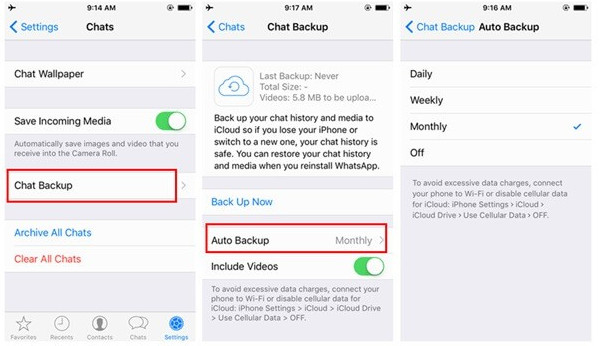
Gå til Innstillinger fanen på WhatsApp, som vanligvis er tilgjengelig nederst til høyre på skjermen. Velg deretter Trykk Chatter > Sikkerhetskopiering av chat.
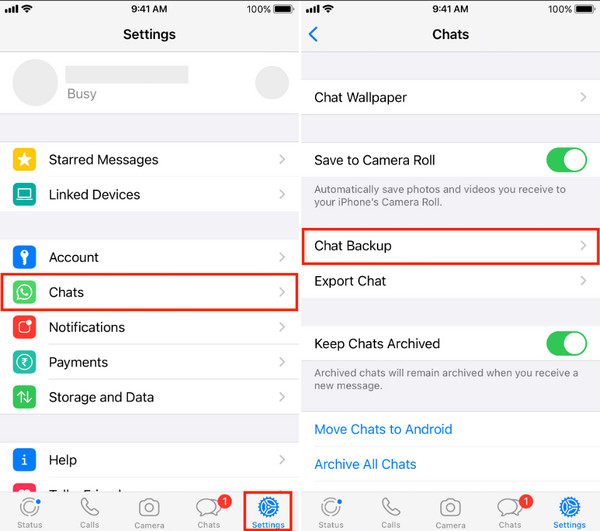
I dette tilfellet kan du få detaljene om den siste sikkerhetskopien inn i den, sammen med dato og klokkeslett da den ble registrert, og deretter gjenopprette iCloud-sikkerhetskopienHvis du opprettet denne sikkerhetskopien før du slettet meldingen, kan du gjenopprette WhatsApp-meldingene under tilbakekallingsprosessen.
På Android:
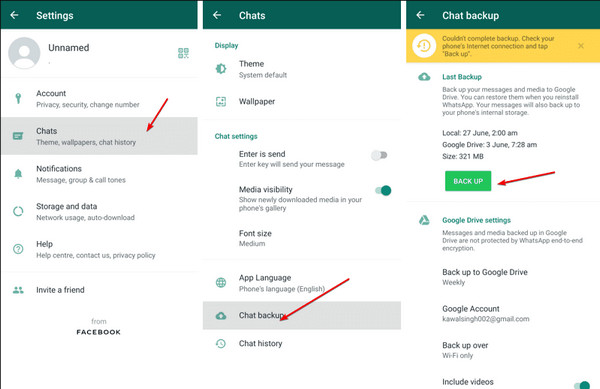
Åpne WhatsApp på Android-enheten din og gå til Innstillinger av appen. Her merker du av for Chatter blant de tilgjengelige alternativene, og velger Chat-sikkerhetskopi for å se hvilke sikkerhetskopier du har tilgjengelig her.
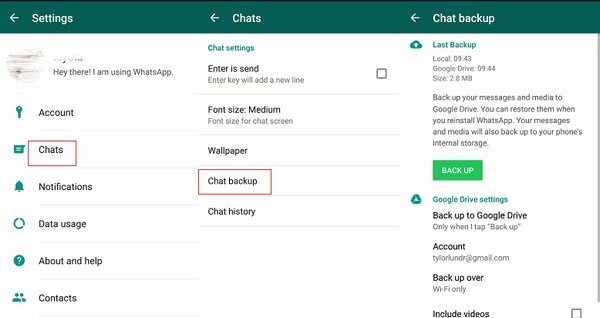
Å sjekke om det finnes en sikkerhetskopi er den enkleste måten å vite sjansene for å gjenopprette den, så gjør alltid dette trinnet før du går videre til mer avanserte gjenopprettingsmetoder.
Del 2. Gjenopprett WhatsApp-chatter med sikkerhetskopier
Etter at du har forsikret deg om at du har laget en sikkerhetskopi, er det neste du må gjøre å gjenopprette den slik at de tapte chattene dine gjenopprettes til chatlisten. Trinnene er litt forskjellige når du bruker Android eller iPhone.
På Android:
Fjern WhatsApp-appen fra telefonen din, og last den ned på nytt fra Google Store. Start appen og bekreft mobilnummeret ditt. Når du blir bedt om det, velger du Restaurere for å laste inn lagrede chatter fra Google Disk.
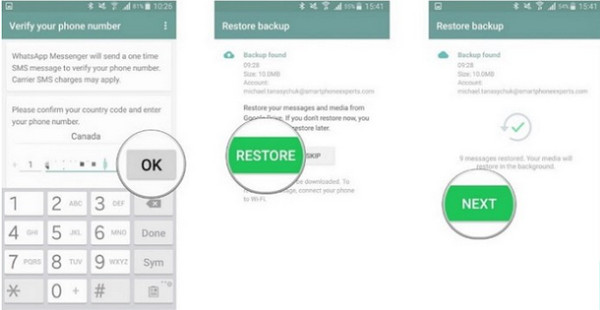
Vær forsiktig så du ikke trykker på Hopp over, da dette vil omgå gjenopprettingsprosessen, og du mister sjansen til å få tilbake meldingene dine. Dette er en av de mest pålitelige metodene hvis du lurer på hvordan du gjenoppretter slettede meldinger på WhatsApp.
På iPhone:
Avinstaller WhatsApp og installer det på nytt via App Store. Start appen og sjekk telefonnummeret ditt samt Apple-ID-en din. Når alternativet vises, klikk på Gjenopprett chathistorikk for å hente meldingene du sendte til iCloud.
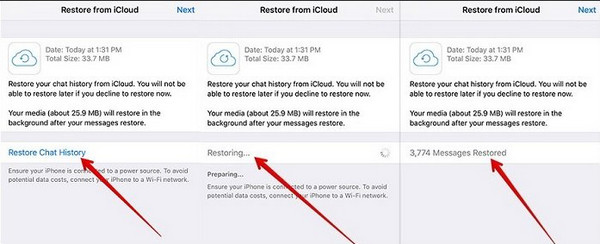
For ekstra sikkerhet kan du bli bedt om å bekrefte identiteten din, noe som kan gjøres via en bekreftelseskode sendt via tekstmelding eller samtale hvis du ikke har aktivert totrinnsverifisering eller ende-til-ende-krypterte sikkerhetskopier. Denne metoden er et enkelt svar for alle som lurer på hvordan de kan gjenopprette slettede WhatsApp-chatter ved hjelp av en eksisterende sikkerhetskopi.
Del 3. Gjenopprett WhatsApp-meldinger uten sikkerhetskopi
Hvis du ikke har en sikkerhetskopi, kan du fortsatt prøve dedikerte gjenopprettingsverktøy. Disse programmene skanner enhetens interne lagring for spor av slettede data, noe som gir deg muligheten til å hente tilbake viktige samtaler, medier og vedlegg.
1. imyPass iPhone-datagjenoppretting
Hvis du lurer på hvordan jeg gjenoppretter slettede WhatsApp-meldinger på iPhone, imyPass iPhone Data Recovery er et pålitelig utgangspunkt. Den skanner dypt inn i iPhone-minnet ditt for å oppdage slettede chatter, talenotater, bilder og videoer, selv om det ikke finnes noen iCloud- eller iTunes-sikkerhetskopi. Prosessen er enkel, med et enkelt grensesnitt som lar deg forhåndsvise gjenopprettet innhold før du gjenoppretter det, slik at du bare får tilbake det som betyr mest.
Gå for å laste ned iPhone Data Recovery-programvaren, og installer den på datamaskinen din.
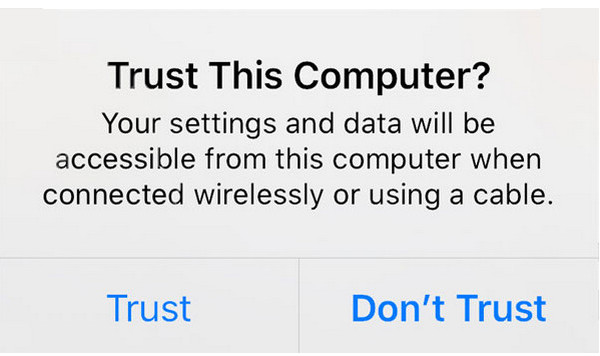
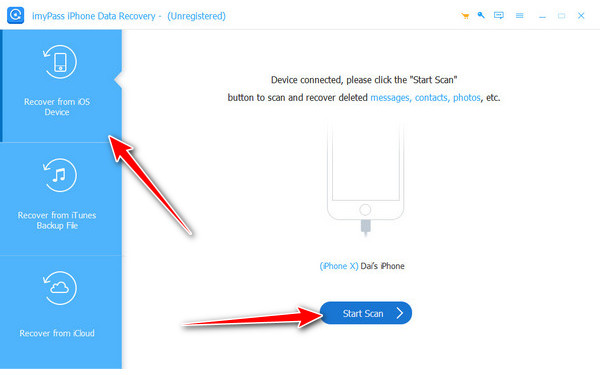
Åpne programmet, velg Gjenopprett fra iOS-enhet, og koble iPhonen til datamaskinen med en USB- eller Lightning-kabel. Når du blir bedt om det, låser du opp enheten og trykker på Tillit for å tillate tilgang.
Klikk Start skanning og la verktøyet søke på iPhonen din etter slettede data, inkludert WhatsApp-meldinger, bilder og andre filer.
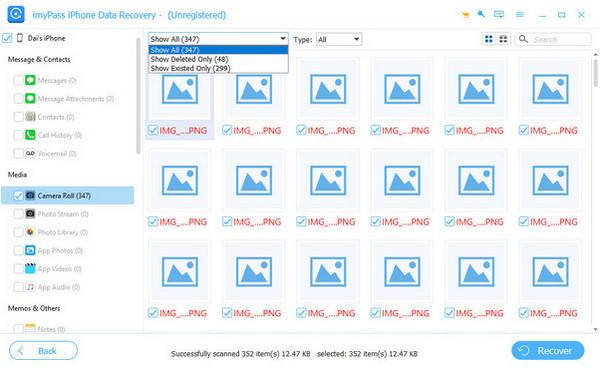
Bla gjennom skanneresultatene. Du kan filtrere for å bare vise slettede elementer. Merk av i boksene ved siden av chattene eller filene du vil gjenopprette. Klikk på Komme seg, velg en destinasjon på datamaskinen din og lagre filene. De gjenopprettede WhatsApp-meldingene dine vil nå bli lagret trygt for sikkerhetskopiering.
2. iMyFone ChatsBack
For Android-brukere som tenker på hvordan de kan gjenopprette forsvunnede meldinger på WhatsApp, iMyFone ChatsTilbake er et praktisk alternativ. Den er kompatibel med noen av de mest populære merkene, inkludert Samsung, Google, Xiaomi og Huawei. Den kan gjenopprette tapte WhatsApp-meldinger og mediefiler enten via telefonen din eller fra en lokal WhatsApp-sikkerhetskopifil. Installasjonen er rask, og gjenopprettingsmodusene sikrer at den kan tilpasses ulike situasjoner.
Installer iMyFone ChatsBack på datamaskinen din, og åpne den deretter. Koble iPhonen din til en USB- eller Lightning-kabel og velg Gjenopprett fra enhetslagring.
Å velge WhatsApp og klikk Skann for å søke etter slettede chatter på enheten din.
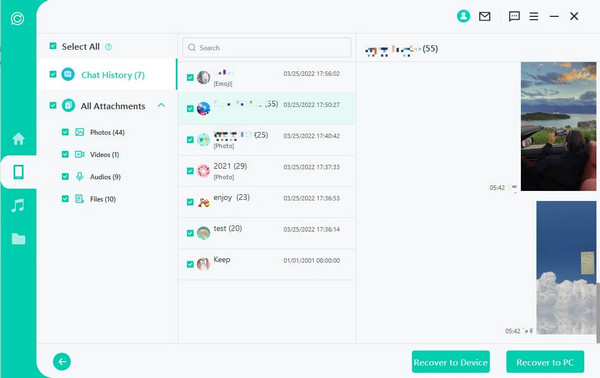
Sjekk resultatene, velg meldingene du ønsker, og klikk på Komme seg for å lagre dem på enheten eller datamaskinen din. Dessuten finnes det flere verktøy du kan bruke som iMyFone har å tilby, som for eksempel iMyFone Låsvisker for å fjerne PIN-koden eller passordet du har glemt på telefonen.
Tips. Slik sikkerhetskopierer du WhatsApp
For å sikre at det er enklere å gjenopprette WhatsApp-meldinger i fremtiden, vil det være nødvendig å konfigurere regelmessige sikkerhetskopier. Sikkerhetskopiering av chathistorikk og media vil sikre at de er sikkerhetskopiert i tilfelle det skulle bli en endring av enhet eller tap av data. Slik gjør du det på de forskjellige enhetene:
På iPhone:
Det er enkelt å lage en iCloud-sikkerhetskopi av WhatsApp-chattene dine. For å lagre en kopi, åpne WhatsApp, gå til Innstillinger > Chatter > Sikkerhetskopiering av chat og så bare trykk på Sikkerhetskopier nå. Det vil også la deg slå på Automatisk sikkerhetskopiering, hvor samtalene dine lagres rutinemessig uten at du trenger å gjøre dette manuelt.
På Android:
Sikkerhetskopiene utføres ved hjelp av Google Drive. Åpne WhatsApp, klikk på trepunktsmeny og velg Innstillinger > Chatter > Sikkerhetskopiering av chat. Å velge Sikkerhetskopier til Google Disk, velg en sikkerhetskopieringsfrekvens og logg inn for å få tilgang til Google-kontoen din. Trykk på Sikkerhetskopiere, bør man begynne å lagre meldinger og media.
Konklusjon
Å sikkerhetskopiere chattene dine er en av de beste måtene å sørge for at minnene, samtalene og viktig informasjon er trygge. Enten du bruker Google Drive på Android eller iCloud på iPhone, gir disse sikkerhetskopiene deg trygghet, og du vet at du kan gjenopprette dataene dine på en dyktig måte når det er nødvendig. Hvis du noen gang mister meldinger på grunn av utilsiktet sletting, telefonbytte eller andre problemer, gjør en nylig sikkerhetskopi prosessen mye enklere. Med de riktige verktøyene og trinnene kan du raskt gjenopprette WhatsApp-sikkerhetskopi og få tilbake alle chattene, mediene og filene dine uten problemer.
Clara er redaktør fra imyPass. Hun spesialiserer seg på datagjenoppretting. Du kan finne profesjonelle veiledninger og løsninger for å gjenopprette tapte data fra hvilken som helst enhet. Mange brukere rapporterte at veiledningen hans er enkel og nyttig.
Hot løsninger
-
Gjenopprett data
- Gjenopprett WhatsApp-visning én gang-bilde
- Gjenopprett slettede TikTok-videoer på mobil
- Gjenopprett slettet Facebook-bilde
- Gjenopprett Viber-meldinger, bilder osv.
- Gjenopprett slettede Snapchat-bilder
- 5 beste apper for kontaktgjenoppretting
- Gjenopprett slettede Discord-meldinger
- AppGeeker iOS Data Recovery Review
- Gjenopprett data fra DFU-modus
- Kan ikke gjenopprette iPhone-sikkerhetskopien
-
Lås opp iOS
-
iOS-tips
-
Passordtips

iPhone datagjenoppretting
Gjenopprett slettede eller tapte iPhone-data
Gratis nedlasting Gratis nedlasting
