



 Løsning
 Støttesenter
 Om oss
 Kontakt
Gjenopprett kontakter fra iCloud på iPhone: Enkel trinn‑for‑trinn‑guide
 Clara Prescott Publisert på 6. februar 2026Gjenopprett data3-min lesing
Se for deg at du åpner telefonen og oppdager at kontaktene er borte. Dette kan skape stress både på jobb og i privatlivet. iCloud holder som regel kontaktene dine trygge, men problemer kan likevel oppstå. Å vite hvordan du gjenopprett kontakter fra iCloud hjelper deg å løse dette raskt. I denne artikkelen viser vi fire metoder: iCloud‑gjenoppretting, sammenslåing på iPhone, bruk av gjenopprettingsprogram og henting fra andre kontoer. Hvert trinn er tydelig og lett å følge.

I denne artikkelen:
- Metode 1. Gjenopprett iCloud‑kontakter med funksjonen for datagjenoppretting
- Metode 2. Gjenopprett iCloud‑kontakter ved å slå sammen kontakter på iPhone
- Metode 3. Bruk et gjenopprettingsverktøy for å gjenopprette iCloud‑kontakter
- Metode 4. Gjenopprett iCloud‑kontakter fra andre kontoer
- Kriterier for å velge den beste metoden for å gjenopprette iCloud‑kontakter
Metode 1. Gjenopprett iCloud‑kontakter med funksjonen for datagjenoppretting
De Datagjenoppretting funksjonen i iCloud gjør det enkelt å gjenopprette kontakter fra iCloud når de går tapt på grunn av utilsiktet sletting eller problemer med enheten. Dette lar deg lagre hele kontaktlisten ved hjelp av en nylig sikkerhetskopi; samtidig opprettes det en sikkerhetskopi av de nåværende kontaktene dine av iCloud, og senere kan du gjenopprette kontaktene dine slik at ingenting går tapt. Dette er en sikker metode for å gjenopprette kontaktene dine og anses som pålitelig.
Åpne en nettleser og gå til iCloud.com. Logg på med Apple‑ID‑en din, og huk av for profilbilde og velg iCloud-innstillinger.
I iCloud‑innstillingene går du til Datagjenoppretting fanen.
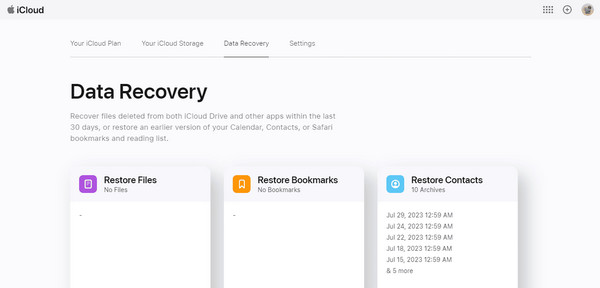
Klikk på kortet Gjenopprett kontakter og velger en nyere sikkerhetskopi du vil gjenopprette.
Klikk Restaurere i popup‑vinduet for å bekrefte.
Denne metoden er en enkel og sikker løsning hvis du lurer på hvordan du gjenoppretter kontaktene mine fra iCloud. Ved å følge disse trinnene kan du raskt gjenopprette alle kontaktene dine, samtidig som de gjeldende dataene dine forblir sikkerhetskopiert.
Metode 2. Gjenopprett iCloud‑kontakter ved å slå sammen kontakter på iPhone
Å slå sammen kontakter på iPhone er en rask måte å gjenopprette kontakter i iCloud på hvis noen oppføringer mangler. Denne metoden fungerer bare når iPhonen din er synkronisert med iCloud. Ved å slå kontakter av og på kan du kombinere iCloud‑kontakter med dem som allerede ligger på enheten, uten å miste informasjon.
På iPhone åpner du Innstillinger appen, trykker på navnet ditt, og under Lagret til iCloud, trykk Se alle.
Finn Kontakter i listen og slå det av. Når du blir spurt, velger du Hold på min iPhone.
Slå på Kontakter igjen i iCloud‑innstillingene.
Trykk på Fusjonere for å kombinere iCloud‑kontaktene dine med kontaktene på iPhone og gjenopprette eventuelle manglende oppføringer.
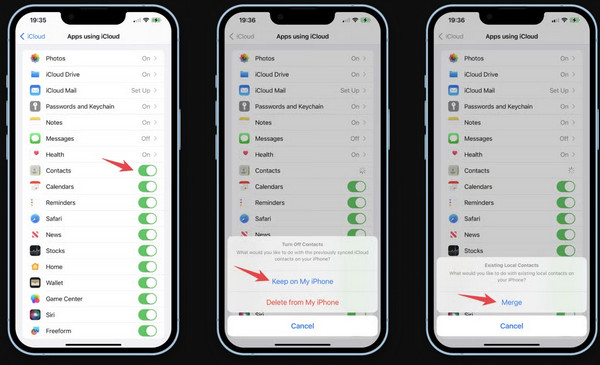
Denne metoden er nyttig hvis du spør hvordan kan jeg gjenopprette kontaktene dine fra iCloud. Når de er slått sammen, vil alle iCloud‑kontaktene dine vises på iPhone og holde seg synkronisert på tvers av enhetene dine.
Metode 3. Bruk et gjenopprettingsverktøy for å gjenopprette iCloud‑kontakter
Å miste kontakter kan være stressende, men imyPass iPhone Data Recovery gjør det enkelt å gjenopprette kontakter fra iCloud. Verktøyet fungerer med iCloud‑sikkerhetskopier, iTunes‑sikkerhetskopier og direkte med iPhone. Du kan forhåndsvise kontakter før du gjenoppretter, slik at du ikke overskriver eksisterende data. Det er kompatibelt med både Windows og Mac og støtter de fleste iOS‑enheter.
Gå til den offisielle siden for imyPass iPhone Data Recovery. Last ned versjonen til datamaskinen din og installer den. Åpne programmet og koble til iPhone. Trykk Stol på enheten hvis du blir bedt om det.
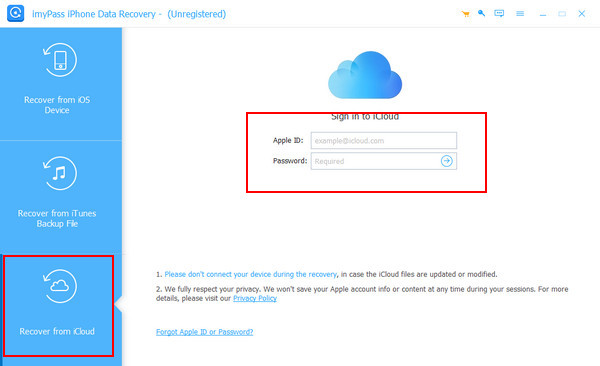
I programmet velger du Gjenopprett fra iCloud. Logg på med Apple‑ID og passord. Hvis tofaktorautentisering er aktivert, skriver du inn bekreftelseskoden som sendes til enheten din.
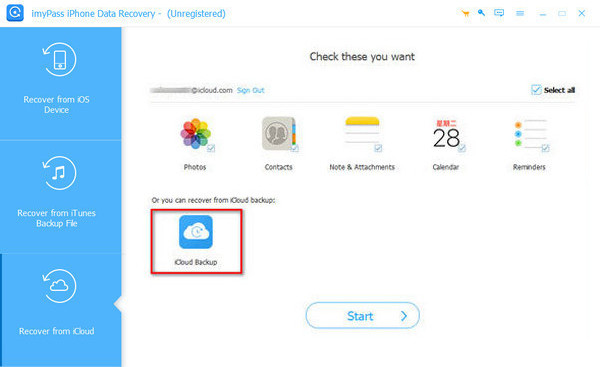
Velg enten iCloud-sikkerhetskopi. For sikkerhetskopier velger du den du vil skanne, basert på dato. For synkroniserte data velger du Kontakter og andre filtyper ved behov og klikker Start for å begynne å skanne.
Forhåndsvis de skannede kontaktene. Klikk Komme seg for å lagre dem på PC‑en din eller Gjenopprett til enhet for å legge dem tilbake på iPhone.
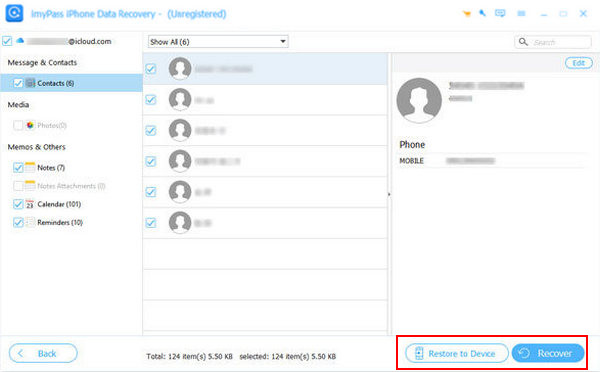
imyPass er en enkel og pålitelig måte å gjenopprette kontakter fra iCloud uten å miste de gjeldende dataene dine. Ved å følge disse fire trinnene kan du få tilbake manglende kontakter raskt og trygt, noe som gjør det til en pålitelig iCloud-programvare for datagjenoppretting.
Metode 4. Gjenopprett iCloud‑kontakter fra andre kontoer
Hvis du har lagret kontakter i kontoer som Gmail, Yahoo, Outlook eller Exchange, kan du synkronisere dem til iPhone og deretter laste dem opp til iCloud. Dette hjelper deg med å gjenopprette kontakter i iCloud som kanskje ikke er tatt med i den vanlige iCloud‑sikkerhetskopien.
Gå til Innstillinger på iPhone og gå til Mail > Kontoer. Trykk på Legg til konto.
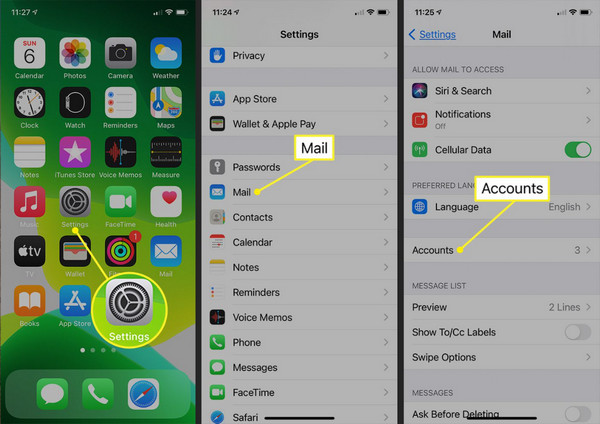
Velg e‑postkontoen der kontaktene dine er lagret, for eksempel Google, Yahoo, Outlook eller Exchange, og logg inn.
Etter at du har logget inn, slår du på Kontakter for den kontoen. Dette vil synkronisere kontaktene til iPhone.
Gå til Innstillinger > navnet ditt > iCloud og sørg for at Kontakter er slått på. De nylig synkroniserte kontaktene blir lastet opp til iCloud, slik at du kan gjenopprette kontakter i iCloud på alle enhetene dine.
Denne metoden er spesielt nyttig hvis du har brukt flere kontoer til å lagre kontakter. Når de først er synkronisert til iPhone, kan alle kontaktene sikkerhetskopieres trygt til iCloud, noe som gjør det enklere å få tilgang til dem fra hvilken som helst enhet.
Kriterier for å velge den beste metoden for å gjenopprette iCloud‑kontakter
1. Tilgjengelighet på sikkerhetskopi
Når det finnes en nylig iCloud‑sikkerhetskopi, er funksjonen for datagjenoppretting det mest fornuftige valget. Dette gjør det mulig å gjenopprette alle kontaktene i sikkerhetskopien på en trygg måte. Andre muligheter, som å slå sammen kontakter eller bruke gjenopprettingsverktøy, kan være nødvendige uten en sikkerhetskopi. I tillegg til kontakter er det mye annet du kan gjenopprette fra iCloud.
2. Enhetens synkroniseringsstatus
Når iPhonene dine er koblet til iCloud, er det svært raskt og effektivt å slå sammen kontakter på telefonen. Denne teknikken føyer manglende kontakter til de eksisterende uten tap av informasjon. Den passer perfekt for brukere som trenger en rask løsning uten å bruke datamaskin.
3. Behov for selektiv gjenoppretting
Noen ganger trenger du bare enkelte kontakter i stedet for å bygge opp hele listen på nytt. Noen gjenopprettingsprogrammer, som imyPass, lar deg vise og gjenopprette bestemte kontakter. Dette er nyttig i situasjoner der noen kontakter har gått tapt, mens andre ikke skal endres.
4. Kontakter lagret i andre kontoer
Når kontakter er lagret i kontoer som Gmail, Outlook, Yahoo osv., vil de bli tilgjengelige i iCloud ved å legge til disse kontoene på iPhonen din og slå på Kontakter. Dette er en nødvendig fremgangsmåte for brukere som har kontakter på mer enn én konto.
5. Teknisk ferdighet og bekvemmelighet
Visse fremgangsmåter, som å få tilgang til datagjenoppretting via iCloud-nettsiden eller tredjepartsprogramvare, kan kreve bruk av en datamaskin eller ekstra handlinger. Å slå sammen kontakter via iPhone er det enkleste og krever bare litt teknisk kunnskap.
6. Haster
Hvis kontakter må gjenopprettes raskt, er sammenslåing på iPhone den raskeste metoden. Gjenopprettingsverktøyene og iCloud-sikkerhetskopien kan være tregere, særlig når det er nødvendig å skanne eller laste ned en stor sikkerhetskopi.
Konklusjon
Du kan enkelt gjenopprette kontakter fra iCloud hvis du har en sikkerhetskopi. Uten en sikkerhetskopi vil standardmetoder ikke fungere. I så fall kan du bruke imyPass iPhone Data Recovery til å skanne iPhonen din og trygt gjenopprette kontakter fra iCloud. Ved å bruke en av metodene i denne veiledningen kan du få tilbake kontaktene dine raskt og sikkert.
Clara er redaktør fra imyPass. Hun spesialiserer seg på datagjenoppretting. Du kan finne profesjonelle veiledninger og løsninger for å gjenopprette tapte data fra hvilken som helst enhet. Mange brukere rapporterte at veiledningen hans er enkel og nyttig.
Hot løsninger
-
Gjenopprett data
- Gjenopprett WhatsApp-visning én gang-bilde
- Gjenopprett slettede TikTok-videoer på mobil
- Gjenopprett slettet Facebook-bilde
- Gjenopprett Viber-meldinger, bilder osv.
- Gjenopprett slettede Snapchat-bilder
- 5 beste apper for kontaktgjenoppretting
- Gjenopprett slettede Discord-meldinger
- AppGeeker iOS Data Recovery Review
- Gjenopprett data fra DFU-modus
- Kan ikke gjenopprette iPhone-sikkerhetskopien
-
Lås opp iOS
-
iOS-tips
-
Passordtips

iPhone datagjenoppretting
Gjenopprett slettede eller tapte iPhone-data
Gratis nedlasting Gratis nedlasting
