



 Løsning
 Støttesenter
 Om oss
 Kontakt
Steg-for-steg-guide for å gjenopprette data fra iPhone i DFU-modus
 Clara Prescott Publisert på 23. januar 2026Gjenopprett data3-min lesing
En stille eller frossen iPhone kan føles som en reell trussel mot filene dine, og det kan være vanskelig å vite hva man skal gjøre videre. Mange brukere kommer til DFU-modus uten å forstå hvordan det fungerer eller hva det kan oppnå. Hvis du trenger gjenopprette data fra DFU-modus, må du starte med en klar oversikt over hvordan denne dypreparasjonstilstanden håndterer systemet ditt. Enkle og stabile trinn vil bidra til å beskytte filene dine og forhindre nye problemer. I denne veiledningen lærer du hva DFU-modus kan gjøre, hvordan gjenopprettingsprosessen fungerer og hva du kan prøve etter en fullstendig tilbakestilling.

I denne artikkelen:
Del 1. Kan du gjenopprette data ved hjelp av DFU-modus
Nei. Du kan ikke gjenopprette data fra iPhone i DFU-modus. Denne tilstanden håndterer bare dype systemreparasjoner og fastvareendringer. Den laster ikke inn iOS, leser ikke lagringsplassen din eller får tilgang til bilder, meldinger eller appdata. DFU-modus fungerer under systemnivå, så ingen av filene dine er tilgjengelige mens enheten er i denne tilstanden. Du kan bruke den til å fikse større systemfeil, men du kan ikke bruke den til å hente data fra telefonen. For å få tilbake filene dine må du bruke en sikkerhetskopi eller et gjenopprettingsverktøy som fungerer utenfor DFU-modus.
Del 2. Slik gjenoppretter du data fra iPhone DFU-modus
Det er svært vanskelig å gjenopprette data i DFU-modus. Denne tilstanden for dyp reparasjon laster ikke inn iOS, så den kan ikke nå bildene, meldingene eller appdataene dine. Noen verktøy hevder at de kan skanne gamle iPhone-modeller mens de er i DFU-modus, men mange brukere rapporterer at disse verktøyene ikke finner ekte filer. DFU-modus håndterer bare systemoppgaver på lavt nivå, og moderne enheter blokkerer tilgang til personlig lagring i denne tilstanden.
Hvis du trenger filene dine, er det best å skanne enheten før du går inn i gjenoppretting fra DFU-modus, eller bruke en sikkerhetskopi fra iCloud, iTunes eller et pålitelig gjenopprettingsverktøy som fungerer utenfor DFU-modus.
1. Hent data på DFU med iTunes
iTunes er en av de vanligste måtene å gjenopprette data på iPhone i DFU-modus. Denne metoden fungerer bare hvis du opprettet en sikkerhetskopi før du gikk inn i DFU-modus. Uten en tidligere sikkerhetskopi kan ikke iTunes gjenopprette filene dine.
Koble iPhonen din til en datamaskin med en Lightning-kabel og åpne iTunes eller Finder på nyere macOS-versjoner. Klikk på enhetsikon på hovedgrensesnittet og gå til Sammendrag eller Generell fanen.
I sikkerhetskopieringsdelen finner du Gjennopprett backup under Manuell sikkerhetskopiering og gjenopprettingVelg sikkerhetskopien du vil gjenopprette, og klikk på Gjennopprett backup.
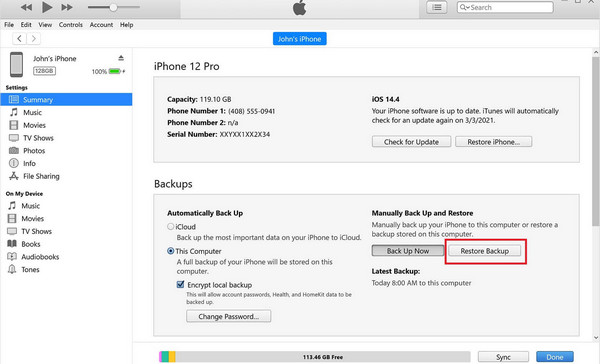
Denne metoden er ideell for brukere som regelmessig sikkerhetskopierer iPhonen sin. Den lar deg trygt gjenopprette meldinger, kontakter og andre viktige filer etter DFU-modus. Hvis sikkerhetskopien er på iCloud og du vil gjenopprette slettede meldinger på iCloud, og fortsett deretter ved å bruke neste metode.
2. Hent data fra DFU ved hjelp av iCloud
Hvis du har en iCloud-sikkerhetskopi, kan du bruke en iPhone DFU-modus for å gjenopprette bilder og andre filer under enhetsoppsettet etter en DFU-gjenoppretting. Følg disse trinnene:
Slå på iPhonen din og fortsett gjennom oppsettskjermbildene til du får Apper og data skjerm. Velge Gjenopprett fra iCloud Backup.
Logg inn med Apple-ID-en og passordet ditt for å få tilgang til iCloud-sikkerhetskopiene dine.
Velg sikkerhetskopien du vil gjenopprette fra listen over tilgjengelige sikkerhetskopier.
Vent til gjenopprettingsprosessen er fullført. Tiden vil avhenge av størrelsen på sikkerhetskopien og internettforbindelsen din. Når den er ferdig, vil bildene, meldingene og andre filer bli gjenopprettet til iPhonen din.
Hvis alle disse trinnene ikke fungerer, er det beste alternativet å bruke et profesjonelt gjenopprettingsverktøy for å gjenopprette iPhone-dataene dine på en trygg måte. I neste avsnitt skal vi gjennomgå imyPass, et pålitelig verktøy som hjelper deg med å gjenopprette tapte filer etter DFU-modus eller en tilbakestilling til fabrikkinnstillinger, inkludert bilder, meldinger, kontakter og mer.
Del 3. Gjenopprett iPhone-data etter DFU-modus og fabrikkinnstilling
Å miste filer etter en DFU-gjenoppretting kan føles permanent, men gjenoppretting er mulig med riktig verktøy. imyPass iPhone Data Recovery er utviklet for å skanne enheten din grundig og trygt. Den lar deg gjenopprette bilder sammen med meldinger, kontakter og andre viktige filer i DFU-modus. Programvaren fungerer med iTunes- og iCloud-sikkerhetskopier, noe som gir fleksibilitet og en klar forhåndsvisning av hva som kan gjenopprettes før du gjør endringer.
For de som er usikre på hvor de skal begynne, blir det enkelt å gjenopprette fra DFU-modus med imyPass. Den veiledede gjenopprettingsprosessen veileder deg gjennom hvert trinn, og sikrer at du gjenoppretter tapte data uten å påvirke det nåværende systemet. Å bruke dette verktøyet gir deg den beste sjansen til å gjenvinne kontrollen over iPhonen din raskt og trygt etter en DFU-gjenoppretting.
Last ned den nyeste versjonen av iPhone-datagjenopprettingen på datamaskinen du bruker. Følg deretter installasjons- og oppsettinstruksjonene du trenger, og start programmet.
Mens appen er startet, gå til Gjenopprett fra iOS-enhet, koble til iOS-enheten og klikk på Start skanning -knappen for å gjøre en grundig skanning av enheten din. Denne prosessen kan ta litt tid, ettersom den skanner alle gjenopprettelige filer som er slettet fra DFU-modus eller fabrikkinnstilling.
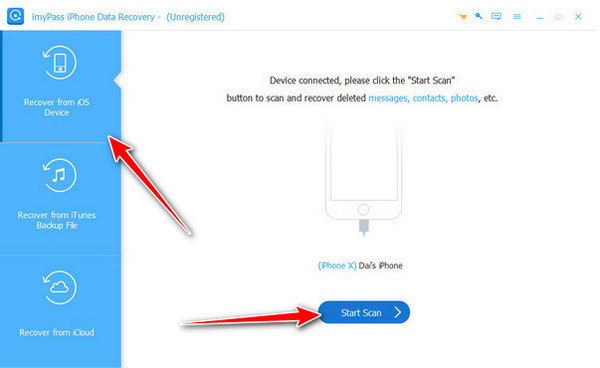
Etter skanningen vil du se alle filene som kan hentes på iOS-enheten din. Velg alle dataene du vil ha tilgang til igjen ved å krysse av i boksene på hver fil.
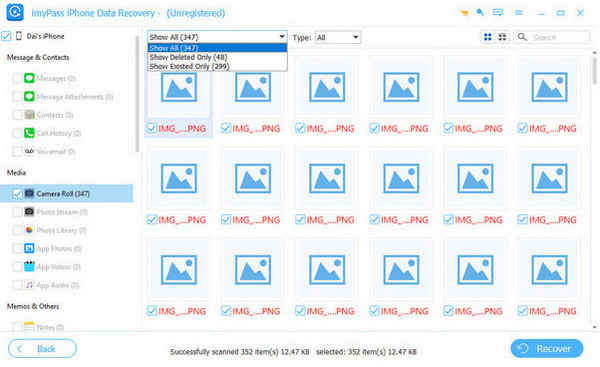
Når du er ferdig med det, angi hvor du vil lagre det på datamaskinen din og klikk på Restaurere knappen for å starte behandlingen.
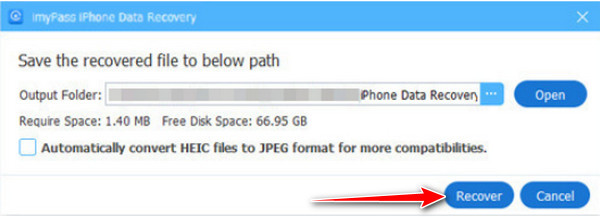
Del 4: Hva er DFU og hvorfor trenger du å bruke det
DFU, eller Device Firmware Update mode, er en spesiell modus på iPhone som lar enheten din koble til iTunes eller Finder uten å starte iOS. Den fungerer mer omfattende enn gjenopprettingsmodus og brukes til å fikse alvorlige programvareproblemer eller oppdatere fastvaren.
Du trenger kanskje DFU-modus hvis iPhone sitter fast i gjenopprettingsmodus, Apple-logoen, fryser eller svarer ikke. Selv om det er nyttig for å gjenopprette enheten din, tillater ikke DFU-modus tilgang til personlige data. Å vite hva DFU-modus gjør hjelper deg med å beskytte filene dine og velge den sikreste måten å gjenopprette data på ved hjelp av sikkerhetskopier eller pålitelige gjenopprettingsverktøy.
Konklusjon
Det kan være vanskelig å gjenopprette data fra en iPhone i DFU-modus, men det er mulig hvis du følger de riktige trinnene. DFU-modus blokkerer direkte tilgang til filer, så det er viktig å bruke sikkerhetskopier eller et pålitelig gjenopprettingsverktøy. Verktøy som iTunes, iCloud eller imyPass iPhone Data Recovery kan hjelpe deg med å gjenopprette bilder, meldinger, kontakter og andre filer på en trygg måte. Ved å forstå DFU-modus og bruke riktig metode kan du gjenopprette data fra iPhone i DFU-modus uten å miste viktig informasjon.
Clara er redaktør fra imyPass. Hun spesialiserer seg på datagjenoppretting. Du kan finne profesjonelle veiledninger og løsninger for å gjenopprette tapte data fra hvilken som helst enhet. Mange brukere rapporterte at veiledningen hans er enkel og nyttig.
Hot løsninger
-
Gjenopprett data
- Gjenopprett WhatsApp-visning én gang-bilde
- Gjenopprett slettede TikTok-videoer på mobil
- Gjenopprett slettet Facebook-bilde
- Gjenopprett Viber-meldinger, bilder osv.
- Gjenopprett slettede Snapchat-bilder
- 5 beste apper for kontaktgjenoppretting
- Gjenopprett slettede Discord-meldinger
- AppGeeker iOS Data Recovery Review
- Gjenopprett data fra DFU-modus
- Kan ikke gjenopprette iPhone-sikkerhetskopien
-
Lås opp iOS
-
iOS-tips
-
Passordtips

iPhone datagjenoppretting
Gjenopprett slettede eller tapte iPhone-data
Gratis nedlasting Gratis nedlasting
