



 Løsning
 Støttesenter
 Om oss
 Kontakt
EasyRecovery: Ytelse, funksjoner og alternativer for datagjenoppretting
 Clara Prescott Publisert på 26. januar 2026Gjenopprett data3-min lesing
Har du noen gang trykket på Slett og angret umiddelbart? Enkel gjenoppretting hevder å kunne redde tapte filer, men kan det faktisk levere når det gjelder som mest? Vi testet det på ekte disker og i vanskelige scenarioer for å se hvor raskt og pålitelig det egentlig er. I denne anmeldelsen går vi gjennom hva som fungerer, hva som ikke fungerer, og hvordan det sammenlignes med andre alternativer. Til slutt vil du vite om EasyRecovery er verdt tiden din, eller om et annet verktøy vil lagre dataene dine tryggere og raskere.

I denne artikkelen:
Det vi faktisk testet
For å teste Ontrack EasyRecovery i et virkelighetsnært scenario, utsatte vi det for de fire vanligste datatapscenariene. I hver test identifiseres styrker, svakheter og praktiske begrensninger.
Test 1: Slettede filer fra en SSD (rask gjenoppretting)
Vi slettet filer på en SSD og kjørte en hurtigskanning. EasyRecovery Pro gjenopprettet slettede filer som sist ble slettet, men filene som var gamle og delvis overskrevet kunne ikke gjenopprettes. Hurtigskanningen er rask, men den er bare effektiv basert på harddiskens tilstand.
Test 2: Formatert USB-stasjon (krever dyp skanning)
Vi har formatert en USB-disk fullstendig på nytt og skannet den grundig. Mesteparten av gjenopprettingen var vellykket, men det var ufullstendige, fragmenterte filer. Dyp skanning kan ta mye tid, spesielt når det er en stor disk, og derfor må man være tålmodig.
Test 3: Ødelagt SD-kort fra et kamera
Et ødelagt SD-kort som inneholdt fotografier og videoer ble forsøkt. Programmet gjenopprettet de fleste filene, men videoene som var så hardt skadet var umulige å gjenopprette. Ontrack EasyRecovery fungerer bra med fotografer, men det er ikke garantert at det fungerer med ekstreme nivåer av korrupsjon.
Test 4: Analyse av iPhone-sikkerhetskopi
Vi analyserte en ødelagt iPhone-sikkerhetskopi. Nedlastingen av EasyRecovery Professional ga tilgang til de fleste filene, men noen appspesifikke data kunne ikke gjenopprettes. Gjenopprettingen avhenger av sikkerhetskopiens integritet og kryptering.
Den detaljerte gjennomgangen av EasyRecovery
Etter å ha testet Ontrack EasyRecovery i flere virkelige scenarier, kan vi analysere hvor den utmerker seg og hvor den ikke er god nok. Følgende fremhever de viktigste styrkene og begrensningene, slik at du kan se nøyaktig hva du kan forvente før du prøver det selv.
Det gode: Der det skinner
Ontrack EasyRecovery skiller seg ut med sin kombinasjon av hastighet, allsidighet og brukervennlig design. Viktige styrker inkluderer:
- Høy suksessrate for gjenoppretting: Våre praktiske tester gjenopprettet 98% med slettede bilder og 92% med videoer, og reparerte til og med noen ødelagte filer.
- Kompatibel med et bredt spekter av lagringsmedier: SSD, HDD, USB, minnekort, optiske medier og RAID-systemer støttes alle.
- Raske og dyptgående skanninger: Den vil gjenopprette nylige slettinger raskt, mens dypskanninger kan håndtere mer kompliserte situasjoner, for eksempel formaterte eller ødelagte disker.
- Forhåndsvisning av fil før gjenoppretting: Lar brukere validere filer før gjenoppretting, noe som reduserer sjansen for bortkastet innsats.
- Fleksibel arbeidsflyt: Pause og gjenoppta skanninger når som helst, og gjenopprettede filer er organisert etter type for enkel tilgang.
- Kryssplattform: Fungerer på Windows og Mac, og krever minimale krav.
- Andre funksjoner i premiumversjonene: Reparer korrupte videoer og bilder, klon disker og spor disktilstanden.
Det dårlige: Store ulemper
Selv om EasyRecovery er svært kapabel, har den noen begrensninger:
- Ikke 100% idiotsikker: Filer som er sterkt overskrevne eller alvorlig ødelagte, kan kanskje ikke gjenopprettes.
- Dypskanninger tar tid: Store partisjoner eller stasjoner krever tålmodighet, ettersom skanning kan ta fra flere minutter til timer.
- Begrenset gratisversjon: Gratisabonnementet gjenoppretter bare opptil 1 GB data, med en maksimal filstørrelse på 25 MB.
- iPhone- og appspesifikke sikkerhetskopier: Gjenoppretting av visse krypterte eller appspesifikke data kan mislykkes.
- Betalte planer kan være dyre: Premium- og teknikerversjoner er dyre, men de inkluderer avanserte funksjoner for profesjonelle.
EasyRecovery-priser – er det verdt det?
Det er her EasyRecovery begynner å miste verdi for mange brukere. For det første er prisen kun abonnement. Det er ikke noe engangskjøp eller livstidslisens. Hjemmebrukere betaler omtrent $59.99 per år, selv om de bare trenger programvaren én gang. Ønsker du avanserte funksjoner som videoreparasjon eller diskavbildning? Du må oppgradere til Professional for $99.99 per år eller Technician for $199.99 per år.
Gratisversjonen finnes, men den er svært begrenset. Du kan gjenopprette opptil 1 GB totalt, og hver fil må være under 25 MB. Det utelukker de fleste videoer, bilder med høy oppløsning og større dokumenter. For mange brukere fungerer det bare som en grunnleggende forhåndsvisning, ikke en reell løsning.
Ytelsen kan også være inkonsekvent. Mens noen dypskanninger fullføres raskt, fryser eller mislykkes andre på sterkt ødelagte disker. Det er heller ingen innebygd datagjenoppretting for Android eller iPhone, noe noen konkurrenter liker. EaseUS MobiSaver inkludere som standard.
Alt i alt leverer EasyRecovery solide verktøy, men de løpende kostnadene og betalingsmurene for funksjoner gjør det vanskeligere å rettferdiggjøre for tilfeldige eller engangs gjenopprettingsbehov.
Slik bruker du EasyRecovery til å gjenopprette tapte filer
Det er enkelt å bruke OnTrack EasyRecovery for iPhone, selv om du aldri har prøvd programvare for datagjenoppretting før. Prosessen følger fire enkle trinn.
Start med å velge filtypen du vil gjenopprette. Hvis du vet nøyaktig hva som mangler, for eksempel dokumenter eller bilder, velg disse kategoriene. Hvis ikke, velg Alle data å kjøre en bredere skanning.
Deretter velger du stasjonen eller enheten der dataene gikk tapt. Dette kan være en intern harddisk, SSD-en, minnepenn, eller SD-kortSystemet ditt må gjenkjenne enheten som et flyttbart medium. Hvis den ikke vises, vil ikke programvaren kunne skanne den.
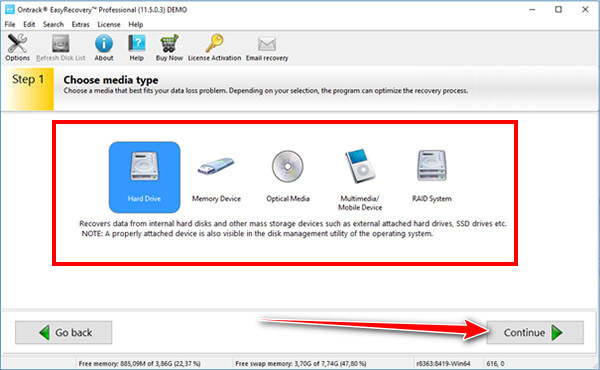
Klikk Skann for å begynne. Programvaren kjører en hurtigskanning som standard for å finne nylig slettede filer. Hvis resultatene er ufullstendige, kan du bytte til Dypskanning for et mer grundig søk. Skannetiden avhenger av diskstørrelse og tilstand, men fremdrift og estimert tid vises tydelig.
Når skanningen er ferdig, kan du forhåndsvise filene før gjenoppretting, noe som bidrar til å bekrefte at de er intakte. Velg filene du ønsker, klikk Komme seg, og lagre dem på en annen stasjon eller et annet sted enn der dataene gikk tapt.
Hvis du vil gjenopprette filer fra en iPhone, bruk alternativet vi nevnte her, fordi det er den beste programvaren for datagjenoppretting for iPhone.
Beste alternativ
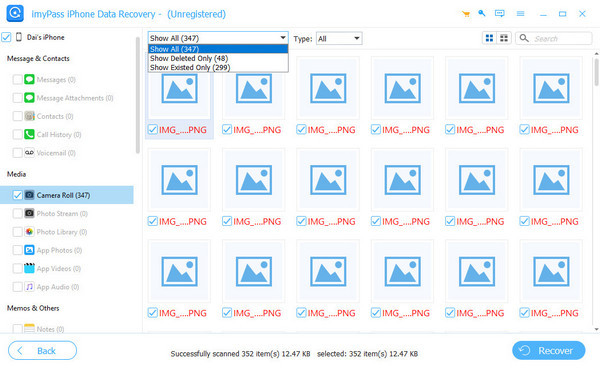
Hvis du primært er interessert i å gjenopprette informasjonen på iPhonen din, imyPass iPhone Data Recovery er et bedre valg enn EasyRecovery. Det er utviklet med tanke på iOS, slik at du kan få bilder, meldinger, kontakter og appdata på telefonen, eller på en iPhone-sikkerhetskopi, eller en iTunes- og iCloud-sikkerhetskopi uten å måtte gjenopprette telefonen. Dette er en fokusert strategi som vil øke hastigheten og gjøre gjenopprettingen mer nøyaktig for mobilbrukere.
Grensesnittet er også enkelt, forhåndsvisningene er tydelige, og prisene inkluderer ofte et engangskjøp i motsetning til et årlig abonnement. Selv om den ikke kan gjenopprette SSD-er og USB-disker, er imyPass den du bør bruke når gjenoppretting av iPhone er det viktigste.
Konklusjon
EasyRecovery er et solid alternativ for å gjenopprette slettede eller formaterte filer fra datamaskiner og eksterne harddisker. Det er brukervennlig, skanner raskt og gir gode resultater i de fleste vanlige gjenopprettingssaker. Prisen er imidlertid abonnementsbasert, og gratisversjonen er svært begrenset.
De EasyRecovery gratis nedlasting Versjonen er snarere en forhåndsvisning enn et fullstendig gjenopprettingsverktøy. EasyRecovery er verdt å vurdere hvis du trenger en seriøs datagjenoppretting på datamaskinen uten å bekymre deg for kostnadene, så lenge du kan betale årlig. Andre verktøy kan være mer passende ved mobil gjenoppretting eller engangsbruk.
Clara er redaktør fra imyPass. Hun spesialiserer seg på datagjenoppretting. Du kan finne profesjonelle veiledninger og løsninger for å gjenopprette tapte data fra hvilken som helst enhet. Mange brukere rapporterte at veiledningen hans er enkel og nyttig.
Hot løsninger
-
Gjenopprett data
- Gjenopprett WhatsApp-visning én gang-bilde
- Gjenopprett slettede TikTok-videoer på mobil
- Gjenopprett slettet Facebook-bilde
- Gjenopprett Viber-meldinger, bilder osv.
- Gjenopprett slettede Snapchat-bilder
- 5 beste apper for kontaktgjenoppretting
- Gjenopprett slettede Discord-meldinger
- AppGeeker iOS Data Recovery Review
- Gjenopprett data fra DFU-modus
- Kan ikke gjenopprette iPhone-sikkerhetskopien
-
Lås opp iOS
-
iOS-tips
-
Passordtips

iPhone datagjenoppretting
Gjenopprett slettede eller tapte iPhone-data
Gratis nedlasting Gratis nedlasting
